



Bei längerem Gebrauch von Anzeigegeräten treten am häufigsten schwarze Flecken auf dem Bildschirm auf, die das Anzeige- und Nutzungserlebnis beeinträchtigen. Als Nächstes werde ich die Gründe und Methoden zur Behebung schwarzer Flecken auf verschiedenen Anzeigegeräten (einschließlich Handybildschirmen, Laptopbildschirmen und LED-Bildschirme).
Ursachen und Behebung schwarzer Flecken auf Mobiltelefonen
Ursachen für schwarze Flecken auf Mobiltelefonen
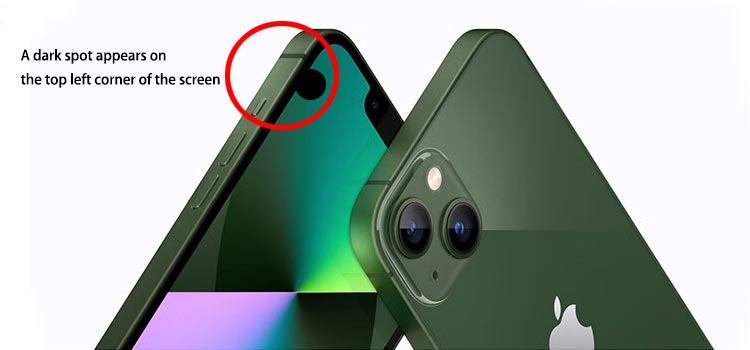
Abgesehen von benutzerbedingten Problemen wie Stürzen und Stößen sind hier einige Hauptgründe für schwarze Flecken auf Mobiltelefonen aufgeführt:
Natürliches Altern
Die meisten Handy-Bildschirme bestehen aus OLED und LCD, mit einer typischen Lebensdauer von 5–7 Jahren. Wenn die Nutzungsdauer diesen Bereich erreicht oder überschreitet, können schwarze Flecken auf dem Bildschirm auftreten.
Überhitzung und Verbrennung
Dieses Problem tritt nicht selten auf, insbesondere wenn das Telefon in heißen Umgebungen oder in der Nähe von Wärmequellen verwendet wird. Ein Beispiel aus dem letzten Jahr betraf das Kind eines Freundes, das bei starker Sonneneinstrahlung auf einem Telefon spielte, wodurch der Bildschirm nach einer Weile durchbrannte.
Bildschirm einfrieren
Schlechte Leistung oder schlecht optimierte Software kann dazu führen, dass der Bildschirm einfriert, was zu teilweisen oder vollständigen Blackouts führt. Dies passiert häufig bei anspruchsvollen Apps wie WeChat und Facebook.
Qualitäts- oder Transportprobleme
Wenn auf einem neu gekauften Telefon schwarze Flecken auftreten, liegt dies wahrscheinlich an Problemen während der Herstellung oder des Transports, wie etwa Störungen am Fließband oder Stöße während des Versands.
Schwarze Flecken auf Mobiltelefonen beheben
Ersetzen Sie das Telefon
Ist das Handy zu alt oder die Leistung zu gering, empfiehlt sich eine Datenübernahme auf ein neues Handy. Online-Lösungen wie Softwareoptimierung oder Datenbereinigung sind oft nur bedingt wirksam.
Vermeiden Sie überhitzte Umgebungen
Sucht man im Internet nach Informationen zu “Überhitzung und Explosion von Mobiltelefonen”, findet man zahlreiche Berichte über unsachgemäße Nutzung, die zu Überhitzung, verkürzter Lebensdauer oder sogar Explosionen führen kann. Daher sollte man Mobiltelefone möglichst nicht in überhitzten Umgebungen benutzen, um unnötige Probleme zu vermeiden.
Bei Qualitätsproblemen wenden Sie sich bitte an den Hersteller
Wenn wir auf Qualitäts- oder Transportprobleme stoßen, können wir die Servicenummer der Mobiltelefon-Website anrufen, mit dem Mobiltelefonhersteller kommunizieren und uns für die Rücksendung eines neuen Mobiltelefons entscheiden.
Ursachen und Behebung schwarzer Flecken auf Laptops
Ursachen für schwarze Flecken auf Laptops
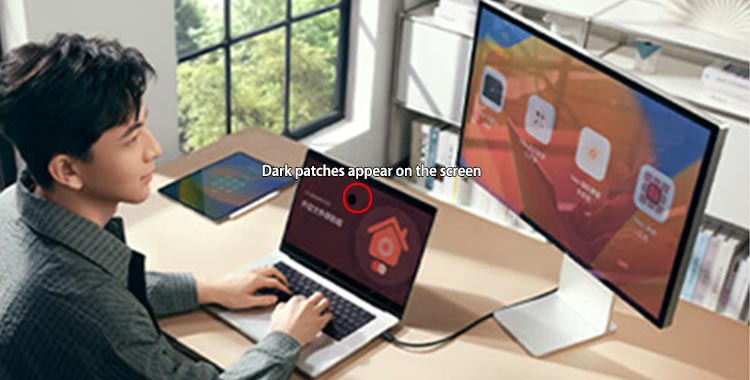
Bildschirmschmutz
Wenn der Bildschirm des Laptops versehentlich mit Schmutz befleckt wird, kann dies dazu führen, dass irgendwo auf dem Bildschirm ein kleiner Bereich mit schwarzen Flecken oder schwarze Punkte erscheinen.
Überhitzung oder Unterkühlung
Das Flüssigkristallmaterial in Bildschirmen ist temperaturempfindlich. Extreme Temperaturen können die Anzeigeleistung beeinträchtigen, zu schwarzen Flecken führen oder Hardware-Schutzmechanismen auslösen, die den Start des Laptops verhindern.
Instabile Spannung
Der Bildschirm des Laptops besteht hauptsächlich aus LCD oder OLED-Technologie. Das Flüssigkristallmaterial im Inneren wird nicht nur von der Temperatur, sondern auch von der Spannung beeinflusst. Wenn die Spannung schwankt, kann das Innere sehr leicht beschädigt werden Transistor, was zu schwarzen Flecken auf dem Bildschirm führt.
Längerer Einsatz hoher Helligkeit
Wenn der Laptop-Bildschirm über längere Zeit auf hoher Helligkeit betrieben wird, kann dies leicht zu einer vorzeitigen Abnutzung des Bildschirms führen.
Schwarze Flecken auf Laptops beheben
Bildschirmflecken reinigen
Alkohol kann die meisten Flecken auflösen, daher ist der Wischeffekt sehr deutlich. Wir können es vorsichtig mit einem in etwas Alkohol getauchten Wattestäbchen abwischen. Wenn es mit öligem Schmutz befleckt ist, können wir zuerst eine kleine Menge Reinigungsmittel auf das Wattestäbchen tauchen und es abwischen, dann die durch das Reinigungsmittel gelösten Flecken abwischen und dann das in etwas Alkohol getauchte Wattestäbchen verwenden, um es erneut abzuwischen.
Einsatz in geeigneten Umgebungen
Da überhitzte oder zu kalte Umgebungen zu einer abnormalen Bildschirmanzeige führen können, können überhitzte Umgebungen auch die Ausfallwahrscheinlichkeit bestimmter Hardware (z. B. der CPU) erhöhen. Daher versuchen wir, Laptops bei der richtigen Temperatur zu verwenden.
Installieren Spannungsstabilisatoren
In einigen Bereichen, in denen die Spannung nicht stabil ist, können wir ein Konstantspannungsschutzgerät an den Hauptspannungsschalter anschließen. Wenn festgestellt wird, dass die Spannung einer bestimmten Leitung höher als der kritische Wert ist, wird die Spannung automatisch getrennt oder angepasst, um das Gerät vor Bildschirmschäden durch Spannungsprobleme zu schützen.
Reduzieren Sie die Nutzung hoher Helligkeit
Laptops werden üblicherweise in Innenräumen verwendet, daher stellen die wenigsten Nutzer die Bildschirmhelligkeit über längere Zeit auf die höchste Stufe ein. Wir empfehlen, die automatische Helligkeitsanpassung oder den Energiesparmodus des Computers zu aktivieren. So wird die Helligkeit bei wechselnden Lichtverhältnissen oder niedrigem Akkustand automatisch angepasst, um eine dauerhafte Nutzung mit hoher Helligkeit zu vermeiden.
Ursachen und Behebung schwarzer Flecken auf LED-Anzeigen
Ursachen für schwarze Flecken auf LED-Anzeigen
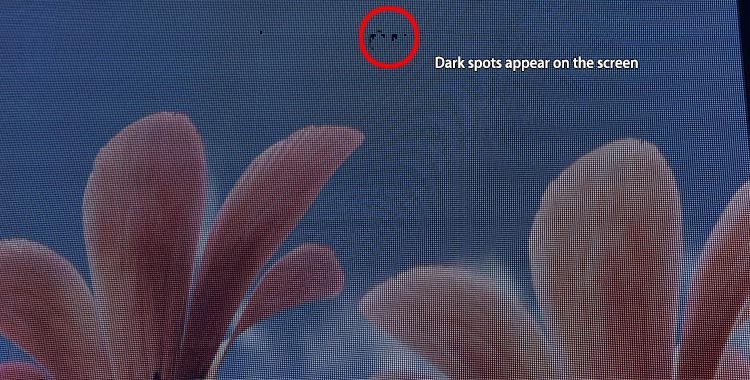
Nicht übereinstimmende Aktualisierungsraten der LED-Module
Durch den Einsatz von LED-Modulen mit unterschiedlichen Bildwiederholraten (z. B. 1920 Hz, 3840 Hz, 7680 Hz) kann Anzeigeprobleme verursachen.
Nicht genügend Empfängerkarten
Jede Empfängerkarte kann bis zu vier LED-Schränke unterstützen. Das Überschreiten dieser Grenze kann zu Anzeigeproblemen führen.
Konfigurationsfehler
Fehler bei der Parameterkonfiguration durch LED-Display-Techniker.
Beschädigung des LED-Moduls
Bei Beschädigungen einiger LED-Module treten in einigen Bereichen des Bildschirms außerdem schwarze Punkte oder Flecken auf.
Schwarze Flecken auf LED-Anzeigen beheben
Verwenden Sie LED-Module mit derselben Bildwiederholrate
Beim Verbinden von LED-Modulen können wir die Hersteller von LED-Anzeigen für die spezifischen Parameter der LED-Module um sicherzustellen, dass zum Verbinden die gleichen LED-Module ausgewählt werden.
Anzahl Empfängerkarten erhöhen
Da die Kapazität der Empfangskarte begrenzt ist, sollten wir die Anzahl der Empfangskarten im Verhältnis 1:4 anpassen. Es ist zu beachten, dass, wenn die Anzahl der LED-Schränke kein Vielfaches von 4 ist, müssen Sie auf dieser Grundlage eine Empfangskarte hinzufügen. Wenn es beispielsweise 13 LED-Schränke gibt, dann ist 13/4 = 3,25, also sollten wir 4 Empfangskarten verwenden.
Parameter neu konfigurieren
Bitten Sie den LED-Display-Techniker, die Parameter neu einzustellen. Wenn beispielsweise ein LED-Modul mit hoher Bildwiederholfrequenz von 1920 Hz verwendet wird, sollte die Bildwiederholfrequenz der Parameter korrekt auf 1920 eingestellt werden.
Beschädigte LED-Module austauschen
Im Allgemeinen liefern Hersteller von LED-Displays einige Ersatzmodule mit, um defekte Stellen zu reparieren. Daher können wir die vom Hersteller bereitgestellten Ersatzmodule verwenden, um die problematischen Stellen auszutauschen. Wenn Sie ein defektes LED-Modul reparieren möchten, können Sie sich das folgende YouTube-Video ansehen:
Zusammenfassung
In diesem Artikel werden die Ursachen und Reparaturmethoden für schwarze Flecken auf Handy-Bildschirmen, Laptop-Bildschirmen und LED-Anzeigen bei längerem Gebrauch erläutert. Ich hoffe, er wird Ihnen hilfreich sein.

