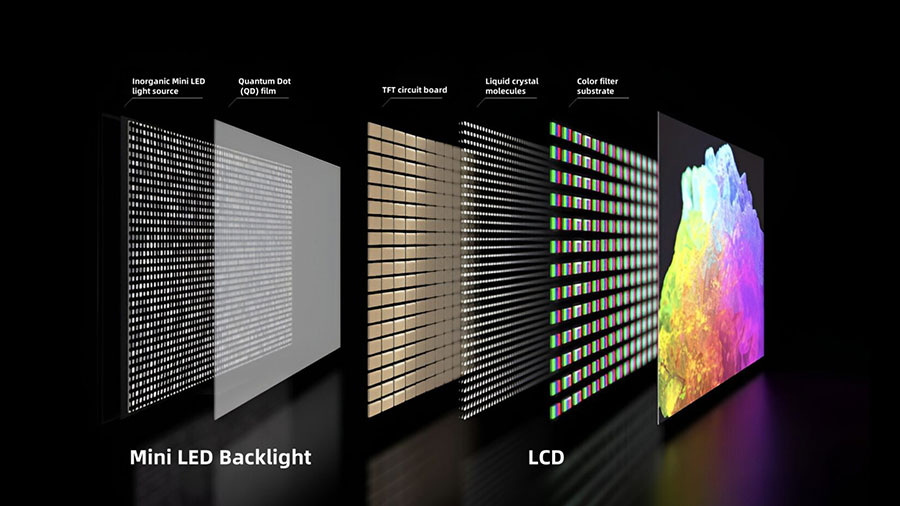
導入
ビデオ ウォールは、ディスプレイ技術を使用して 1 つまたは複数のディスプレイ デバイスを壁に固定またはマッピングし、本来は白く鏡のような壁にさまざまな素晴らしい画像を再生できるようにします。どのタイプのビデオ ウォールの設置を選択するかをまだ決めていない場合は、この記事が役に立ちます。
5ステップでLEDウォールを設置する
ステップ1. ビデオウォールのタイプを選択する
ビデオウォールには、LEDビデオウォール、LCDビデオウォール、DLPビデオウォールの3種類が最も一般的に使用されています。それぞれの性能と価格は異なります。設置するビデオウォールを選ぶ際には、まずこれらの種類から選択する必要があります。.
まず、3 つのタイプの違いを理解しましょう。
LEDビデオウォール
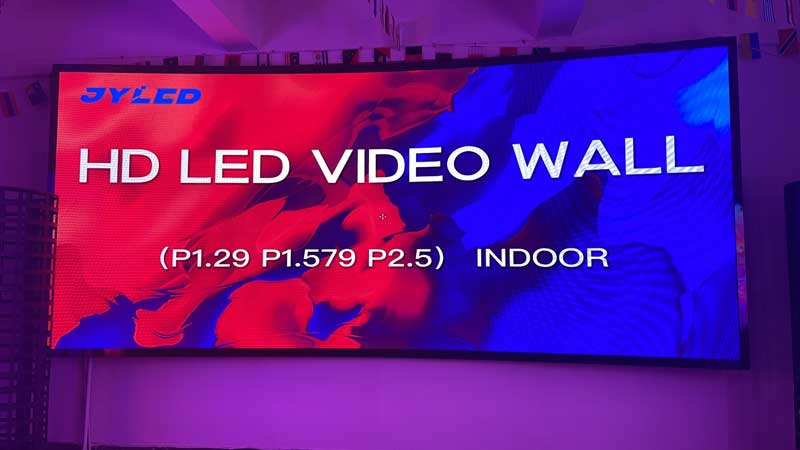
優れた表示性能とシームレスな接合でお客様の好評を博しています。さらに、研究開発と改良により、 LEDディスプレイメーカーもともと屋外で使用されていた裸眼3Dディスプレイ技術が屋内でも適用できるようになり、屋内での応用シナリオがさらに広がることは間違いありません。
近年、LED ビデオウォールが他のビデオウォールのシェアを侵食し、売上が増加し続けているのも不思議ではありません。
LCDビデオウォール
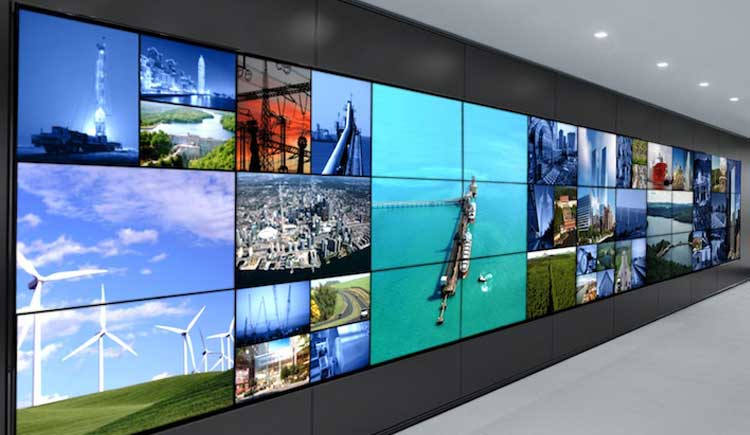
必要なビデオウォールのサイズが比較的小さい場合、LCD を選択する方がコスト効率が高くなります。ただし、必要なビデオウォールのサイズが比較的大きい場合、LCD は接合プロセス中に黒いエッジを生成し、表示効果に影響を与えます。次に、価格も LED ビデオウォールよりも高価になるため、LED ビデオウォールを選択することをお勧めします。
DLP ビデオウォール
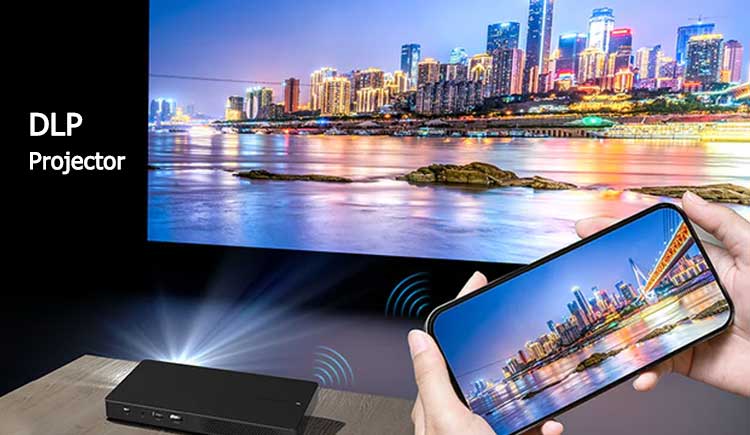
主にプロジェクターを通して壁に映像を投影するため、他の2つのビデオウォールに比べて価格が最も安く、設置も不要で、コストと時間を節約できます。ただし、表示効果が低いため、市場シェアは小さくなっています。
長年にわたり、多くの DLP ビデオウォール メーカーが DLP ビデオウォールを改良してきました。その中で最も優れた製品は、VATION が開発した 3 色レーザー ディスプレイ DLP ビデオウォールです。
この技術の基本原理は、レーザーを用いて「赤、緑、青」の三原色の高純度レーザー光源を制御することであり、単色レーザーとカラーホイールを用いて色を実現する従来の方法とは全く異なる。.
三色レーザーディスプレイ技術は、三原色の混合原理に基づいており、発光端で三原色のレーザー光源のビーム拡大または励起を制御し、より高精細なカラー画像を形成します。
デジタルディスプレイ技術のあらゆる利点を継承しつつ、測色においても大きなブレークスルーを達成し、DLPディスプレイ技術分野における長年の課題であった「広色域の色再現」を解決しました。.
しかし、現在の市場は依然として低迷しており、DLP ビデオウォールの長期的なパフォーマンスの低迷も相まって、将来的に市場シェアが逆転できるかどうかはまだ不明です。
LED、LCD、そして 情報漏洩防止、次に選択するソリューションがより明確になると思います。当社はプロの LED ディスプレイ メーカーであり、LED ビデオ ウォールの豊富な経験があるため、次は LED ビデオ ウォールのさらなる導入に注力します。
ステップ2. 場所、サイズ、予算を明確にする
LED ビデオ ウォールは特別にカスタマイズされた製品です。すべての情報が確定すると、変更することはできません。これまで多くのお客様が、寸法を明確に説明しなかったために LED ビデオ ウォールの設置に苦労してきました。
プロの LED ビデオウォール製造業者として、私たちは LED ビデオウォールの設置を計画しているお客様に以下の提案をお手伝いする必要があります。
設置場所
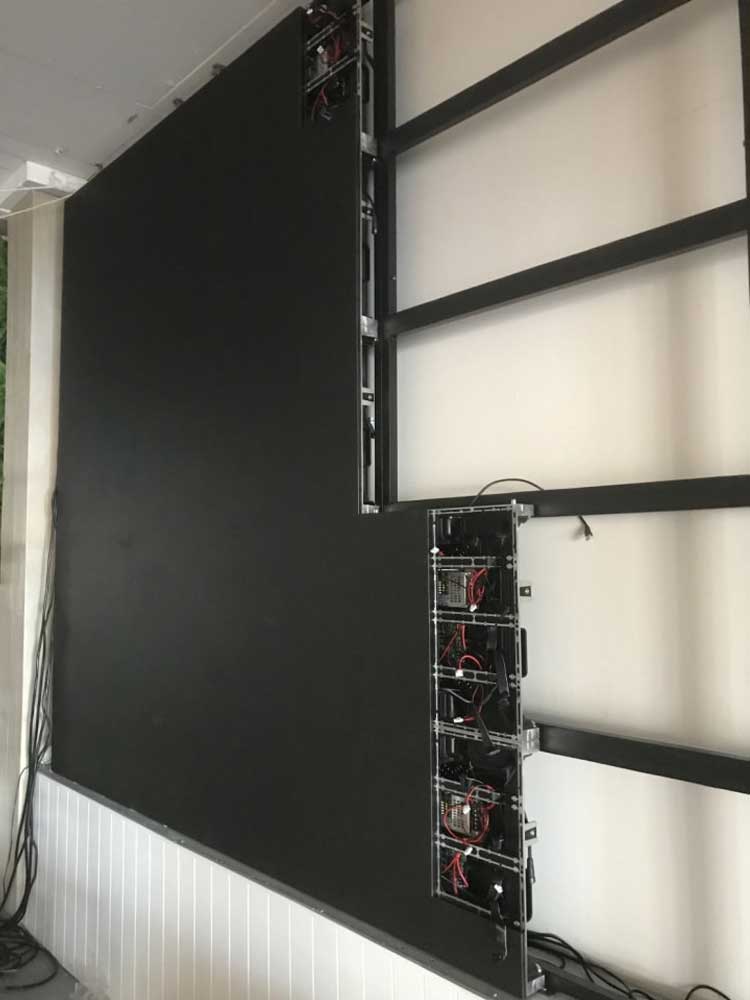
屋内と屋外に設置されるモジュールとキャビネットは異なります。屋内用の LED モジュールとキャビネットは屋外での使用には適していません。
問題が比較的軽微な場合は、明るさが不十分なために画像が鮮明に見えません。問題が深刻な場合は、ショートを引き起こして火災を引き起こし、より重大な事故を引き起こす可能性があります。
したがって、次の手順に進む前に、インストール環境と場所を決定してください。
サイズ
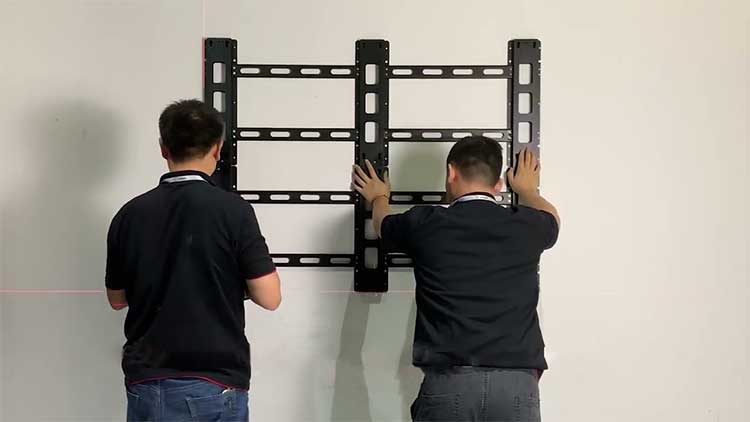
お客様はまず、LED ディスプレイを設置する場所に基づいて、画面サイズの見積もりをご提示いただけます。当社の専門チームが、見積もりサイズに基づいて、お客様の目標サイズに最も近いソリューションをご提供します。
予算
予算によって最終製品の表示効果が決まります。前述したように、LED ビデオ ウォールはカスタマイズされた製品であり、その製造には多くの材料が使用されています。肉眼では違いはわかりませんが、いくつかの機器の下では、それらの間のギャップがわかります。
例えば、リフレッシュレートの低いチップを使用すると、表示された画像は肉眼では見えませんが、カメラの下には明らかな水面の波紋が見られ、撮影結果が悪くなります。
LED ランプビーズ内部のブラケットも異なります。高品質の LED ランプビーズは銅製のブラケットを使用しますが、一部の LED ディスプレイ製造業者は銅製のブラケットとして低品質の鉄製のブラケットを使用しています。
原材料の購入者は、金属銅の価格は金属鉄の約12〜15倍高いことを知っておく必要があります。つまり、鉄製ブラケットを使用するLEDディスプレイメーカーは、10倍以上の利益を上げることができます。
顧客の予算は少ないが、優れたディスプレイ効果を望む場合、この場合は鉄製ブラケットを使用した LED ランプビーズを購入する可能性が高くなります。
ステップ3.ディスプレイのインストールを開始する
鉄骨構造を構築する
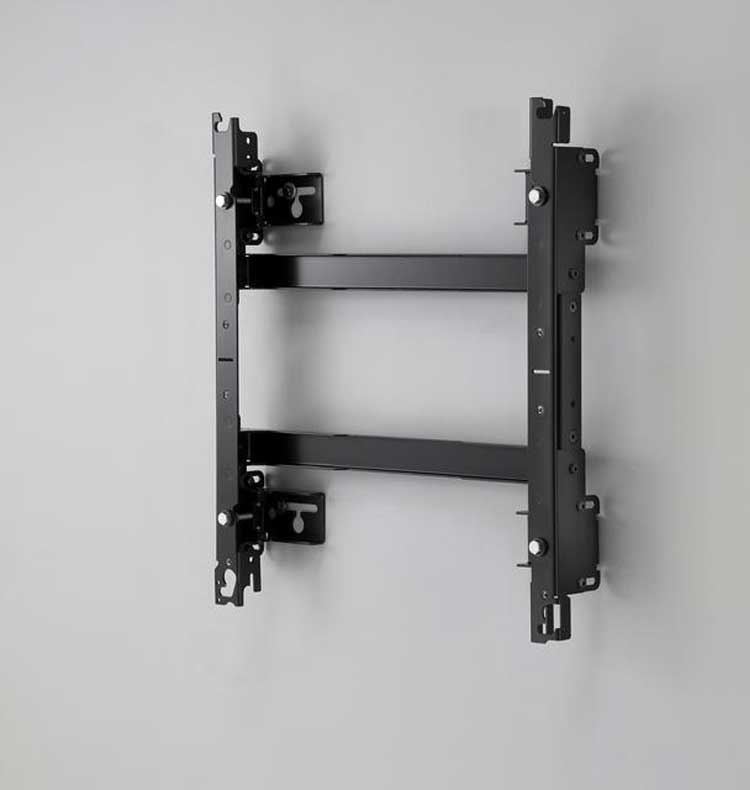
LED ビデオウォールを壁にしっかりと固定するには、設置前にまず鉄骨構造を固定する必要があります。鉄骨構造の耐荷重強度により、LED ビデオウォールを壁に簡単に固定できます。
LEDモジュールの構築
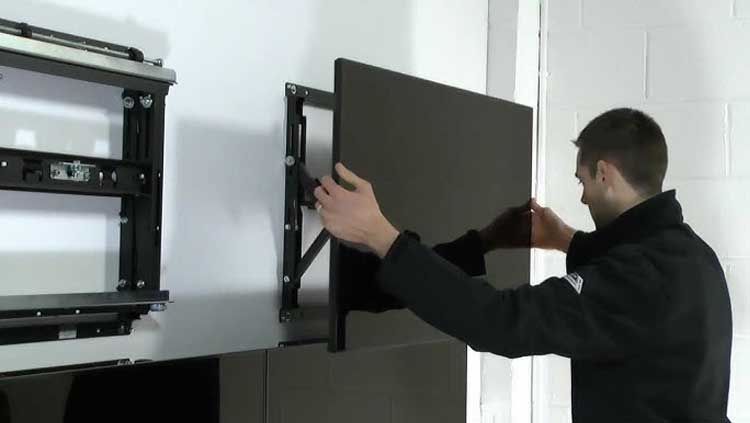
鉄骨構造が完成したら、次は LEDモジュール 鉄骨構造に取り付けます。このステップでは、モジュールの矢印の方向を観察し、各 LED モジュールを正しい方向に組み立てる必要があります。
LED モジュールの順序が間違っていると、LED 表示画面に異常が発生し、その際のデバッグが非常に困難になります。
LEDビデオウォール保護ボーダー
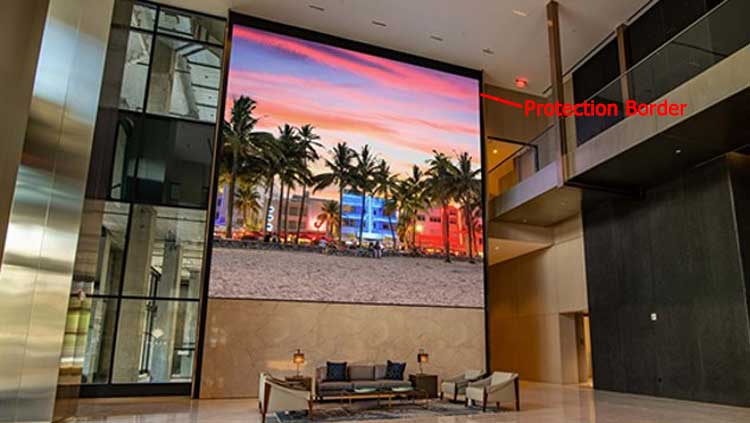
多くの場面で、LED ビデオ ウォールの周囲に黒いフレームが取り付けられているのをよく見かけます。これは、保護境界で囲まれた LED ビデオ ウォールです。縁取りの目的は、主に周囲に配置された LED モジュールが誤って損傷するのを防ぐことと、上部から直接漏れた水がモジュールに影響を与えるのを防ぐことです。
ステップ4. デバッグソフトウェアをダウンロードしてインストールする
さまざまなタイプのコントロール カードが使用され、対応するタイプの LED ディスプレイ コントロール ソフトウェアが必要です。たとえば、グレースケール コントロール カードを使用している場合は、グレースケール コントロール ソフトウェアをダウンロードする必要があります。
ほとんどの制御システム ソフトウェアは Windows オペレーティング システムのみをサポートしているため、Windows オペレーティング システムを搭載したコンピューターを選択し、LED 制御カードに対応する制御ソフトウェアをダウンロードすることをお勧めします。
制御ソフトウェアの表示とダウンロード:LED スクリーン制御ソフトウェアのダウンロード
ステップ5。 ソフトウェアのデバッグ
上記の手順を完了すると、LED ビデオ ウォールが構築され、残っているのは電源を接続して画面のデバッグを実行することだけです。デバッグを通じて、異常な表示のランプ ビーズを見つけて修復し、最高の画像効果を実現できます。
LED ウォールの設置中に何か問題が発生した場合はどうなりますか?
LEDウォールが点灯しない、または正常に動作しない
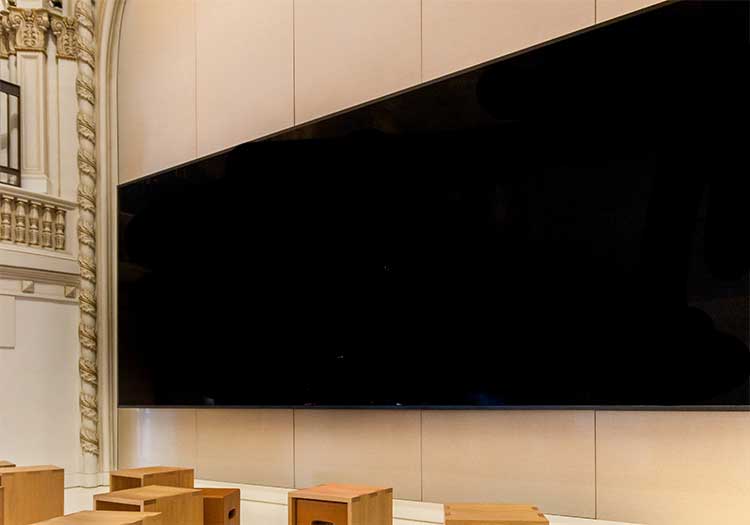
トラブルシューティング方法: 電源インジケータ ライトが点灯しているかどうかを確認します。点灯している場合は、電源コードやケーブルが破損または緩んでいないかどうかを確認します。
解決:
電源インジケータライトが点灯しない場合は、電源に障害があり、交換する必要があることを意味します。
電源インジケータ ライトが点灯していて、ケーブルと電源コードに問題がない場合は、LED モジュールに障害がある可能性があり、LED モジュールを交換する必要があります。
LED壁面スクリーンがぼやけている
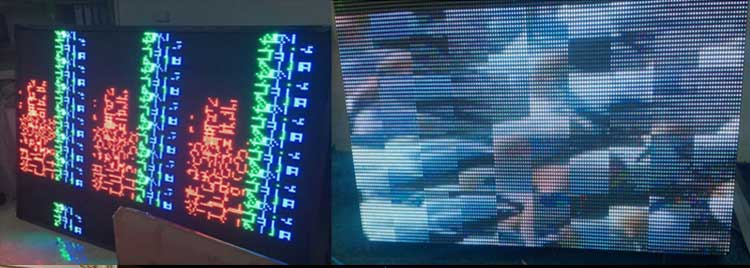
ディスプレイ コントローラをコンピューター、HUB 配電盤、およびディスプレイ画面に正しく接続した後、コントローラを正常に動作させるために +5V 電源をコントローラに供給する必要があります (このとき、220V 電圧に直接接続しないでください)。
電源を入れると、ディスプレイ画面に数秒間、明るい線または「ぼやけた画面」が表示されます。この明るい線または「ぼやけた画面」は正常なテスト現象であり、ディスプレイが正常に動作を開始することをユーザーに知らせるものです。2秒以内にこの現象は自動的に消え、ディスプレイは正常な動作状態になります。.
2秒経っても画面のぼやけ現象が解消されない場合は、まずデバッグソフトウェアを使用して画面をデバッグし、表示された画面に応じて処理してください。
1.スキャンされたファイルが正しくないため、インテリジェントにリセットする必要があります。
2. プログラムの解像度比が間違っているか、有効幅が小さすぎます。
- [設定]→[画面パラメータ設定]で画面サイズを変更した後、プログラムを送信します。
- [設定] → [ハードウェア設定] → [受信カードパラメータ] で、「リフレッシュレート」、「グレースケール」、「優先モード」などを変更し、右下隅のキャビネット情報の右側の値が左側の値よりも大きくなるようにしてから、「送信」をクリックします。.
3.08 インターフェース モジュール用の HUB75 アダプタ ボードなど、間違ったアダプタ ボードを使用します。
4.画面にカラーバーが表示される場合、HUB75B-10 を確認する必要がありますか?
HUB75E-5/HUB75E-10/C15C/C35Cなどの5/10インターフェースのアダプタボードを使用する場合、[ハードウェア設定]→[受信カードパラメータ]→[HUB設定]でHUB75B-10にチェックを入れてください。8ポートの75アダプタボードであるHUB75B-8にはチェックを入れられません。
5.画面右側の表示は正常ですが、左側の表示がぼやけています。クロック周波数を下げる必要があります。
読み込みに失敗する理由は何でしょうか?
読み込みに失敗する原因としては、以下のことが考えられます。記載されている項目と実際の操作を比較してください。
- 制御システムのハードウェアの電源が正しくオンになっていることを確認します。(+5V)
- コントローラーの接続に使用されるシリアル ポート ケーブルがクロスオーバー ケーブルではなくストレート ケーブルであることを確認します。
- シリアル ポート ケーブルに損傷がなく、両端が緩んでいたり外れたりしていないことを確認します。
- LED ディスプレイ制御ソフトウェアと選択した制御カードを比較して、正しい製品モデル、正しい伝送方法、正しいシリアル ポート番号、正しいボー レートを選択し、ソフトウェアに用意されている DIP スイッチ図に従って制御を正しく設定します。システム ハードウェアのアドレス ビットとボー レート。
- ジャンパー キャップが緩んでいないか、外れていないか確認してください。ジャンパー キャップが緩んでいない場合は、ジャンパー キャップが正しい方向になっていることを確認してください。
- 上記の検査と修正を行った後も読み込みに失敗する場合は、マルチメーターを使用して、接続されているコンピュータのシリアル ポートまたは制御システム ハードウェアが破損していないかどうかを測定し、コンピュータの製造元または制御システム ハードウェアに返送する必要があるかどうかを確認してください。
結論
ビデオウォールの種類、LEDビデオウォールの設置、LEDビデオウォールのトラブルシューティングについて詳しく紹介しました。学習後は自宅で操作することもできます。設置プロセス中に上記以外の問題が発生した場合は、弊社にご相談ください。