Einführung
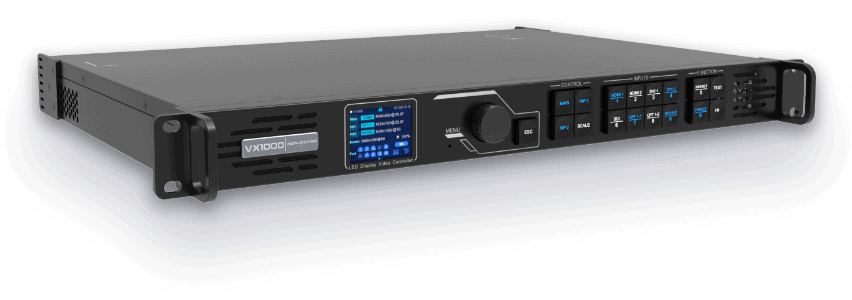
Novastar VX1000 ist einer der am häufigsten verwendeten LED-Controller in Novastar-Steuerungssystemen. Er integriert die Funktionen der Videoverarbeitung und Videosteuerung in einer einzigen Einheit, wodurch umständliche Schritte im Videoverarbeitungsprozess entfallen und Benutzer Videos ganz einfach direkt verarbeiten können.
Novastar VX1000 Spezifikationen und Parameter
| Elektrische Parameter | Stromanschluss | 100–240 V~, 1,6 A, 50/60 Hz | |
| Nennleistung Verbrauch | 28 W | ||
| Betriebsumgebung | Temperatur | 0 °C bis 45 °C | |
| Luftfeuchtigkeit | 20% RH bis 90% RH, nicht kondensierend | ||
| Speicherumgebung | Temperatur | –20°C bis +70°C | |
| Luftfeuchtigkeit | 10% RH bis 95% RH, nicht kondensierend | ||
| Physikalisch Technische Daten | Maße | 483,6 mm × 351,2 mm × 50,1 mm | |
| Nettogewicht | 4 kg | ||
| Verpackung Information | Zubehör | Flightcase | Karton |
| 1x Netzkabel 1x HDMI-zu-DVI-Kabel 1x USB-Kabel 1x Ethernet-Kabel 1x HDMI-Kabel 1x Kurzanleitung 1x Zulassungsbescheinigung 1x DAC-Kabel | 1x Netzkabel 1x HDMI-zu-DVI-Kabel 1x USB-Kabel 1x Ethernet-Kabel 1x HDMI-Kabel 1x Kurzanleitung 1x Zulassungsbescheinigung 1x Sicherheitshandbuch 1x Kundenbrief | ||
| Verpackungsgröße | 521,0 mm × 517,0 mm × 102,0 mm | 565,0 mm × 175,0 mm × 450,0 mm | |
| Bruttogewicht | 10,4 kg | ||
Funktionseinführung
Als einer der am häufigsten verwendeten Videoprozessoren in LED-Displays unterstützt der Novastar VX1000 10 Ethernet-Ports und kann bis zu 6,5 Megapixel ansteuern ①, was ihn zur besten Wahl für sehr große LED-Displays macht.
Die maximale Ausgabepixelbreite und -höhe von ① beträgt 10240*8192.
Für die Videoquelleneingabe unterstützt Novastar VX1000 4Kx1K@60Hz Ultra HD-Video. In Bezug auf die Bildverarbeitung unterstützt Novastar VX1000 stufenlosen Zoom und verfügt außerdem über Helligkeitsanpassung auf Pixelebene, Farbkalibrierung usw., um Ihnen die beste Bildanzeige zu bieten.
Darüber hinaus kann die VX1000 mit der anderen Management-Software von Novastar für die integrierte Bildschirm- und Gerätekonfiguration verwendet werden, was die Steuerung und Verwaltung von LED-Displays erheblich erleichtert.
Dank seiner leistungsstarken Video- und Bildverarbeitungsfunktionen ist der Novastar VX1000 in der mittleren bis gehobenen Vermietungsbranche weit verbreitet., Bühnenhintergrund-Bildschirme, Überwachungsräume und andere Bereiche.
Arbeitsmodi des Novastar VX1000
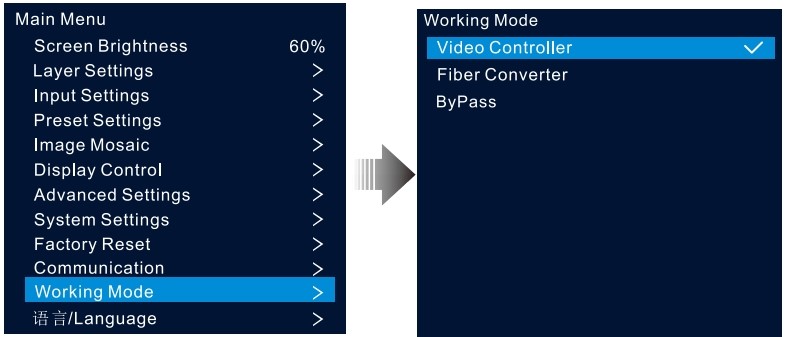
Video-Controller (Standardmodus)
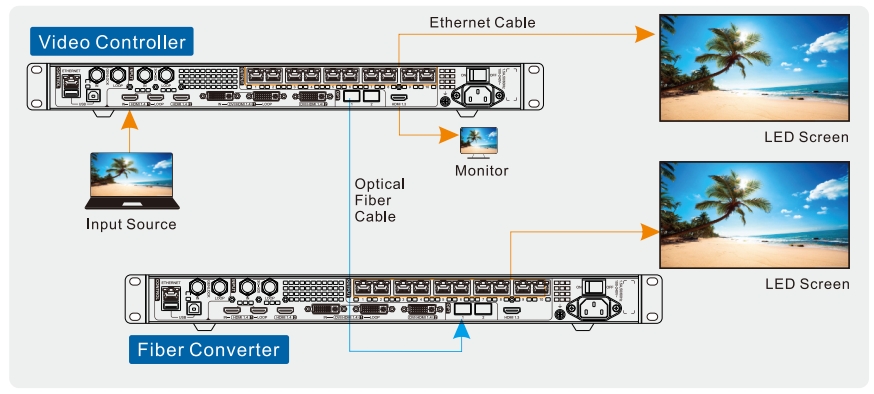
In diesem Modus dient der OPT-1-Port zur Ein- oder Ausgabe, während der OPT-2-Port zum Sichern oder Kopieren der Ausgabe des Ethernet-Ports verwendet wird. Die Ausgabeauflösung beträgt 1920 × 1080 bei 60 Hz.
Notiz: Stellen Sie die Auflösung des HDMI 1.3-Ausgangsanschlusses nicht über die Option HDMI-Ausgang in den erweiterten Einstellungen ein, da dies zu einer anormalen Anzeige auf dem LED-Bildschirm.
Glasfaser-Konvertermodus
Wenn die Übertragungsdistanz außerhalb der Reichweite liegt, kann ein herkömmlicher Sender diese Wirkung nicht erzielen. Hier kommt die Stärke des Novastar VX1000 zum Tragen. Er ermöglicht die Auswahl von OPT 1 oder OPT 2 für die Übertragung über größere Entfernungen.
Notiz: Wenn Sie OPT2 verwenden, schalten Sie den Arbeitsmodus bitte auf „Kopieren“.
ByPass-Modus
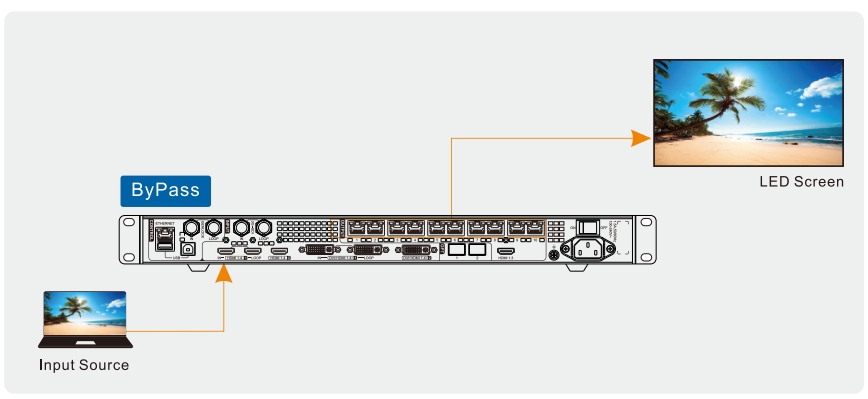
In diesem Modus kann die Einheit als eigenständiger LED-Display-Controller oder Senderkarte verwendet werden und zeigt das Bild auf Pixelebene an.
Notiz: Im ByPass-Modus kann nur auf die Hauptebene zugegriffen werden, die anderen beiden PIP-Ebenen (Bild-in-Bild) sind nicht verfügbar.
Novastar VX1000 Preis
| E-Commerce-Plattform | Preis($) |
| AliExpress | 1297 |
| eBay | 1600 |
| Alibaba | 1170 |
| kaufladenkarte | 1200 |
Aus der obigen Tabelle können wir ersehen, dass der Preis des Novastar VX1000 zwischen 1170 und 1600 USD liegt.
Wie verbinde ich Novastar VX1000 mit einem Computer?
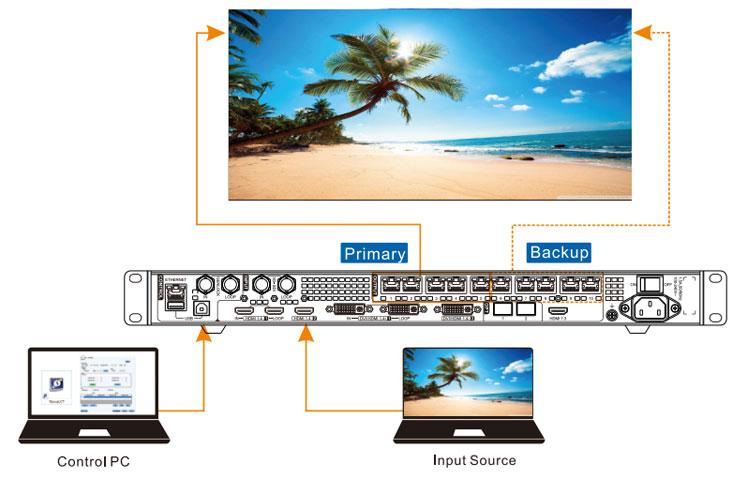
Vorbereitung der Materialien: ein Novastar VX1000, ein Controller-Stromkabel, ein Netzwerkkabel, ein HDMI-Kabel und ein USB-Kabel.
- Schritt 1: Stecken Sie ein Ende des Controller-Netzkabels in eine Steckdose und das andere Ende in den VX1000-Anschluss.
- Schritt 2: Verbinden Sie die USB-, HDMI- und Netzwerkkabelanschlüsse mit dem Computer. Achten Sie beim Anschließen des Netzwerkkabels darauf, zuerst das LED-Display und dann den Computer anzuschließen. Sobald alle Kabel angeschlossen sind, schalten Sie den Computer und den VX1000 ein. Taste, sollten wir in der Lage sein, den gleichen Inhalt auf dem Computer und der LED-Anzeige anzuzeigen.
- Schritt 3: Wählen Sie als Quelle für den Hauptbildschirm HDMI 1 aus.
- Schritt 4: Öffnen Sie und melden Sie sich an Novastar NovaLCT-Softwareund wählen Sie dann Bildschirmkonfiguration.
- Schritt 5: Laden Sie das Verbindungsdiagramm, klicken Sie dann auf das Symbol in der unteren rechten Ecke des Computers, ändern Sie den Projektionsmodus in „Kopiermodus“ und senden Sie es dann zum Speichern an das Display.
- Schritt 6: Schalten Sie den Bild-in-Bild-Modus in den Ebeneneinstellungen aus.
- Schritt 7: Drücken Sie die Zoom-Taste, um die Ein-Klick-Zoom-Funktion zu aktivieren.
- Schritt 8: Halten Sie die Menütaste und die ESC-Taste gleichzeitig gedrückt und lassen Sie sie nach 5 Sekunden los, um die Einstellungen zu sperren. Bei wiederholten Aktionen kann die Sperre jedoch berührt werden.