



giriiş
Novastar VX1000, Novastar kontrol sistemlerinde en yaygın kullanılan LED kontrolörlerinden biridir. Video işleme ve video kontrol işlevlerini tek bir ünitede birleştirerek video işleme sürecindeki zahmetli adımlara olan ihtiyacı ortadan kaldırır ve kullanıcıların videoyu doğrudan işlemesini kolaylaştırır.
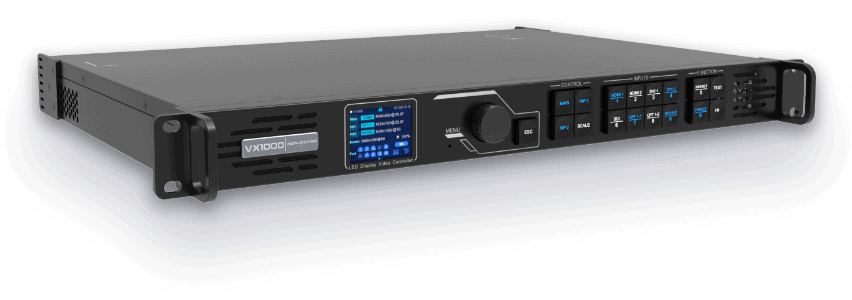
Novastar VX1000 Özellikleri ve Parametreleri
| Elektriksel Parametreler | Güç bağlantısı | 100–240V~, 1,6A, 50/60Hz | |
| Anma gücü tüketim | 28 B | ||
| Çalışma Ortamı | Sıcaklık | 0°C ila 45°C | |
| Nem | 20% RH ila 90% RH, yoğuşmasız | ||
| Depolama Ortamı | Sıcaklık | –20°C ila +70°C | |
| Nem | 10% RH ila 95% RH, yoğuşmasız | ||
| Fiziksel Özellikler | Boyutlar | 483,6 mm × 351,2 mm × 50,1 mm | |
| Net ağırlığı | 4 kilo | ||
| Paketleme Bilgi | Aksesuarlar | Uçuş Davası | Karton |
| 1x Güç kablosu 1x HDMI - DVI kablosu 1x USB kablosu 1x Ethernet kablosu 1x HDMI kablosu 1x Hızlı Başlangıç Kılavuzu 1x Onay Belgesi 1x DAC kablosu | 1x Güç kablosu 1x HDMI - DVI kablosu 1x USB kablosu 1x Ethernet kablosu 1x HDMI kablosu 1x Hızlı Başlangıç Kılavuzu 1x Onay Belgesi 1x Güvenlik Kılavuzu 1x Müşteri Mektubu | ||
| Paketleme boyutu | 521,0 mm ×517,0 mm ×102,0 mm | 565,0 mm × 175,0 mm × 450,0 mm | |
| Brüt ağırlık | 10,4 kilo | ||
Fonksiyon Tanıtımı
LED ekranlarda en sık kullanılan video işlemcilerinden biri olan Novastar VX1000, 10 Ethernet portunu destekliyor ve 6,5 megapiksele kadar ① çözünürlükleri yönetebiliyor; bu da onu çok büyük LED ekranlar için en iyi seçim haline getiriyor.
①'nin maksimum çıkış piksel genişliği ve yüksekliği 10240*8192'dir.
Video kaynağı girişi için Novastar VX1000, 4Kx1K@60Hz Ultra HD videoyu destekler. Görüntü işleme açısından Novastar VX1000, sonsuz yakınlaştırmayı destekler ve ayrıca size en olağanüstü görüntü gösterimini sağlamak için piksel düzeyinde parlaklık ayarı, renk kalibrasyonu vb. ile birlikte gelir.
Ayrıca, VX1000, entegre ekran ve cihaz kurulumu için Novastar'ın diğer yönetim yazılımlarıyla birlikte kullanılabilir; bu da LED ekranların kontrolünü ve yönetimini büyük ölçüde kolaylaştırır.
Novastar VX1000'in güçlü video ve görüntü işleme yetenekleri, onu orta ve üst düzey kiralama sektöründe yaygın olarak kullanılmasını sağlamaktadır., sahne arkası ekranları, gözetleme odaları ve diğer alanlar.
Novastar VX1000 Çalışma Modları
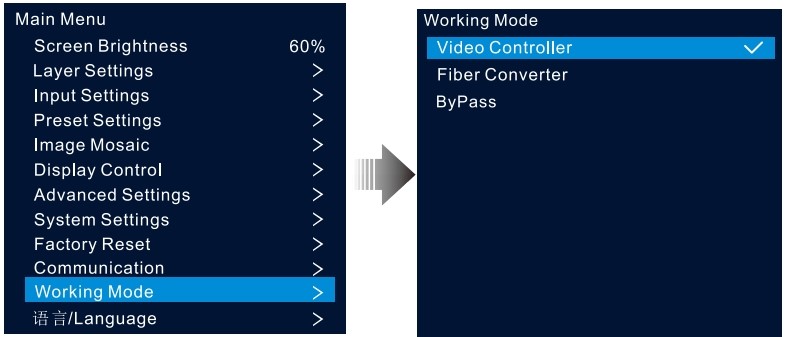
Video Denetleyicisi (varsayılan mod)
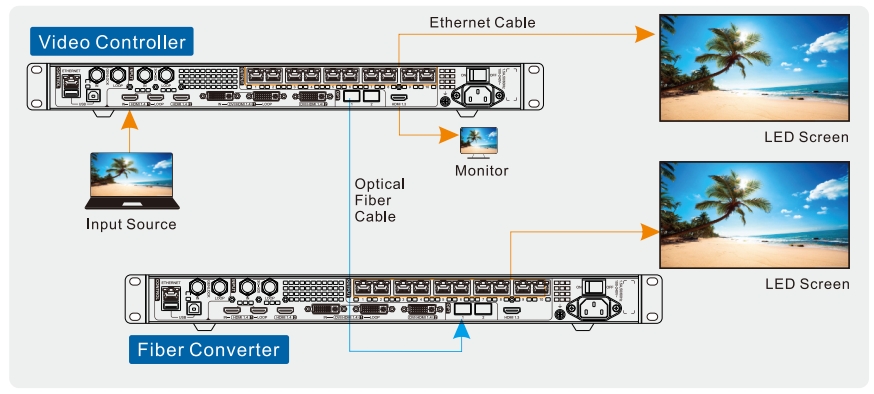
Bu modda, OPT 1 portu giriş veya çıkış için, OPT 2 portu ise Ethernet portundan gelen çıktının yedeklenmesi veya kopyalanması için kullanılır. Çıkış çözünürlüğü 1920×1080@60Hz'dir.
Not: Gelişmiş Ayarlar'daki HDMI Çıkışı seçeneği üzerinden HDMI 1.3 çıkış konnektörünün çözünürlüğünü ayarlamayın; bu, monitörde anormal bir görüntüye neden olabilir. LED ekran.
Fiber Optik Dönüştürücü Modu
İletim mesafesi menzilin dışında olduğunda, normal bir verici bu etkiyi sağlayamaz. İşte bu noktada Novastar VX1000'in yeteneği ortaya çıkar. Uzun mesafeli iletim için OPT 1 veya OPT 2 seçilebilir.
Not: OPT2 kullanırken çalışma modunu “Kopyala” olarak değiştiriniz.
Baypas Modu
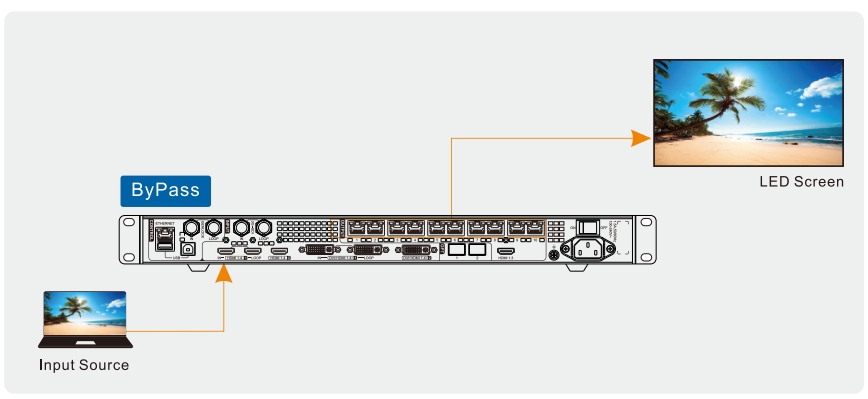
Bu modda ünite tek başına LED ekran kontrolörü veya verici kartı olarak kullanılabilir ve görüntüyü piksel seviyesinde gösterir.
Not: ByPass modunda yalnızca ana katmana erişilebilir, diğer iki PIP (Resim içinde Resim) katmanı kullanılamaz.
Novastar VX1000 Fiyatı
| e-ticaret platformu | Fiyat($) |
| AliExpress | 1297 |
| eBay | 1600 |
| Alibaba | 1170 |
| satınalınmışkart | 1200 |
Yukarıdaki tabloya baktığımızda Novastar VX1000 fiyatının 1170-1600 USD arasında olduğunu görebiliyoruz.
Novastar VX1000 bilgisayara nasıl bağlanır?
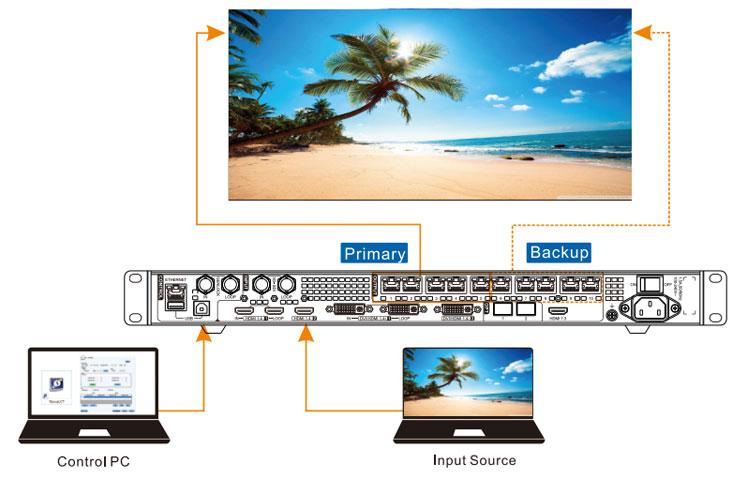
Malzemelerin hazırlanması: Bir adet Novastar VX1000, bir adet kontrolcü güç kablosu, bir adet ağ kablosu, bir adet HDMI kablosu ve bir adet USB kablosu.
- Adım 1: Kontrol cihazının güç kablosunun bir ucunu elektrik prizine, diğer ucunu da VX1000 konektörüne takın.
- Adım 2: USB, HDMI ve ağ kablosu bağlantı noktalarını bilgisayara bağlayın. Ağ kablosunu bağlarken, önce LED ekranı, ardından bilgisayarı bağlamaya dikkat edin. Tüm kablolar bağlandıktan sonra, bilgisayarı ve VX1000'i açın. düğme, bilgisayarın ve LED ekranın aynı içeriği gösterdiğini görebilmeliyiz.
- Adım 3: Ana ekran için kaynağı HDMI 1 olarak seçin.
- Adım 4: Açın ve oturum açın Novastar NovaLCT yazılımı, ardından Ekran Yapılandırması'nı seçin.
- Adım 5: Bağlantı şemasını yükleyin, ardından bilgisayarın sağ alt köşesindeki simgeye tıklayın, projeksiyon modunu “Kopyalama Modu” olarak değiştirin, ardından kaydetmek için ekrana gönderin.
- Adım 6: Katman ayarlarından Resim içinde Resim modunu kapatın.
- Adım 7: Tek tıklamayla yakınlaştırma işlevini etkinleştirmek için Yakınlaştırma düğmesine basın.
- Adım 8: Menü tuşunu ve ESC tuşunu aynı anda basılı tutun ve ayarları kilitlemek için 5 saniye sonra bırakın. Ancak, tekrarlanan eylemler gerçekleştirildiğinde kilide dokunulabilir.

