



介紹
Novastar VX1000是Novastar控制系統中應用較為廣泛的LED控制器之一,它將視訊處理和視訊控制功能整合於一體,省去了視訊處理過程中繁瑣的步驟,方便用戶直接進行視訊處理。
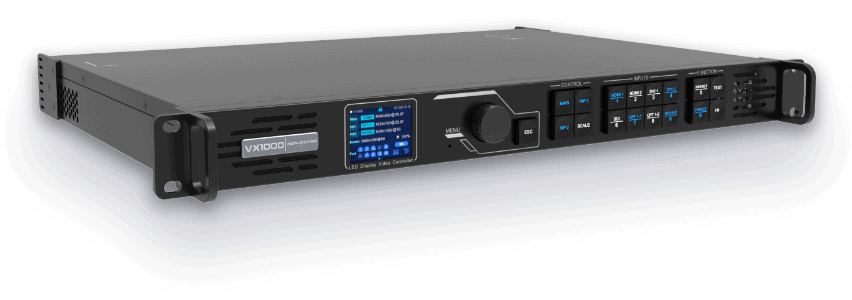
Novastar VX1000規格和參數
| 電氣參數 | 電源連接器 | 100–240伏特~,1.6安,50/60赫茲 | |
| 額定功率 消耗 | 28 瓦 | ||
| 操作環境 | 溫度 | 0°C 至 45°C | |
| 濕度 | 20% RH 至 90% RH,無冷凝 | ||
| 儲存環境 | 溫度 | –20°C 至 +70°C | |
| 濕度 | 10% RH 至 95% RH,無冷凝 | ||
| 身體的 規格 | 方面 | 483.6毫米×351.2毫米×50.1毫米 | |
| 淨重 | 4公斤 | ||
| 包裝 資訊 | 配件 | 飛行箱 | 紙盒 |
| 1 條電源線 1 條 HDMI 轉 DVI 線纜 1根USB線 1條乙太網路電纜 1根HDMI線 1份快速入門指南 1份批准證書 1根DAC線 | 1 條電源線 1 條 HDMI 轉 DVI 線纜 1根USB線 1條乙太網路電纜 1根HDMI線 1份快速入門指南 1份批准證書 1份安全手冊 1 封客戶信 | ||
| 包裝尺寸 | 521.0毫米×517.0毫米×102.0毫米 | 565.0毫米×175.0毫米×450.0毫米 | |
| 毛重 | 10.4公斤 | ||
功能介紹
Novastar VX1000 作為 LED 顯示器中最常用的視訊處理器之一,支援 10 個乙太網路端口,最高可驅動 650 萬像素①,是超大 LED 顯示器的最佳選擇。
①最大輸出像素寬高為10240*8192。
視訊來源輸入方面,諾瓦 VX1000 支援 4Kx1K@60Hz 超高清影片。影像處理方面,諾瓦 VX1000 支援無限縮放,同時也具備像素級亮度調節、色度校準等功能,為您提供最出色的影像顯示效果。
此外,VX1000 還可以與 Novastar 的其他管理軟體配合使用,以實現螢幕和裝置的整合設置,從而大大簡化 LED 顯示器的控制和管理。.
Novastar VX1000強大的視訊和影像處理能力使其廣泛應用於中高端租賃領域。, 舞台背景螢幕、監控室等領域。
Novastar VX1000 工作模式
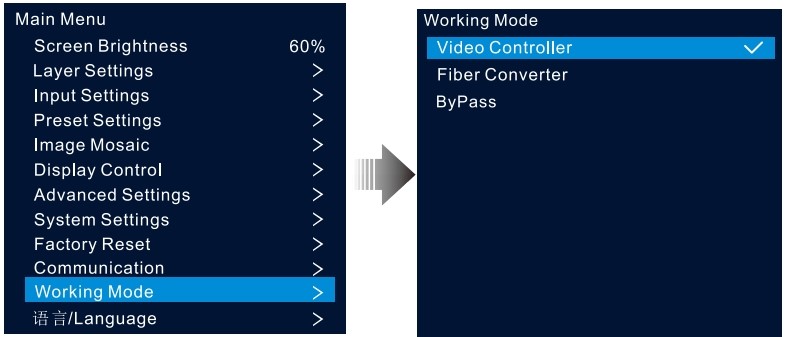
視訊控制器(預設模式)
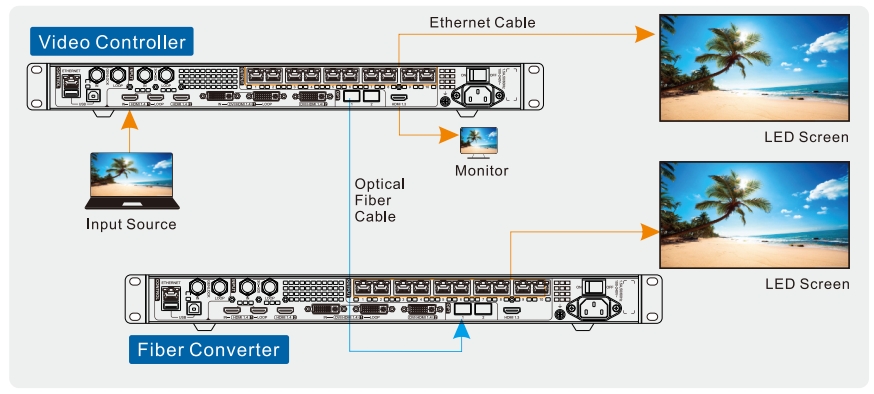
在此模式下,OPT 1 連接埠用於輸入或輸出,OPT 2 連接埠用於備份或複製乙太網路連接埠的輸出。輸出解析度為 1920×1080@60Hz。.
筆記: 請勿透過進階設定中的 HDMI 輸出選項設定 HDMI 1.3 輸出介面的分辨率,因為這可能會導致顯示器顯示異常。 LED螢幕.
光纖轉換器模式
當傳輸距離超出範圍時,普通發射器無法達到預期效果。這時,Novastar VX1000 的優勢就體現出來了。它可以選擇 OPT 1 或 OPT 2 進行遠距離傳輸。.
筆記: 使用OPT2時,請將工作模式切換為「複製」。
旁路模式
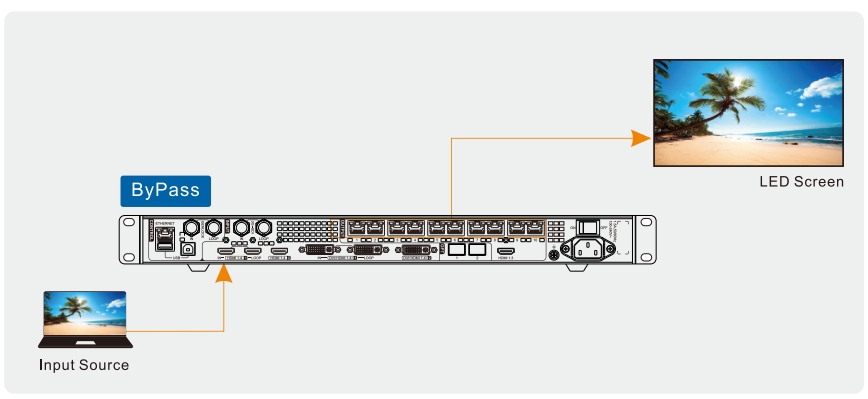
在此模式下,裝置可用作獨立的 LED 顯示控制器或發送卡,並以像素級顯示影像。
筆記: 在 ByPass 模式下,只能存取主層,其他兩個 PIP(畫中畫)層將不可用。
Novastar VX1000價格
| 電子商務平台 | 價格($) |
| 全球速賣通 | 1297 |
| 易趣 | 1600 |
| 阿里巴巴 | 1170 |
| 購買卡 | 1200 |
從上表我們可以看出,Novastar VX1000 的價格在 1170-1600 美元之間。
如何將 Novastar VX1000 連接到電腦?
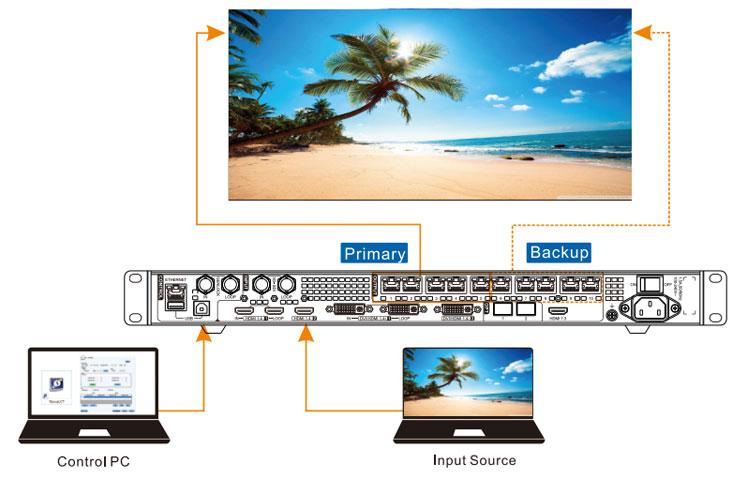
材料準備:Novastar VX1000一台、控制器電源線一條、網路線一條、HDMI線一條、USB線一條。
- 步驟 1:將控制器電源線的一端插入電源插座,另一端插入 VX1000 連接器。
- 步驟 2:將 USB、HDMI 和網路線連接埠連接到電腦。連接網路線時,請注意先連接 LED 顯示屏,然後再連接電腦。所有線纜連接完畢後,開啟電腦和 VX1000 的電源。 按鈕之後,我們應該可以看到電腦和LED顯示器顯示相同的內容。
- 步驟3:選擇主螢幕的來源為HDMI 1。
- 步驟 4:開啟並登入 諾瓦 NovaLCT 軟體,然後選擇螢幕配置。
- 第五步:載入連接圖,然後點擊電腦右下角的圖標,將投影模式改為“複製模式”,然後傳送到顯示器儲存。
- 第六步:在圖層設定中關閉畫中畫模式。
- 步驟 7:按下「縮放」按鈕啟用一鍵縮放功能。
- 步驟8:同時按住選單鍵和ESC鍵,5秒後放開,即可鎖定設定。但重複操作時,可觸碰鎖定。

