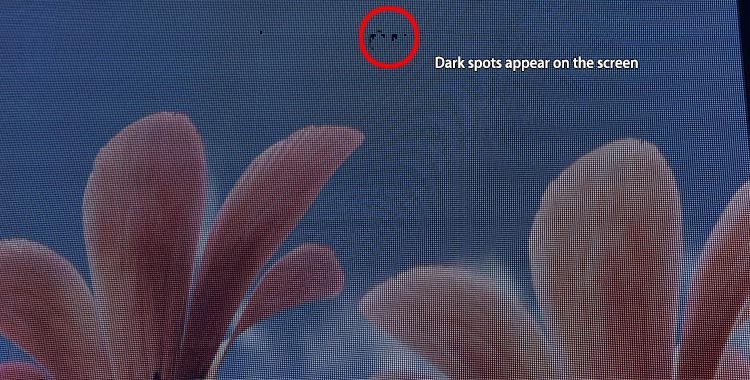
При длительном использовании устройств отображения наиболее распространенной проблемой является появление черных пятен на экране, что влияет на просмотр и использование. Далее я разберу причины и методы устранения черных пятен на различных устройствах отображения (включая экраны мобильных телефонов, экраны ноутбуков и т. д.). светодиодные экраны).
Причины и устранение черных пятен на мобильных телефонах
Причины появления черных пятен на мобильных телефонах
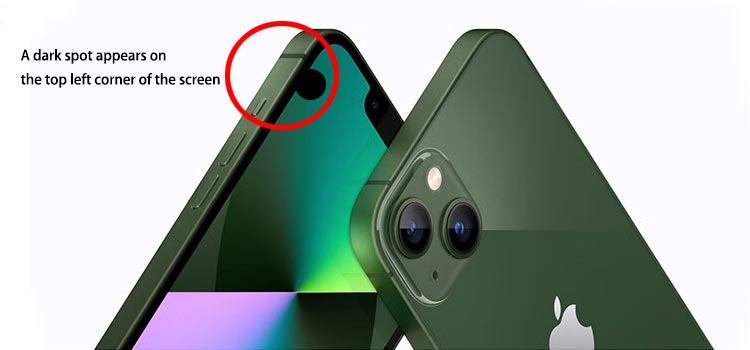
Если исключить проблемы, вызванные действиями пользователя, такие как падения и удары, то вот несколько основных причин появления черных пятен на мобильных телефонах:
Естественное старение
Большинство экранов мобильных телефонов сделаны из OLED и LCD, типичный срок службы которого составляет 5–7 лет. При использовании в течение этого срока или более, на экране могут появиться чёрные пятна.
Перегрев и возгорание
Эта проблема не редкость, особенно при использовании телефона в жарких условиях или вблизи источников тепла. Пример из прошлого года: ребенок друга играл в игры на телефоне при ярком солнечном свете, что привело к выгоранию экрана через некоторое время.
Заморозка экрана
Низкая производительность или плохо оптимизированное программное обеспечение могут привести к зависанию экрана, что приведет к частичному или полному отключению питания. Это часто случается с высокозатратными приложениями, такими как WeChat и Facebook.
Проблемы с качеством или транспортировкой
Если на недавно купленном телефоне появились черные пятна, это, скорее всего, связано с проблемами во время производства или транспортировки, например, сбоями на сборочной линии или ударами во время транспортировки.
Устранение черных пятен на мобильных телефонах
Заменить телефон
Если телефон слишком старый или производительность слишком низкая, рекомендуется перенести данные на новый телефон. Онлайн-решения, такие как оптимизация ПО или очистка данных, часто ограничены в эффективности.
Избегайте перегрева окружающей среды
Если поискать в интернете информацию о “перегреве и взрыве мобильных телефонов”, можно найти множество сообщений о неправильном использовании мобильных телефонов, приводящем к их перегреву, сокращению срока службы или даже взрыву. Поэтому следует стараться не использовать мобильные телефоны в условиях перегрева, чтобы избежать ненужных проблем.
По вопросам качества обращайтесь к производителю
Если у нас возникли проблемы с качеством или транспортировкой, мы можем позвонить по номеру сервисной службы веб-сайта мобильного телефона, связаться с производителем мобильного телефона и принять решение о возврате нового мобильного телефона.
Причины и устранение черных пятен на ноутбуках
Причины появления черных пятен на ноутбуках
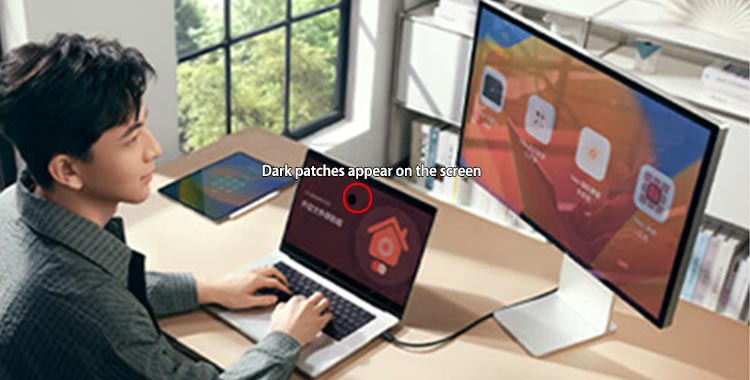
Грязь на экране
Если экран ноутбука случайно испачкался грязью, это может привести к появлению небольшой области черных пятен или черных точек в каком-либо месте экрана.
Перегрев или переохлаждение
Жидкокристаллический материал в экранах чувствителен к температуре. Экстремальные температуры могут повлиять на производительность дисплея, что приведет к появлению черных пятен или срабатыванию аппаратных защитных механизмов, которые не позволят ноутбуку запуститься.
Нестабильное напряжение
Экран ноутбука в основном сделан из ЖК-дисплей или OLED-технология. Жидкокристаллический материал внутри него будет подвержен не только воздействию температуры, но и напряжения. Когда напряжение колеблется, очень легко повредить внутренний транзистор, что приводит к появлению черных пятен на экране.
Длительное использование высокой яркости
Если экран ноутбука долгое время находится в режиме высокой яркости, это может привести к преждевременному износу экрана.
Устранение черных пятен на ноутбуках
Очистить экран от пятен
Спирт может растворить большинство пятен, поэтому эффект протирания очень очевиден. Мы можем аккуратно протереть его ватным тампоном, смоченным в небольшом количестве спирта. Если он испачкан маслянистой грязью, то мы можем сначала окунуть небольшое количество моющего средства на ватный тампон и протереть его, затем стереть пятна, растворенные моющим средством, а затем использовать ватный тампон, смоченный в небольшом количестве спирта, чтобы протереть его снова.
Использовать в подходящих условиях
Поскольку перегрев или переохлаждение могут привести к некорректному отображению изображения на экране, перегрев также может повысить вероятность выхода из строя некоторого оборудования (например, процессора). Поэтому мы стараемся использовать ноутбуки при правильной температуре.
Установить Стабилизаторы напряжения
Для некоторых областей, где напряжение нестабильно, мы можем подключить устройство защиты постоянного напряжения к главному выключателю напряжения. Когда напряжение определенной линии обнаруживается выше критического значения, оно автоматически отключится или отрегулирует напряжение, чтобы защитить устройство от повреждения экрана, вызванного проблемами напряжения.
Уменьшите использование высокой яркости
Ноутбуки обычно используются в помещении, поэтому, как правило, мало кто будет долгое время выставлять максимальную яркость. Мы рекомендуем включить автоматическую регулировку яркости или функцию энергосбережения, чтобы при изменении освещения или низком уровне заряда батареи яркость автоматически регулировалась, избегая длительного использования на высокой яркости.
Причины и устранение черных пятен на светодиодных дисплеях
Причины появления черных пятен на светодиодных дисплеях
Несоответствие частоты обновления светодиодного модуля
Использование светодиодных модулей с разным частота обновления (например, 1920 Гц, 3840 Гц, 7680 Гц) могут вызвать проблемы с отображением.
Недостаточно карт-получателей
Каждая карта приемника может поддерживать до четырех светодиодных шкафов. Превышение этого лимита может привести к проблемам с отображением.
Ошибки конфигурации
Ошибки при настройке параметров инженерами светодиодных дисплеев.
Повреждение светодиодного модуля
При повреждении некоторых светодиодных модулей в некоторых областях экрана также появляются черные точки или пятна.
Устранение черных пятен на светодиодных дисплеях
Используйте светодиодные модули с одинаковой частотой обновления
При сращивании светодиодных модулей мы можем задать производитель светодиодных дисплеев для конкретных параметров Светодиодные модули чтобы гарантировать, что для сращивания выбраны одинаковые светодиодные модули.
Увеличить количество карт-получателей
Поскольку существует верхний предел емкости принимающей карты, мы должны сопоставить количество принимающих карт в соотношении 1:4. Стоит отметить, что если количество светодиодные шкафы не кратно 4, вам необходимо добавить карту приема на этой основе. Например, если есть 13 светодиодных шкафов, то 13/4=3,25, поэтому мы должны использовать 4 карты приема.
Перенастроить параметры
Попросите инженера по светодиодным дисплеям перенастроить параметры. Например, если используется светодиодный модуль с высокой частотой обновления 1920 Гц, частота обновления параметров должна быть правильно настроена на 1920.
Заменить поврежденные светодиодные модули
Как правило, когда производители светодиодных экранов отправляют свои экраны, они прилагают к ним несколько запасных модулей для замены в неисправных местах. Поэтому мы можем использовать запасные светодиодные модули производителя для замены проблемных мест. Если вы хотите отремонтировать сломанный светодиодный модуль, вы можете посмотреть следующее видео на YouTube:
Краткое содержание
В этой статье подробно рассматриваются причины и методы устранения черных пятен на экранах мобильных телефонов, ноутбуков и светодиодных дисплеев при длительном использовании. Надеюсь, она будет вам полезна.