



Die Reinigung Ihres LED-Computerbildschirms ist für die Aufrechterhaltung seiner Leistung und Langlebigkeit von entscheidender Bedeutung. Beispielsweise kann die regelmäßige Reinigung Ihres LED-Computerbildschirms die Bildung von Staub, Flecken und Bakterien verhindern.
Diese Anleitung zeigt Ihnen die effektivsten Methoden zum Reinigen Ihres LED-Computerbildschirms, hilft Ihnen, häufige Fehler zu vermeiden und sorgt für einen streifenfreien, klaren LED-Computerbildschirm.

Werkzeuge zur Vorbereitung der Reinigung Ihres LED-Computerbildschirms
Bevor Sie mit der Reinigung Ihres LED-Computerbildschirms beginnen, legen Sie bitte die folgenden gängigen Reinigungswerkzeuge bereit:

Zwei oder mehr Mikrofasertücher oder fusselfreie Tücher
Da das Mikrofasertuch weich genug ist, um die Oberfläche des LED-Bildschirms zu reinigen, ohne sie zu zerkratzen, und sowohl Wasser als auch Öl aufnimmt, ist es ideal. Neben dem Reinigen selbst benötigen Sie auch ein Mikrofasertuch zum Entfernen hartnäckiger Flecken. Daher empfiehlt es sich, mehr als zwei Mikrofasertücher bereitzuhalten. Falls Sie kein Mikrofasertuch besitzen, können Sie auch ein fusselfreies Tuch verwenden.
Desinfektionstücher
LED-Computerbildschirm-Reinigungstücher haben neben ihrer Reinigungsfunktion auch eine Desinfektionsfunktion. Sie können Bakterien und Mikroorganismen effektiv von Tastatur und Maus entfernen.
Destilliertes Wasser
Ein trockenes Mikrofasertuch ist zwar der Schlüssel zur Reinigung Ihres LED-Computerbildschirms, kann aber manchmal hartnäckige Flecken nicht entfernen. Wenn sich die hartnäckigen Flecken nicht mit dem Mikrofasertuch entfernen lassen, können Sie ein anderes, in destilliertes Wasser getauchtes Mikrofasertuch verwenden. Destilliertes Wasser hilft dabei, hartnäckige Flecken zu entfernen.
Wattestäbchen
Das Eintauchen eines Wattestäbchens in destilliertes Wasser hilft beim Reinigen der Ecken und Kanten des LED-Computerbildschirms. Außerdem reinigt es auch die schwer erreichbaren Spalten an Tastatur und Maus.
Reinigungslösung
Auf dem Markt sind zahlreiche Produkte zur Reinigung von LED-Bildschirmen erhältlich. Wählen Sie aus der großen Auswahl an Reinigungsmitteln ein mildes und nicht reizendes Produkt. Achten Sie darauf, dass es für LED-Bildschirme geeignet ist und keine Nebenwirkungen verursacht.
Weiche Bürste
Staub und Verunreinigungen können sich auf dem Gerät ablagern, beispielsweise in den Spalten von Tastatur und Maus. Diese Spalten sind eng und schwer zu reinigen. Daher ist eine Bürste mit weichen Borsten praktisch, um den Staub aus den Spalten zu entfernen.
Schritte zum Reinigen eines LED-Computerbildschirms
Befolgen Sie beim Reinigen Ihres LED-Computerbildschirms diese Schritte, um einen sicheren und effektiven Vorgang zu gewährleisten:
Schritt 1: Lesen Sie die Bedienungsanleitung des LED-Computerbildschirms
LED-Computerbildschirme werden mit einer Bedienungsanleitung geliefert, die die Bedienung und Wartung des Geräts erklärt. Lesen Sie daher vor der Reinigung Ihres LED-Computerbildschirms die Bedienungsanleitung sorgfältig durch. Lesen Sie insbesondere den Abschnitt zur erfolgreichen Reinigung sorgfältig durch, um den Reinigungszweck zu erreichen.
Schritt 2: Schalten Sie den LED-Computerbildschirm und die Stromversorgung aus
Das Reinigen der Oberfläche Ihres LED-Computers im eingeschalteten Zustand kann nicht nur den Bildschirm beschädigen, sondern auch zu Sicherheitsproblemen wie Stromschlägen führen. Schalten Sie daher den LED-Computerbildschirm und die Stromversorgung aus, bevor Sie mit der Reinigung beginnen. Außerdem sind Staub und Flecken auf einem schwarzen LED-Computerbildschirm leichter zu erkennen.
Schritt 3: Wischen Sie den Staub vom LED-Computerbildschirm mit einem sauberen Mikrofasertuch
Mikrofasertücher sind unerlässlich, da sie fusselfrei und schonend für LED-Bildschirme sind. Bei Verwendung von herkömmlichen Lappen können Papiertücher Reibung verursachen und Ihren LED-Bildschirm beschädigen.
Verwenden Sie daher ein sauberes Mikrofasertuch. Beginnen Sie mit dem Mikrofasertuch oben auf dem Bildschirm und wischen Sie ihn vorsichtig von links nach rechts ab. Wechseln Sie anschließend zur sauberen Seite des Tuchs und wischen Sie den Bildschirm von oben nach unten ab. Dadurch werden oberflächlicher Staub und kleinere Flecken entfernt.
Schritt 4: Mikrofasertuch besprühen
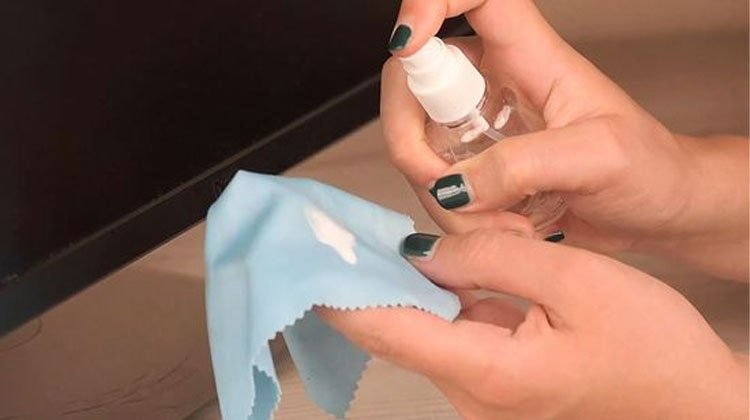
Falls das trockene Mikrofasertuch den Schmutz vom LED-Bildschirm nicht vollständig entfernt hat, besprühen Sie ein weiteres sauberes Mikrofasertuch mit destilliertem Wasser. Sprühen Sie das Wasser nicht direkt auf den Bildschirm, da dies zu Bauteilschäden führen kann.
Schritt 5: Nasswäsche zum Entfernen von Flecken und anhaftendem Schmutz vom LED-Computerbildschirm
Reinigen Sie den Bildschirm vorsichtig mit einem sprühnassen Mikrofasertuch in kreisenden Bewegungen. Konzentrieren Sie sich dabei auf die Reinigung von Flecken oder anhaftendem Schmutz auf dem LED-Computerbildschirm.
Schritt 6: Hartnäckige Flecken auf LED-Computerbildschirmen beseitigen
In den meisten Fällen genügt ein wenig destilliertes Wasser auf einem Mikrofasertuch, um Flecken zu entfernen. Es gibt jedoch hartnäckige Flecken, die sich allein mit destilliertem Wasser nicht entfernen lassen.
Daher ist es notwendig, ein weiteres Mikrofasertuch in eine milde Reinigungslösung zu tauchen und das überschüssige Material auszuwringen. Wischen Sie den Bildschirm wiederholt in mehreren kreisenden Bewegungen ab, um alle verbleibenden hartnäckigen Flecken zu entfernen.
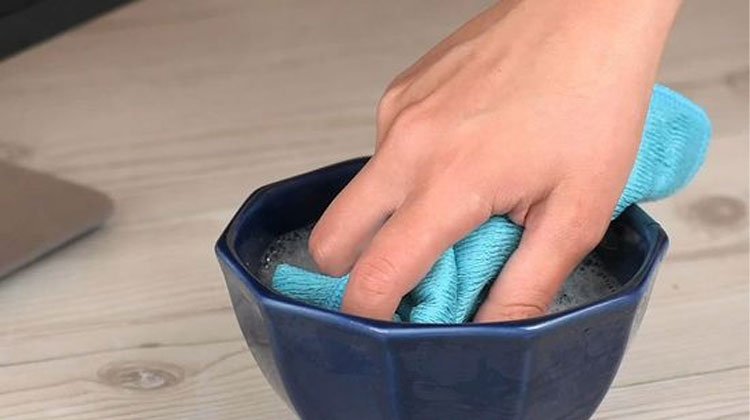
Schritt 7: Verwenden Sie ein in destilliertes Wasser getauchtes Wattestäbchen, um winzige Bereiche zu reinigen
Natürlich dürfen wir die Ecken des LED-Bildschirms nicht außer Acht lassen. Wo das Mikrofasertuch nicht hinkommt, reinigen wir damit vor allem die Kanten und vier Ecken des Bildschirms mit einem in destilliertes Wasser getauchten Wattestäbchen.
Schritt 8: Reinigen Sie den Rahmen, den Sockel und die Rückseite des LED-Computerbildschirms
Beim Reinigen des LED-Computerbildschirms dürfen wir nicht vergessen, auch den Rahmen und die Basis zu reinigen. Sprühen Sie den Reiniger leicht auf ein Mikrofasertuch und wischen Sie dann vorsichtig über Rahmen, Basis und Rückseite des LED-Computers.
Schritt 9: Reinigen Sie die LED-Computermaus, Tastatur
Um die Maus und die Tastatur des LED-Computers zu reinigen, müssen wir zunächst den Staub von Maus und Tastatur vorsichtig mit einem sauberen Mikrofasertuch abwischen.
Zweitens können Sie schwer erreichbare Spalten mit einer feinen, weichen Bürste oder einem in destilliertes Wasser getauchten Wattestäbchen reinigen. Schließlich können Sie auch Desinfektionstücher verwenden, um Bakterien effektiv von Tastatur und Maus zu entfernen.
Schritt 10: Trocknen Sie den LED-Computerbildschirm
Wischen Sie den Bildschirm ein letztes Mal mit einem sauberen Mikrofasertuch ab, um sicherzustellen, dass er streifen- und tropfenfrei ist. Lassen Sie den Bildschirm nach dem Reinigen eine Weile an der Luft trocknen, bevor Sie den LED-Computerbildschirm einschalten.
Vorsicht:
Sprühen Sie flüssigen Reiniger nicht direkt auf den Bildschirm
Wenn Sie flüssigen Reiniger direkt auf den Bildschirm sprühen, tropft dieser wahrscheinlich an die Ränder des LED-Computerbildschirms und sickert leicht in den Monitor selbst ein und beschädigt die Originalteile im Inneren.
Verwenden Sie keine Produkte, die Ammoniak und Alkohol enthalten
Ammoniak und Alkohol können die Beschichtung des LED-Computerbildschirms irreversibel beschädigen und außerdem dazu führen, dass der LED-Computerbildschirm trüb wird und das Seherlebnis beeinträchtigt wird.
Bei der Auswahl eines Reinigungsmittels sollten Sie die Anweisungen des Reinigungsmittels sorgfältig durchlesen und Reinigungsmittel vermeiden, die ausdrücklich Alkohol und Ammoniak enthalten.
Wenden Sie nicht zu viel Kraft an.
Beim Reinigen Ihres LED-Computerbildschirms kann es zu hartnäckigem Schmutz kommen, der nur mit viel Kraft gereinigt werden kann. Üben Sie in diesem Fall nicht zu viel Druck aus. Zu starker Druck kann die Oberfläche oder die Antiglanzbeschichtung ernsthaft beschädigen. Sprühen Sie die Reinigungslösung auf ein Mikrofasertuch. Reinigen Sie den Bereich anschließend vorsichtig mit kreisenden Bewegungen.
Verwenden Sie keine gewöhnlichen Reinigungsmittel.
Die Chemikalien in diesen Produkten sind aggressiver und stärker. Wenn Sie Ihren LED-Computerbildschirm mit herkömmlichen Reinigungsmitteln reinigen, kann dies zu erheblichen Schäden am Bildschirm und einer Beeinträchtigung des Seherlebnisses führen.
Ignorieren Sie nicht die Anweisungen des Herstellers.
Ignorieren Sie nicht die Anweisungen des Herstellers, da dies bei der Reinigung zu Schäden führen und die Garantie erlöschen lassen kann.
Beantwortete Frage:
Warum muss ich zuerst meinen LED-Computerbildschirm und die Stromversorgung ausschalten?
Wenn der LED-Computerbildschirm nicht ausgeschaltet wird, können Sicherheitsrisiken wie Stromschläge auftreten. Das Ausschalten des LED-Computerbildschirms hilft uns außerdem dabei, ihn zu reinigen und Verunreinigungen auf dem Bildschirm leichter zu erkennen.
Wird das LED-Display auf die gleiche Weise gereinigt wie der LED-Computerbildschirm?
Ja, LED-Anzeigen werden im Allgemeinen ähnlich wie LED-Computerbildschirme gereinigt, mit der Ausnahme, dass bei LED-Displays kein zusätzliches Zubehör wie Tastaturen und Mäuse gereinigt werden muss.
Wie oft sollte ich meinen LED-Computerbildschirm reinigen?
Die Reinigungshäufigkeit hängt von Ihrer Nutzung ab. Es wird empfohlen, Ihren LED-Computerbildschirm einmal im Monat zu reinigen, um ein optimales Seherlebnis und eine optimale Leistung zu gewährleisten. Sollten Sie jedoch viel Staub und Flecken feststellen, reinigen Sie ihn bitte nach Bedarf.
Warum kann ich keine Reinigungsmittel oder Flüssigkeiten direkt auf meinen LED-Computerbildschirm sprühen?
Wenn Sie einen Reiniger oder eine Flüssigkeit auf den Bildschirm sprühen, bilden sich kleine Tröpfchen. Diese Tröpfchen sickern in die Tastatur oder andere Bereiche und beschädigen den LED-Computerbildschirm.
Muss ich nach der Reinigung warten, bis der LED-Computerbildschirm an der Luft getrocknet ist, bevor ich ihn wieder einschalten kann?
Ja. Überschüssige Flüssigkeit auf dem LED-Computerbildschirm kann in kleine Risse und Fugen eindringen. Warten Sie daher, bis der LED-Computerbildschirm getrocknet ist, bevor Sie ihn wieder öffnen.
Was sollte ich beim Reinigen meines LED-Computerbildschirms am besten vermeiden?
Sie sollten nicht nur vermeiden, den Bildschirm mit Gegenständen wie Papiertüchern, Toilettenpapier, Kleenex usw. abzuwischen, sondern auch Chemikalien vermeiden, die Ammoniak, Alkohol und andere aggressive Chemikalien enthalten.
Abschluss
Wie Sie oben sehen, ist die Reinigung eines LED-Computerbildschirms unkompliziert. Befolgen Sie die einfachen Schritte im Artikel und vermeiden Sie aggressive Chemikalien. Ein sauberer und klarer Bildschirm sieht nicht nur ästhetischer aus, sondern bietet Ihnen auch ein großartiges Seherlebnis.

