



Чистка светодиодного экрана компьютера имеет решающее значение для поддержания его производительности и долговечности. Например, регулярная чистка светодиодного экрана компьютера может предотвратить образование пыли, пятен и бактерий.
Это руководство познакомит вас с наиболее эффективными способами очистки светодиодного экрана компьютера, поможет избежать распространенных ошибок и обеспечит чистый светодиодный экран компьютера без разводов.

Инструменты для подготовки к очистке светодиодного экрана компьютера
Прежде чем приступить к чистке светодиодного экрана компьютера, подготовьте следующие обычные чистящие инструменты:

Две или более салфетки из микрофибры или безворсовой ткани
Поскольку салфетка из микрофибры достаточно мягкая, чтобы протирать, не царапая поверхность светодиодного экрана компьютера, и она может впитывать как воду, так и жир, помимо протирки, вам также понадобится салфетка из микрофибры для удаления стойких пятен, поэтому лучше подготовить более двух таких салфеток. Если у вас нет салфетки из микрофибры, подойдет и безворсовая салфетка.
Дезинфицирующие салфетки
Салфетки для чистки светодиодных экранов компьютеров, помимо функции очистки, также обладают дезинфицирующей функцией. Они могут эффективно удалять бактерии и микроорганизмы с клавиатуры и мыши.
Дистиллированная вода
Хотя сухая салфетка из микрофибры является ключом к очистке экрана вашего светодиодного компьютера, иногда она не может удалить стойкие пятна. Когда стойкие пятна не удается вытереть салфеткой из микрофибры, мы можем использовать другую салфетку из микрофибры, смоченную в дистиллированной воде, поскольку дистиллированная вода помогает удалить стойкие пятна.
Ватный тампон
Погружение ватного тампона в дистиллированную воду помогает очистить углы и края светодиодного экрана компьютера. Кроме того, он также очищает труднодоступные щели на клавиатуре и мыши.
Чистящий раствор
На рынке представлено множество продуктов, предназначенных для очистки светодиодных экранов компьютеров. Из широкого ассортимента доступных чистящих средств выберите мягкое и нераздражающее. Убедитесь, что оно подходит для светодиодных экранов компьютеров и не имеет побочных эффектов.
Мягкая кисть
На устройстве может скапливаться пыль и грязь, например, в щелях клавиатуры и мыши. Эти щели узкие и их трудно чистить, поэтому для очистки щелей от пыли удобно использовать щетку с мягкой щетиной.
Действия по очистке светодиодного экрана компьютера
При очистке светодиодного экрана компьютера следуйте следующим шагам, чтобы обеспечить безопасный и эффективный процесс:
Шаг 1: Прочитайте инструкцию по эксплуатации светодиодного компьютерного экрана.
Светодиодные экраны компьютеров поставляются с инструкцией по эксплуатации, которая помогает нам понять, как использовать и обслуживать устройство. Поэтому перед чисткой светодиодного экрана компьютера вам необходимо прочитать инструкцию по эксплуатации. В частности, внимательно прочитайте раздел о том, как успешно очистить его, чтобы достичь цели очистки.
Шаг 2: Выключите светодиодный экран компьютера и блок питания.
Чистка поверхности вашего LED компьютера, когда он включен, может не только повредить экран, но и вызвать проблемы безопасности, такие как поражение электрическим током. Поэтому выключите LED экран компьютера и питание, прежде чем приступать к чистке. Кроме того, пыль и пятна легче увидеть, когда LED экран компьютера черный.
Шаг 3: Протрите пыль со светодиодного экрана компьютера чистой салфеткой из микрофибры.
Салфетки из микрофибры необходимы, поскольку они не оставляют ворса и бережно относятся к светодиодным экранам компьютеров. Если вы используете обычные тряпки, бумажные полотенца могут иметь трение и также повредить светодиодный экран компьютера.
Поэтому вам нужно использовать чистую салфетку из микрофибры. Начните салфетку из микрофибры с верхней части экрана и аккуратно протрите его слева направо. После этого перейдите на чистую сторону салфетки и протрите экран сверху вниз. Это удалит поверхностную пыль и некоторые мелкие пятна.
Шаг 4: Распылите средство на салфетку из микрофибры.
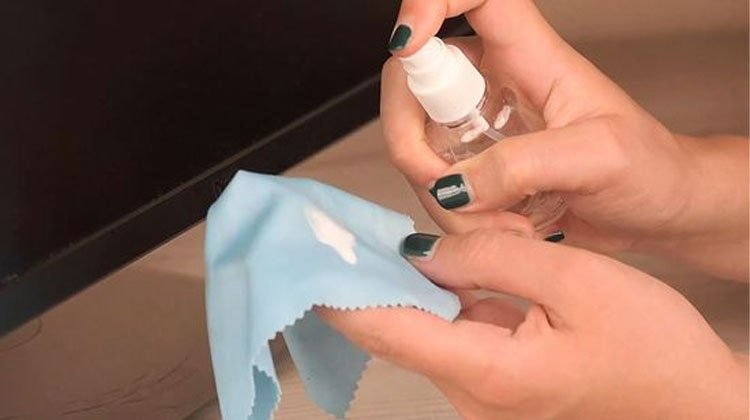
Если сухая салфетка из микрофибры не полностью удалила грязь с LED-экрана компьютера, распылите дистиллированную воду на другую чистую салфетку из микрофибры. Не распыляйте воду непосредственно на LED-экран компьютера, так как это может привести к выходу компонентов из строя.
Шаг 5: Влажная мойка для удаления пятен и липкой грязи со светодиодного экрана компьютера
Аккуратно очистите экран салфеткой из микрофибры, смоченной в спрее, круговыми движениями. Сосредоточьтесь на очистке пятен или прилипшей грязи на светодиодном экране компьютера.
Шаг 6: Удаление стойких пятен на светодиодных экранах компьютеров
В большинстве случаев достаточно небольшого количества дистиллированной воды на салфетке из микрофибры, чтобы очистить ее. Однако существуют трудновыводимые пятна, которые невозможно удалить одной только дистиллированной водой.
Поэтому необходимо окунуть другую салфетку из микрофибры в мягкий чистящий раствор и отжать излишки. Протрите экран несколько раз круговыми движениями, которые должны удалить все оставшиеся стойкие пятна.
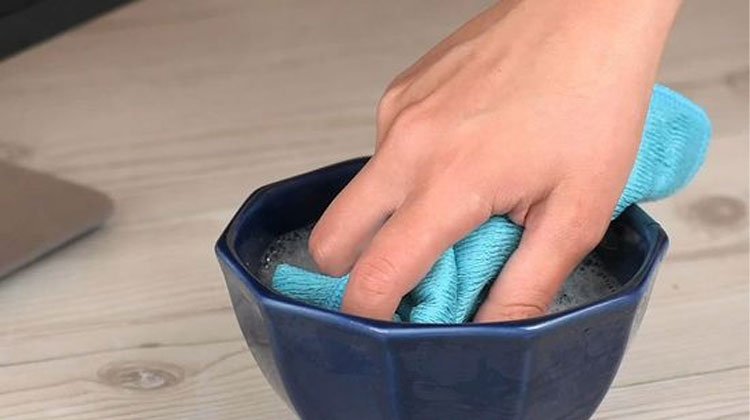
Шаг 7: Используйте ватный тампон, смоченный в дистиллированной воде, для очистки небольших участков.
Конечно, нельзя оставлять без внимания углы светодиодного экрана компьютера. Там, где микрофибровая салфетка не справляется, мы используем ватный тампон, смоченный дистиллированной водой, для очистки, особенно краев и четырех углов светодиодного экрана.
Шаг 8: Очистите рамку, основание и заднюю часть светодиодного экрана компьютера.
Когда мы чистим экран LED компьютера, мы не должны забывать чистить рамку и основание. Вы можете использовать очиститель, слегка распылив его на салфетку из микрофибры, а затем аккуратно протереть рамку, основание и заднюю часть LED компьютера.
Шаг 9: Очистите светодиодную компьютерную мышь и клавиатуру.
Чтобы очистить мышь и клавиатуру компьютера со светодиодной подсветкой, сначала необходимо аккуратно протереть пыль с мыши и клавиатуры чистой салфеткой из микрофибры.
Во-вторых, если есть труднодоступные щели, вы можете использовать тонкую мягкую щетку или ватный тампон, смоченный в дистиллированной воде, чтобы очистить их. Наконец, вы также можете протереть дезинфицирующими салфетками, которые могут эффективно удалить бактерии с клавиатуры и мыши.
Шаг 10: Высушите светодиодный экран компьютера.
Протрите экран в последний раз чистой салфеткой из микрофибры, чтобы убедиться, что на экране нет разводов и капель. После того, как вы вытерли его, дайте экрану высохнуть на воздухе в течение некоторого времени, прежде чем включать светодиодный экран компьютера.
Осторожность:
Не распыляйте чистящую жидкость непосредственно на экран.
Если распылить жидкий очиститель непосредственно на экран, он, скорее всего, стечет по краям светодиодного экрана компьютера и легко проникнет в сам монитор, повредив оригинальные детали внутри.
Не используйте средства, содержащие аммиак и спирт.
Аммиак и спирт могут нанести непоправимый ущерб покрытию светодиодного экрана компьютера, а также привести к помутнению светодиодного экрана компьютера и повлиять на качество просмотра.
При выборе чистящего средства внимательно изучите инструкцию к нему и избегайте средств, в состав которых явно входят спирт и аммиак.
Не применяйте слишком много силы.
При чистке экрана светодиодного компьютера вы можете столкнуться с стойкой грязью, для очистки которой требуется приложить дополнительные усилия. Если это произошло, не нажимайте слишком сильно. Избыточное давление может серьезно повредить поверхность или антиглянцевое покрытие. Распылите чистящий раствор на салфетку из микрофибры. Затем аккуратно очистите область движениями вверх и вниз или круговыми движениями.
Не используйте обычные чистящие средства.
Химикаты в этих продуктах более едкие и мощные. Если вы используете обычные чистящие средства для очистки экрана вашего светодиодного компьютера, вы можете нанести большой ущерб экрану и повлиять на качество просмотра.
Не игнорируйте инструкции производителя.
Не игнорируйте инструкции производителя, так как это может привести к повреждениям во время чистки и аннулированию гарантии.
Ответ на вопрос:
Почему мне сначала нужно выключить светодиодный экран и питание компьютера?
Если светодиодный экран компьютера не выключен, может возникнуть опасность поражения электрическим током. Выключение светодиодного экрана компьютера также помогает очистить его и облегчить обнаружение загрязнений на экране.
Очищается ли светодиодный дисплей таким же способом, как и светодиодный экран компьютера?
Да, Светодиодные дисплеи Обычно их чистят так же, как и светодиодные экраны компьютеров, за исключением того, что светодиодные дисплеи не требуют чистки дополнительных аксессуаров, таких как клавиатура и мышь.
Как часто следует чистить светодиодный экран компьютера?
Частота очистки зависит от вашего использования. Рекомендуется чистить светодиодный экран компьютера раз в месяц, чтобы поддерживать оптимальные условия просмотра и производительность. Однако, если вы заметили много пыли и пятен, пожалуйста, мойте по мере необходимости.
Почему я не могу распылять чистящие средства или жидкости непосредственно на светодиодный экран компьютера?
Если распылить чистящее средство или жидкость на экран, жидкость образует маленькие капли. Капли просочятся в клавиатуру или другие области и повредят светодиодный экран компьютера.
Нужно ли мне ждать, пока светодиодный экран компьютера высохнет на воздухе после чистки, прежде чем снова его включать?
Да. Избыточная жидкость, оставшаяся на светодиодном экране компьютера, может просочиться в небольшие трещины и швы, поэтому подождите, пока светодиодный экран компьютера высохнет на воздухе, прежде чем открывать его снова.
Чего следует избегать при чистке светодиодного экрана компьютера?
Вам следует не только избегать протирания экрана такими предметами, как бумажные полотенца, туалетная бумага, салфетки «Клинекс» и т. д., но и избегать использования химикатов, содержащих аммиак, спирт и другие едкие химикаты.
Заключение
Как вы можете видеть из вышесказанного, очистка светодиодного экрана компьютера несложна. Следуя простым шагам в статье и избегая едких химикатов, вы можете очистить светодиодный экран компьютера. Чистый и ясный экран не только выглядит более эстетично, но и обеспечивает вам прекрасные впечатления от просмотра.

