Limpiar la pantalla LED de su computadora es crucial para mantener su rendimiento y longevidad, por ejemplo, la limpieza regular de la pantalla LED de su computadora puede prevenir el crecimiento de polvo, manchas y bacterias.
Esta guía le mostrará las formas más efectivas de limpiar la pantalla LED de su computadora, le ayudará a evitar errores comunes y le brindará una pantalla LED de computadora clara y sin rayas.

Herramientas para preparar la limpieza de la pantalla LED de su computadora
Antes de comenzar a limpiar la pantalla LED de su computadora, prepare las siguientes herramientas de limpieza comunes:

Dos o más paños de microfibra o paños sin pelusa
El paño de microfibra es lo suficientemente suave como para limpiar sin rayar la superficie de la pantalla LED, y además absorbe tanto agua como aceite. Además de para limpiar, también necesitarás un paño de microfibra para eliminar manchas difíciles, así que lo mejor es tener más de dos. Si no tienes un paño de microfibra, un paño que no suelte pelusa también servirá.
Toallitas desinfectantes
Además de su función limpiadora, las toallitas limpiadoras para pantallas LED también tienen una función desinfectante. Eliminan eficazmente bacterias y microorganismos del teclado y el ratón.
Agua destilada
Aunque un paño de microfibra seco es fundamental para limpiar la pantalla LED de su computadora, a veces no elimina las manchas difíciles. Si no se pueden eliminar con el paño de microfibra, podemos usar otro paño de microfibra humedecido en agua destilada, ya que esta ayuda a eliminar las marcas difíciles.
Bastoncillo de algodón
Sumergir un hisopo de algodón en agua destilada ayuda a limpiar las esquinas y los bordes de la pantalla LED. Además, también limpia los rincones más difíciles de alcanzar del teclado y el ratón.
Solución limpiadora
Existen muchos productos en el mercado especializados en la limpieza de pantallas LED. Con la amplia gama de productos de limpieza disponibles, elija uno suave y no irritante. Asegúrese de que sea apto para pantallas LED y no tenga efectos secundarios.
Cepillo suave
Es posible que se acumule polvo e impurezas en el dispositivo, como en las ranuras del teclado y el ratón. Estas ranuras son estrechas y difíciles de limpiar, por lo que un cepillo de cerdas suaves resulta útil para limpiarlas.
Pasos para limpiar la pantalla LED de la computadora
Al limpiar la pantalla LED de su computadora, siga estos pasos para garantizar un proceso seguro y efectivo:
Paso 1: Lea el manual de instrucciones de la pantalla LED de la computadora
Las pantallas LED de ordenador incluyen un manual de instrucciones que ayuda a comprender su uso y mantenimiento. Por lo tanto, antes de limpiar su pantalla LED, lea el manual de instrucciones. En particular, lea atentamente la sección sobre cómo limpiarla correctamente para lograr el objetivo.
Paso 2: Apague la pantalla LED de la computadora y la fuente de alimentación.
Limpiar la superficie de su computadora LED mientras está encendida no solo puede dañar la pantalla, sino también causar problemas de seguridad como electrocución. Por lo tanto, apague la pantalla y la alimentación de la computadora LED antes de comenzar a limpiarla. Además, es más fácil ver el polvo y las manchas cuando la pantalla LED está negra.
Paso 3: Limpie el polvo de la pantalla LED de la computadora con un paño de microfibra limpio
Los paños de microfibra son esenciales porque no dejan pelusa y son suaves con las pantallas LED. Si usa trapos comunes, las toallas de papel pueden rozar y dañar la pantalla LED.
Por lo tanto, debe usar un paño de microfibra limpio. Comience con el paño de microfibra desde la parte superior de la pantalla y límpielo suavemente de izquierda a derecha. Después, cambie al lado limpio del paño y limpie la pantalla de arriba a abajo. Esto eliminará el polvo superficial y algunas manchas pequeñas.
Paso 4: Rocíe el paño de microfibra
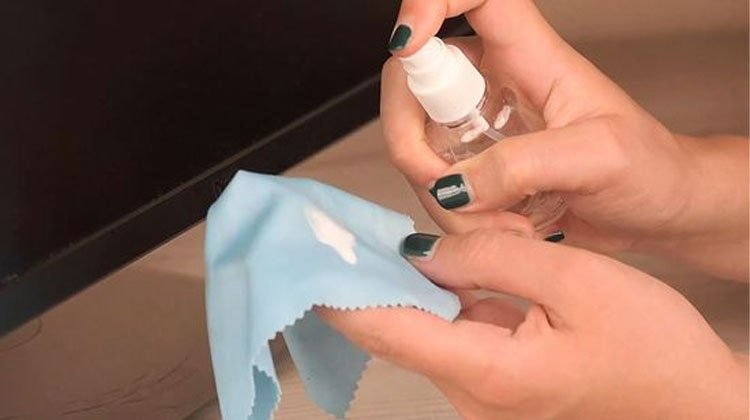
Si el paño de microfibra seco no ha eliminado por completo la suciedad de la pantalla LED, rocíe agua destilada sobre otro paño de microfibra limpio. No rocíe directamente sobre la pantalla LED, ya que podría dañar algún componente.
Paso 5: Lavado húmedo para eliminar manchas y suciedad adhesiva de la pantalla LED de la computadora
Limpie suavemente la pantalla con un paño de microfibra humedecido en aerosol, con movimientos circulares. Concéntrese en limpiar las manchas o la suciedad adherida a la pantalla LED de la computadora.
Paso 6: Cómo eliminar manchas difíciles en las pantallas LED de ordenador
En la mayoría de los casos, basta con un poco de agua destilada en un paño de microfibra para limpiarlo. Sin embargo, hay manchas difíciles que no se pueden eliminar solo con agua destilada.
Por lo tanto, es necesario sumergir otro paño de microfibra en una solución limpiadora suave y escurrir el exceso. Limpiar la pantalla repetidamente con movimientos circulares para eliminar cualquier mancha difícil.
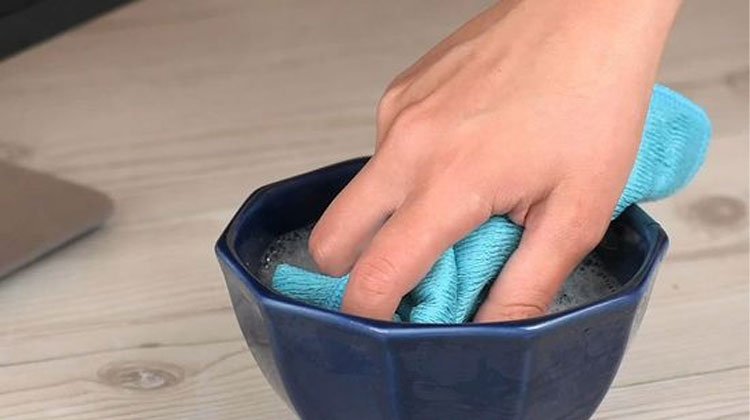
Paso 7: Use un hisopo de algodón humedecido en agua destilada para limpiar áreas pequeñas.
Por supuesto, no podemos descuidar las esquinas de la pantalla LED. Donde el paño de microfibra no alcanza a limpiar, utilizamos un bastoncillo de algodón humedecido en agua destilada para limpiar, especialmente los bordes y las cuatro esquinas de la pantalla LED.
Paso 8: Limpie el marco, la base y la parte posterior de la pantalla LED de la computadora
Al limpiar la pantalla LED de la computadora, no olvidemos limpiar el marco y la base. Puede rociar ligeramente el limpiador con un paño de microfibra y luego pasarlo suavemente por el marco, la base y la parte posterior de la computadora.
Paso 9: Limpie el LED del ratón y el teclado de la computadora
Para limpiar el mouse y el teclado de la computadora LED, primero debemos usar un paño de microfibra limpio para limpiar suavemente el polvo del mouse y el teclado.
En segundo lugar, si hay grietas difíciles de alcanzar, puede usar un cepillo suave y fino o un hisopo de algodón humedecido en agua destilada para limpiarlas. Finalmente, también puede limpiar con toallitas desinfectantes, que pueden eliminar eficazmente las bacterias del teclado y el ratón.
Paso 10: Seque la pantalla LED de la computadora
Limpie la pantalla una última vez con un paño de microfibra limpio para asegurarse de que no tenga manchas ni gotas. Después de limpiarla, deje que se seque al aire un rato antes de encender la pantalla LED.
Precaución:
No rocíe limpiador líquido directamente sobre la pantalla.
Si rocía limpiador líquido directamente sobre la pantalla, es probable que gotee hasta los bordes de la pantalla LED de la computadora y se filtre fácilmente en el monitor y dañe las piezas originales en el interior.
No utilice productos que contengan amoniaco y alcohol.
El amoníaco y el alcohol pueden provocar daños irreversibles en el revestimiento de la pantalla LED de la computadora, además de hacer que la pantalla LED de la computadora se vuelva turbia y afecte la experiencia de visualización.
Al elegir un producto de limpieza, lea atentamente las instrucciones del producto y evite aquellos que contengan explícitamente alcohol y amoníaco.
No uses demasiada fuerza
Al limpiar la pantalla LED de su ordenador, puede encontrar suciedad difícil de eliminar que requiera mucha fuerza. Si esto ocurre, no presione con demasiada fuerza. Una presión excesiva puede dañar gravemente la superficie o el revestimiento antibrillo. Rocíe la solución limpiadora sobre un paño de microfibra. A continuación, limpie suavemente la zona de arriba a abajo o con movimientos circulares.
No utilice productos de limpieza comunes.
Los químicos de estos productos son más agresivos y potentes. Si usa productos de limpieza comunes para limpiar la pantalla LED de su computadora, puede dañarla gravemente y afectar la experiencia de visualización.
No ignores las instrucciones del fabricante.
No ignore las instrucciones del fabricante, ya que esto puede causar daños durante la limpieza y anular la garantía.
Pregunta respondida:
¿Por qué necesito apagar primero la pantalla LED de mi computadora y encenderla?
Pueden ocurrir riesgos de seguridad como electrocución si la pantalla LED de la computadora no está apagada, y apagar la pantalla LED de la computadora también nos ayuda a limpiarla y hacer que sea más fácil ver las impurezas en la pantalla.
¿La pantalla LED se limpia de la misma manera que la pantalla LED de la computadora?
Sí, Pantallas LED Generalmente se limpian de manera similar a las pantallas de computadora LED, excepto que las pantallas LED no tienen accesorios adicionales como teclados y ratones para limpiar.
¿Con qué frecuencia debo limpiar la pantalla LED de mi computadora?
La frecuencia de limpieza depende del uso que le dé. Se recomienda limpiar la pantalla LED de su ordenador una vez al mes para mantener una experiencia de visualización y un rendimiento óptimos. Sin embargo, si observa mucha suciedad y manchas, límpiela según sea necesario.
¿Por qué no puedo rociar limpiadores o líquidos directamente sobre la pantalla LED de mi ordenador?
Si rocía un limpiador o líquido sobre la pantalla, se formarán pequeñas gotas que se filtrarán al teclado u otras áreas y dañarán la pantalla LED de la computadora.
Después de limpiarla, ¿tengo que esperar a que la pantalla LED de la computadora se seque al aire antes de poder encenderla nuevamente?
Sí. El exceso de líquido que queda en la pantalla LED de la computadora puede filtrarse por pequeñas grietas y uniones, así que espere a que la pantalla LED de la computadora se seque al aire antes de volver a abrirla.
¿Qué es lo mejor que debo evitar al limpiar la pantalla LED de mi computadora?
No sólo debes evitar limpiar la pantalla con elementos como toallas de papel, papel higiénico, pañuelos de papel, etc., sino también evitar productos químicos que contengan amoníaco, alcohol y otros productos químicos agresivos.
Conclusión
Como puede ver arriba, limpiar una pantalla LED de computadora no es complicado. Siguiendo los sencillos pasos del artículo y evitando productos químicos agresivos, puede limpiar su pantalla LED. Una pantalla limpia y nítida no solo es más estética, sino que también le brinda una excelente experiencia visual.