



Limpar a tela do seu computador LED é essencial para manter seu desempenho e longevidade. Por exemplo, a limpeza regular da tela do seu computador LED pode evitar o crescimento de poeira, manchas e bactérias.
Este guia mostrará as maneiras mais eficazes de limpar a tela do seu computador LED, ajudará você a evitar erros comuns e deixará a tela do seu computador LED limpa e sem manchas.

Ferramentas para se preparar para a limpeza da tela do seu computador LED
Antes de começar a limpar a tela de LED do seu computador, prepare as seguintes ferramentas de limpeza comuns:

Dois ou mais panos de microfibra ou panos sem fiapos
Como o pano de microfibra é macio o suficiente para limpar a tela de LED do computador sem arranhar, ele também absorve água e óleo. Além de ser necessário para a limpeza, você também precisará de um pano de microfibra para remover manchas difíceis. Portanto, é recomendável ter mais de dois panos de microfibra à mão. Caso não tenha um pano de microfibra, um pano que não solte fiapos também serve.
Lenços desinfetantes
Além da função de limpeza, os lenços umedecidos para limpeza de telas de computador LED também possuem uma função de desinfecção. Eles podem remover eficazmente bactérias e micro-organismos do teclado e do mouse.
Água destilada
Embora um pano de microfibra seco seja essencial para limpar a tela do seu computador LED, às vezes ele pode não ser capaz de remover manchas persistentes. Quando as manchas persistentes não podem ser removidas com o pano de microfibra, podemos usar outro pano de microfibra umedecido em água destilada, pois a água destilada ajuda a remover as marcas persistentes.
Cotonete
Mergulhar um cotonete em água destilada ajuda a limpar os cantos e bordas da tela de LED do computador. Além disso, também limpa as fendas de difícil acesso do teclado e do mouse.
Solução de limpeza
Existem muitos produtos disponíveis no mercado especializados na limpeza de telas de LED. Dada a ampla gama de produtos de limpeza disponíveis, escolha um que seja suave e não irritante. Certifique-se de que seja adequado para telas de LED e não apresente efeitos colaterais.
Escova macia
Poeira e impurezas podem se acumular no dispositivo, como nas fendas do teclado e do mouse. Essas fendas são estreitas e difíceis de limpar, portanto, uma escova de cerdas macias é útil para remover a poeira das fendas.
Etapas para limpar a tela do computador LED
Ao limpar a tela de LED do seu computador, siga estas etapas para garantir um processo seguro e eficaz:
Etapa 1: Leia o manual de instruções da tela do computador LED
As telas de computador LED vêm com um manual de instruções que nos ajuda a entender como usar e manter o dispositivo. Portanto, antes de limpar a tela de computador LED, você precisa ler o manual de instruções. Em particular, leia atentamente a seção sobre como limpá-la com sucesso para atingir o objetivo da limpeza.
Etapa 2: Desligue a tela LED do computador e a fonte de alimentação
Limpar a superfície do seu computador LED enquanto ele estiver ligado pode não apenas danificar a tela, mas também causar problemas de segurança, como choque elétrico. Portanto, desligue a tela do computador LED e a energia antes de iniciar a limpeza. Além disso, é mais fácil ver poeira e manchas quando a tela do computador LED está preta.
Etapa 3: limpe a poeira da tela do computador LED com um pano de microfibra limpo
Panos de microfibra são essenciais porque não soltam fiapos e são delicados com telas de LED. Se você usar panos comuns, toalhas de papel podem causar atrito e danificar a tela de LED.
Portanto, você precisa usar um pano de microfibra limpo. Comece pela parte superior da tela e limpe-a suavemente da esquerda para a direita. Em seguida, mude para o lado limpo do pano e limpe a tela de cima para baixo. Isso removerá a poeira da superfície e algumas manchas leves.
Passo 4: Borrife o pano de microfibra
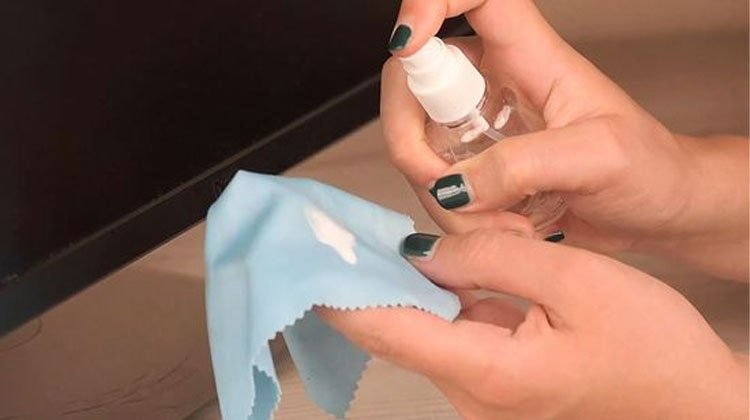
Se o pano de microfibra seco não remover completamente a sujeira da tela LED do computador, borrife água destilada em outro pano de microfibra limpo. Não borrife diretamente na tela LED do computador, pois isso pode danificar os componentes.
Etapa 5: Lavagem úmida para remover manchas e sujeira adesiva da tela do computador LED
Limpe a tela delicadamente com um pano de microfibra umedecido em spray, fazendo movimentos circulares. Concentre-se em limpar as manchas ou sujeira aderida na tela do computador LED.
Etapa 6: Remova manchas persistentes em telas de computador LED
Na maioria dos casos, basta um pouco de água destilada em um pano de microfibra para limpar. No entanto, existem manchas persistentes que não podem ser removidas apenas com água destilada.
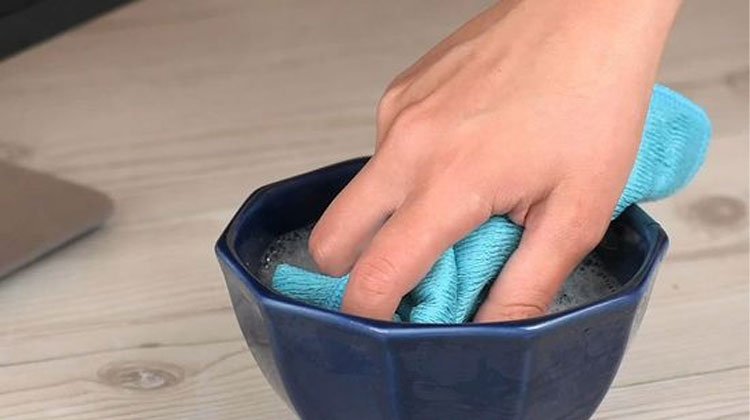
Portanto, é necessário mergulhar outro pano de microfibra em uma solução de limpeza suave e torcer o excesso. Limpe a tela repetidamente em movimentos circulares, o que deve remover todas as manchas persistentes restantes.
Etapa 7: use um cotonete embebido em água destilada para limpar pequenas áreas
É claro que não podemos deixar os cantos da tela de LED do computador de lado. Onde o pano de microfibra não alcança, usamos um cotonete umedecido em água destilada para limpar, especialmente as bordas e os quatro cantos da tela de LED.
Etapa 8: Limpe a estrutura, a base e a parte traseira da tela do computador LED
Ao limpar a tela do computador LED, não podemos nos esquecer de limpar a estrutura e a base. Você pode usar o limpador para borrifar levemente em um pano de microfibra e, em seguida, limpar delicadamente a estrutura, a base e a parte traseira do computador LED.
Etapa 9: Limpe o mouse e o teclado do computador LED
Para limpar o mouse e o teclado do computador LED, primeiro precisamos usar um pano de microfibra limpo para limpar suavemente a poeira do mouse e do teclado.
Em segundo lugar, se houver fendas de difícil acesso, você pode usar uma escova fina e macia ou um cotonete embebido em água destilada para limpá-las. Por fim, você também pode usar lenços desinfetantes, que podem remover bactérias do teclado e do mouse com eficácia.
Etapa 10: Seque a tela do computador LED
Limpe a tela uma última vez com um pano de microfibra limpo para garantir que ela esteja livre de riscos e respingos. Após a limpeza, deixe a tela secar naturalmente por um tempo antes de ligar a tela LED do computador.
Cuidado:
Não borrife o limpador líquido diretamente na tela
Se você borrifar limpador líquido diretamente na tela, é provável que ele escorra para as bordas da tela do computador LED e penetre facilmente no monitor, danificando as peças originais internas.
Não utilize produtos que contenham amônia e álcool
Amônia e álcool podem causar danos irreversíveis ao revestimento da tela de LED do computador, além de fazer com que ela fique turva e afete a experiência de visualização.
Ao escolher um produto de limpeza, leia atentamente as instruções do fabricante e evite aqueles que contenham álcool e amônia.
Não use muita força.
Ao limpar a tela de LED do seu computador, você pode encontrar sujeira persistente que exige muita força para limpar. Se isso acontecer, não pressione com muita força. O excesso de pressão pode danificar seriamente a superfície ou o revestimento antibrilho. Borrife a solução de limpeza em um pano de microfibra. Em seguida, limpe a área suavemente para cima e para baixo ou em movimentos circulares.
Não utilize produtos de limpeza comuns.
Os produtos químicos presentes nesses produtos são mais agressivos e potentes. Se você usar produtos de limpeza comuns para limpar a tela do seu computador LED, poderá causar danos graves à tela e afetar a experiência de visualização.
Não ignore as instruções do fabricante.
Não ignore as instruções do fabricante, pois isso pode causar danos durante a limpeza e anular a garantia.
Pergunta respondida:
Por que preciso desligar a tela de LED do meu computador e ligá-lo primeiro?
Riscos de segurança como choque elétrico podem ocorrer se a tela de LED do computador não for desligada, e desligá-la também nos ajuda a limpá-la e facilita a visualização das impurezas na tela.
O display LED é limpo da mesma forma que a tela do computador LED?
Sim, Visores de LED geralmente são limpos de forma semelhante às telas de computador de LED, exceto que os monitores de LED não têm acessórios adicionais, como teclados e mouses, para limpar.
Com que frequência devo limpar a tela de LED do meu computador?
A frequência da limpeza depende do seu uso. Recomenda-se limpar a tela de LED do seu computador uma vez por mês para manter a experiência de visualização e o desempenho ideais. No entanto, se notar muita poeira e manchas, limpe conforme necessário.
Por que não consigo aplicar produtos de limpeza ou líquidos diretamente na tela LED do meu computador?
Se você borrifar um produto de limpeza ou líquido na tela, o líquido formará pequenas gotas. Essas gotas penetrarão no teclado ou em outras áreas, danificando a tela de LED do computador.
Após a limpeza, preciso esperar a tela de LED do computador secar ao ar antes de ligá-la novamente?
Sim. O excesso de líquido na tela do computador LED pode infiltrar-se em pequenas rachaduras e emendas, portanto, espere a tela secar ao ar livre antes de abri-la novamente.
Qual é a melhor coisa a evitar ao limpar a tela de LED do meu computador?
Você não só deve evitar limpar a tela com itens como papel-toalha, papel higiênico, lenços de papel, etc., mas também evitar produtos químicos que contenham amônia, álcool e outros produtos químicos agressivos.
Conclusão
Como você pode ver acima, limpar uma tela de LED não é complicado. Seguindo os passos simples do artigo e evitando produtos químicos agressivos, você pode limpar a tela do seu computador. Uma tela limpa e nítida não só tem uma aparência mais agradável esteticamente, como também proporciona uma ótima experiência de visualização.

