



USB-Anschlüsse sind uns sicherlich nicht fremd. Beispielsweise die USB-Sticks, die zum Importieren von Materialien in LED-Anzeigen und die Ladekabel haben tatsächlich alle USB-Anschlüsse.
Obwohl wir USB-Anschlüsse täglich verwenden, ist es so schwer, sich alle diese Typen und ihre Fähigkeiten und Funktionen zu merken. In diesem Handbuch werden wir uns die einzelnen Anschlüsse ansehen, was sie jeweils tun und wie man häufige Probleme behebt, die durch sie entstehen.
Lassen Sie uns also direkt loslegen und einen Sinn in die Sache bringen.
USB-Pinbelegung – Funktion und Konfiguration
Wenn wir einen USB-Stick zum Debuggen von LED-Anzeigen in die Hand nehmen und uns seine Schnittstelle ansehen, werden wir feststellen, dass seine Grundkomponenten aus der internen Pin-Struktur bestehen. Jeder Pin hat eine bestimmte Funktion, die eine entscheidende Rolle bei der Datenübertragung und der Stromversorgung auf der gesamten Platine spielt.
Die meisten USB-Anschlüsse haben vier davon, obwohl diese je nach Typ variieren. Nehmen wir als Beispiel die folgende Abbildung unten.

Ein Standard-USB Typ A Bei einem Stecker beispielsweise sieht man üblicherweise zwei Pins für die Stromversorgung und zwei weitere für die Datenübertragung. Das sind VCC und GND bzw. (D+ und D-).
Alle diese Pins arbeiten harmonisch zusammen, um die Verbindung und gegenseitige Kommunikation Ihrer Geräte aufrechtzuerhalten. Wie?
Sobald Sie ein Gerät anschließen, liefert der VCC-Pin den Strom, die Datenpins senden die Informationen und der GND-Pin hält die Verbindung stabil.
Diese sind bei verschiedenen USB-Typen unterschiedlich eingerichtet, das Konzept bleibt jedoch dasselbe. Dies bringt uns dazu, uns die verschiedenen Arten von USB-Anschlüssen anzusehen.
Arten von USB-Anschlüssen
Wir haben bereits etwas über die Funktion und Konfiguration der USB-Pins gelernt, und darüber hinaus gibt es verschiedene USB-Anschlusstypen. Schauen wir uns also jeden einzelnen an.
USB-Micro-A-Anschluss
Elektronische Geräte wie ältere Android-Telefone, Bluetooth-Stereoanlagen, Rasierer usw. verwenden diesen Anschluss. Aufgrund seiner geringen Größe und des 5-poligen Anschlusses sind seine Ladegeschwindigkeit und Datenübertragungseffizienz relativ gering.

USB-Micro-B-Anschluss
Der USB-Micro-B-Anschluss sieht dem USB-A-Anschluss sehr ähnlich, die Farbe des Anschlussteils ist jedoch unterschiedlich. Um die beiden zu unterscheiden, verwendet der USB-Mini-A-Anschluss eine weiße Buchse und der USB-Mini-B-Anschluss eine schwarze Buchse.

USB Mini-B-Anschluss (4-polig)
Dieser Anschlusstyp wird hauptsächlich bei bestimmten Digitalkameras wie Kodak verwendet. Da Kodak derzeit nicht mehr im Geschäft ist, wird dieser Anschlusstyp nicht mehr angeboten.

USB Mini-B-Anschluss (5-polig)
Das auffälligste Merkmal ist ein viereckiger Anschluss auf der Rückseite. Dieser kleine Anschluss dient zur Unterscheidung des USB-Mini-Steckertyps und verhindert zudem, dass dieser falsch eingesteckt wird.

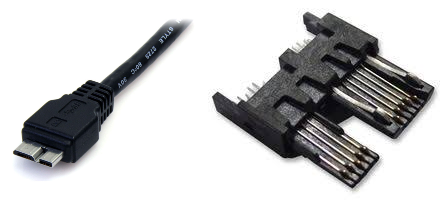
USB 3.0 Micro B-Anschluss
Diesen Anschluss findet man häufig oben auf tragbaren Festplatten. Er wird häufig zur Datenübertragung verwendet, da die Übertragungsrate 10-mal schneller ist als bei USB 2.0.
Arten der USB-Datenübertragung
Nachdem wir nun die verschiedenen USB-Anschlüsse besprochen haben, sprechen wir über die USB-Datenübertragung. Dies ist ein weiterer wichtiger Aspekt der USB-Funktionalität.
Je nach Ausführung können die Datenübertragungsgeschwindigkeiten sehr unterschiedlich sein.
Ein genauerer Blick auf die USB-Versionen

Beginnend mit USB 1.0 und 1.1 handelte es sich um sehr frühe Generationen, und die Geschwindigkeiten waren eher langsam. Sie erreichten maximal 12 Mbit/s, eine Geschwindigkeit, die für leichte Aufgaben wie die Verwendung von Maus oder Tastatur ausreichte, aber nicht gerade zum Verschieben großer Dateien.
Es entstand der Bedarf an Verbesserungen und USB 2.0 kam auf den Markt. Geschwindigkeit auf 480 Mbit/s verbessert, was für den Alltagsgebrauch weitaus praktischer war. Im Idealfall findet man USB 2.0 auch heute noch auf vielen Geräten und es ist gut genug, um Dinge wie das Übertragen von Dokumenten oder das Aufladen zu erledigen.
Dann kam USB 3.0, was ein Wendepunkt war. Diese Version bietet einen großen Sprung nach vorne Geschwindigkeiten bis zu 5 Gbit/s, wodurch es sich ideal für große Dateien wie Videos und Sicherungsdateien eignet. Wenn Sie nach einem USB 3.0-Anschluss suchen, können Sie ihn normalerweise an seiner blauen Farbe erkennen.
In letzter Zeit haben wir noch schnellere Versionen gesehen – USB 3.1 und 3.2 – Geschwindigkeiten bis zu 10 Gbps und sogar 20 Gbps. Es eignet sich hervorragend für Geräte mit hoher Bandbreite wie externe Festplatten oder Streaming-Geräte für 4K-Videos.
USB-Stromversorgung (USB-PD)
Als nächstes haben wir USB Power Delivery, allgemein als USB-PD bezeichnet. Diese Technologie unterscheidet sich etwas von der grundlegenden Stromversorgung in den ursprünglichen oder älteren Versionen von USB.
Stattdessen ermöglicht USB-PD ein intelligenteres und wesentlich effizienteres Laden.
Mithilfe von USB-PD können Geräte aushandeln, wie viel Strom sie benötigen. So kann Ihr Smartphone bei Bedarf schnell aufgeladen werden, während Ihr Laptop konstant aufgeladen wird, ohne dass die Gefahr einer Überlastung besteht.
Es kann liefern bis zu 100 Watt Leistung, die ausreicht, um alles von kleinen bis hin zu großen Geräten am Laufen zu halten.
Darüber hinaus ist USB-PD insofern flexibel, als dass es auf allen Platinen funktioniert, von Kabeln bis hin zu allem anderen.
Fehlerbehebung bei USB-Verbindungen
Lassen Sie uns einige einfache Schritte zur Fehlerbehebung bei USB-Verbindungen aufschlüsseln:
- Überprüfen Sie das USB-Kabel auf Beschädigungen. Achten Sie auf Verschleiß, verbogene Stifte oder lose Verbindungen.
- Es kann vorkommen, dass der Anschluss beschädigt wird oder veraltet. In diesem Fall: Versuchen Sie es mit einem anderen Anschluss.
- Aktualisieren Sie Ihre Verbindung – Oft reicht ein einfacher Neustart aus, um Ihr Problem mit der Internetverbindung zu lösen.
- Treiber aktualisieren – Aufgrund der Inkompatibilität der Treiber funktionieren USB-Geräte nicht wie erwartet.
Letzter Versuch
Kurz gesagt: Es lohnt sich, die Wissenschaft hinter den verschiedenen USB-Anschlusstypen und ihre Funktionsweise zu verstehen. Jeder Typ erfüllt einen einzigartigen Zweck in Bezug auf Funktionalität, Geschwindigkeit und Kompatibilität.
Wir haben die gängigsten Typen besprochen und sind davon überzeugt, dass dieser Leitfaden Ihnen dabei hilft, fundierte Entscheidungen bei der Auswahl von Kabeln oder Anschlüssen zu treffen, die für Ihre Geräte und Zubehörteile eine optimale Leistung gewährleisten.

