



En el caso de los conectores USB, seguramente no somos ajenos a ellos. Por ejemplo, las memorias USB que se utilizan para importar materiales a Pantallas LED y los cables de carga en realidad son todos conectores USB.
Aunque utilizamos conectores USB todos los días, resulta muy difícil recordar todos estos tipos y sus capacidades y características. En esta guía, analizaremos cada uno de los diferentes conectores, qué hace cada uno de ellos y cómo solucionar los problemas más comunes que surgen de ellos.
Entonces, vayamos directo al grano y pongámoslo todo en claro.
Función y configuración de los pines USB
Cuando tomamos una memoria USB para depurar pantallas LED y observamos su interfaz, nos damos cuenta de que sus componentes básicos están compuestos por una estructura interna de pines. Cada pin tiene una función explícita, que desempeña un papel fundamental en la transferencia de datos y el suministro de energía a través de la placa.
La mayoría de los conectores USB tienen cuatro, aunque algunos de ellos varían según el tipo. Por ejemplo, tomemos la siguiente ilustración.

Tomando una USB estándar tipo A Por ejemplo, en un conector, normalmente se observan dos pines para la alimentación y otros dos para los datos. Estos son VCC, GND y D+, y D-, respectivamente.
Todos estos pines funcionan en armonía para mantener sus dispositivos conectados y comunicándose entre sí. ¿Cómo?
Una vez que conectas un dispositivo, el pin VCC suministra la energía, los pines de datos envían la información y el pin GND mantiene la conexión estable.
Estos se configuran de forma diferente en los distintos tipos de USB, pero el concepto sigue siendo el mismo. Esto nos lleva a analizar los diferentes tipos de conectores USB.
Tipos de conectores USB
Ya hemos aprendido sobre la función y la configuración de los pines USB, y además, existen varios tipos diferentes de conectores USB, así que echemos un vistazo a cada uno de ellos.
Conector USB Micro-A
Este conector lo utilizan dispositivos electrónicos como teléfonos Android antiguos, equipos de música Bluetooth, afeitadoras, etc. Debido a su pequeño tamaño y al conector de 5 pines, su velocidad de carga y eficiencia de transferencia de datos son relativamente bajas.

Conector USB Micro-B
El conector USB Micro-B es muy similar al conector USB-A en apariencia, pero el color de la parte del conector será diferente. Para diferenciarlos, el conector USB Mini-A utiliza un conector blanco y el conector USB Mini-B utiliza un conector negro.

Conector USB Mini-B (4 pines)
Este tipo de conector se utiliza principalmente en determinadas cámaras digitales, como las Kodak. Dado que Kodak ya no está en el mercado, este tipo de conector se ha dejado de utilizar.

Conector USB Mini-B (5 pines)
Su característica más evidente es un puerto cuadrilátero en la parte posterior. Este pequeño puerto sirve para diferenciar el tipo de conector USB mini, además de evitar que se inserte de forma incorrecta.

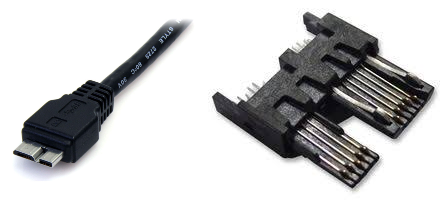
Conector USB 3.0 Micro B
A menudo vemos este conector en la parte superior de los discos duros portátiles. Se utiliza mucho para la transferencia de datos porque la velocidad de transferencia es 10 veces más rápida que la del USB 2.0.
Tipos de transferencia de datos por USB
Ahora que hemos hablado de los diferentes conectores USB, hablemos de la transferencia de datos por USB. Es otro aspecto importante de la funcionalidad USB.
Dependiendo de la versión, las velocidades de transferencia de datos pueden ser muy diferentes.
Una mirada más cercana a las versiones USB

A partir de USB 1.0 y 1.1, estas eran generaciones muy tempranas y las velocidades eran bastante lentas. Alcanzaban un máximo de solo 12 Mbps, una velocidad que podía usarse para tareas livianas, como el uso del mouse o el teclado, pero no exactamente para mover archivos grandes.
Surgió la necesidad de mejorar y surgió el USB 2.0. Velocidad mejorada a 480 Mbps, que era mucho más práctico para el uso diario. Idealmente, encontrarás USB 2.0 en muchos dispositivos incluso hoy en día, y es lo suficientemente bueno para hacer cosas como transferir documentos o cargar.
Luego vino USB 3.0, lo que supuso un cambio radical. Esta versión supone un gran salto en la oferta velocidades de hasta 5 Gbps, lo que lo hace ideal para archivos grandes, como videos y archivos de respaldo. Si busca un puerto USB 3.0, generalmente podrá identificarlo por su color azul.
Últimamente, hemos visto versiones aún más rápidas (USB 3.1 y 3.2) que impulsan Velocidades de hasta 10 Gbps e incluso 20 GbpsEs ideal para dispositivos de gran ancho de banda, como discos duros externos o dispositivos de transmisión para videos 4K tal como están.
Suministro de energía por USB (USB-PD)
A continuación, tenemos la tecnología USB Power Delivery, más comúnmente conocida como USB-PD. Esta tecnología es algo diferente de la fuente de alimentación básica de las versiones originales o anteriores de USB.
En cambio, USB-PD permite una carga más inteligente de una manera mucho más eficiente.
USB-PD permite que los dispositivos negocien cuánta energía necesitan, lo que significa que su teléfono inteligente puede obtener un impulso rápido cuando lo necesita, mientras que su computadora portátil obtiene una carga constante pero sin riesgo de sobrecarga.
Puede Proporcionar hasta 100 vatios de potencia, lo que será suficiente para mantener en funcionamiento todo, desde los pequeños aparatos hasta los más grandes.
Además, USB-PD es flexible ya que funciona en todas las placas, desde cables hasta cualquier otra cosa.
Solución de problemas de conexiones USB
Analicemos algunos pasos simples para solucionar problemas de conexiones USB:
- Revise el cable USB para detectar daños: busque desgaste, clavijas dobladas o conexiones sueltas.
- Hay ocasiones en que el puerto puede dañarse o volverse obsoleto, en este caso, pruebe con un puerto diferente.
- Actualice su conexión: muchas veces, un simple reinicio es suficiente para resolver su problema con la conexión a Internet.
- Actualizar controladores: la incompatibilidad de los controladores hace que los dispositivos USB no funcionen como se espera.
Toma final
En pocas palabras, vale la pena comprender la ciencia detrás de los diferentes tipos de conectores USB y cómo funciona cada uno de ellos. Cada tipo cumple una función única en términos de funcionalidad, velocidad y compatibilidad.
Hemos analizado los tipos más comunes y creemos que esta guía le ayudará a tomar decisiones informadas al seleccionar cables o puertos que brindarán un rendimiento óptimo para sus dispositivos y accesorios.

