Pour les connecteurs USB, nous ne sommes sûrement pas étrangers à eux. Par exemple, les clés USB utilisées pour importer des matériaux vers Écrans LED et les câbles de charge sont en fait tous des connecteurs USB.
Bien que nous utilisions des connecteurs USB tous les jours, il est difficile de se souvenir de tous ces types et de leurs capacités et fonctionnalités. Dans ce guide, nous allons passer en revue chaque connecteur, ce que chacun d'eux fait et comment résoudre les problèmes courants qui en découlent.
Alors, allons-y directement et essayons de comprendre tout cela.
Fonction et configuration du brochage USB
Lorsque nous prenons une clé USB pour déboguer les écrans LED et que nous observons son interface, nous constatons que ses composants de base sont constitués de la structure interne des broches. Chaque broche a une fonction explicite, qui joue un rôle essentiel dans le transfert de données et l'alimentation électrique de la carte.
La plupart des connecteurs USB en comportent quatre, même si certains d'entre eux varient selon le type. Prenons par exemple l'illustration suivante.

Prendre un USB Type-A standard Sur un connecteur, par exemple, on trouve généralement deux broches pour l'alimentation et deux pour les données. Il s'agit respectivement de VCC et GND (D+ et D-).
Toutes ces broches fonctionnent en harmonie pour maintenir vos appareils connectés et communiquer entre eux. Comment?
Une fois que vous branchez un gadget, la broche VCC fournit l'alimentation, les broches de données envoient les informations et la broche GND maintient la connexion stable.
Ces connecteurs sont configurés différemment selon les types de clés USB, mais le concept reste le même. Cela nous amène à examiner les différents types de connecteurs USB.
Types de connecteurs USB
Nous avons déjà appris la fonction et la configuration des broches USB, et cela varie en plus selon les différents types de connecteurs USB ; examinons donc chacun d’eux.
Connecteur USB Micro-A
Les appareils électroniques tels que les anciens téléphones Android, les chaînes stéréo Bluetooth, les rasoirs, etc. utilisent ce connecteur. En raison de sa petite taille et de son connecteur à 5 broches, sa vitesse de charge et son efficacité de transfert de données sont relativement faibles.

Connecteur USB Micro-B
Le connecteur USB Micro-B est très similaire au connecteur USB-A en apparence, mais la couleur de la partie du connecteur sera différente. Pour différencier les deux, le connecteur USB Mini-A utilise une prise blanche et le connecteur USB Mini-B utilise une prise noire.

Connecteur USB Mini-B (4 broches)
Ce type de connecteur est principalement utilisé sur certains appareils photo numériques, comme Kodak. Kodak n'ayant plus d'activité, ce type de connecteur a été progressivement abandonné.

Connecteur USB Mini-B (5 broches)
Sa caractéristique la plus évidente est un port quadrilatéral à l'arrière. Ce petit port sert à différencier le type de connecteur mini USB, en plus d'éviter qu'il ne soit inséré de manière incorrecte.

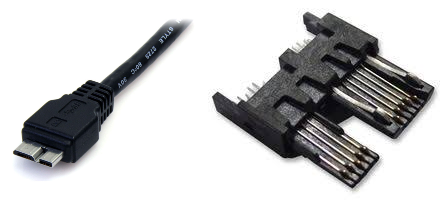
Connecteur USB 3.0 Micro B
On retrouve souvent ce connecteur sur les disques durs portables. Il est largement utilisé pour le transfert de données car le taux de transfert est 10 fois plus rapide que l'USB 2.0.
Types de transfert de données USB
Maintenant que nous avons abordé les différents connecteurs USB, parlons du transfert de données USB. Il s'agit d'un autre aspect important de la fonctionnalité USB.
Selon la version, les vitesses de transfert de données peuvent être très différentes.
Un examen plus approfondi des versions USB

Les premières générations de périphériques USB 1.0 et 1.1 ont été créées et les vitesses étaient plutôt lentes. Elles atteignaient 12 Mbps, une vitesse suffisante pour effectuer des tâches légères comme l'utilisation de la souris ou du clavier, mais pas vraiment pour déplacer des fichiers volumineux.
Le besoin d'amélioration est apparu et l'USB 2.0 est apparu. vitesse améliorée à 480 Mbps, qui était bien plus pratique pour une utilisation quotidienne. Idéalement, vous trouverez l'USB 2.0 sur de nombreux appareils, même aujourd'hui, et il est suffisant pour effectuer des tâches telles que le transfert de documents ou le chargement.
Puis vint USB 3.0, ce qui a changé la donne. Cette version a fait un énorme bond en avant en offrant vitesses jusqu'à 5 Gbps, ce qui le rend idéal pour les fichiers volumineux, tels que les vidéos et les fichiers de sauvegarde. Si vous recherchez un port USB 3.0, vous pouvez généralement le repérer grâce à sa couleur bleue.
Dernièrement, nous avons vu des versions encore plus rapides, USB 3.1 et 3.2, qui poussent des vitesses allant jusqu'à 10 Gbps et même 20 GbpsIl est idéal pour les appareils à large bande passante tels que les disques durs externes ou les appareils de streaming pour les vidéos 4K tels quels.
Alimentation par USB (USB-PD)
Ensuite, nous avons l'USB Power Delivery, plus communément appelé USB-PD. Cette technologie est quelque peu différente de l'alimentation électrique de base des versions originales ou plus anciennes de l'USB.
Au lieu de cela, l'USB-PD permet une charge plus intelligente et beaucoup plus efficace.
L'USB-PD permet aux appareils de négocier la quantité d'énergie dont ils ont besoin, ce qui signifie que votre smartphone peut bénéficier d'un coup de pouce rapide lorsqu'il en a besoin, tandis que votre ordinateur portable reçoit une charge constante mais sans risque de surcharge.
Ça peut fournir jusqu'à 100 watts de puissance, qui suffira à faire fonctionner tout, des petits gadgets aux plus gros.
De plus, l'USB-PD est flexible dans le sens où il fonctionne sur toutes les cartes, des câbles à tout autre chose.
Dépannage des connexions USB
Décomposons quelques étapes simples pour résoudre les problèmes de connexions USB :
- Vérifiez que le câble USB n’est pas endommagé : recherchez des signes d’usure, des broches tordues ou des connexions desserrées.
- Il arrive parfois que le port soit endommagé ou devienne vieux, dans ce cas, essayez un autre port.
- Rafraîchissez votre connexion – Souvent, un simple redémarrage suffit à résoudre votre problème de connexion Internet.
- Mettre à jour les pilotes – L’incompatibilité des pilotes empêche les périphériques USB de fonctionner comme prévu.
Prise finale
En bref, il est utile de comprendre la science qui se cache derrière les différents types de connecteurs USB et le fonctionnement de chacun d'eux. Chaque type remplit une fonction unique en termes de fonctionnalité, de vitesse et de compatibilité.
Nous avons discuté des types les plus courants et pensons que ce guide vous aidera à faire des choix éclairés lors de la sélection de câbles ou de ports qui offriront des performances optimales pour vos gadgets et accessoires.