



Что касается USB-разъемов, то мы, конечно, с ними не незнакомы. Например, USB-флешки, используемые для импорта материалов в Светодиодные дисплеи и все кабели для зарядки на самом деле представляют собой USB-разъемы.
Хотя мы используем USB-разъемы каждый день, все же так сложно запомнить все эти типы, их возможности и особенности. В этом руководстве мы рассмотрим каждый из различных разъемов, что каждый из них делает и как устранять распространенные проблемы, возникающие из-за них.
Итак, давайте сразу перейдем к сути и разберемся во всем этом.
Функция и конфигурация распиновки USB
Когда мы возьмем USB-флешку для отладки светодиодных дисплеев и рассмотрим ее интерфейс, мы обнаружим, что ее основные компоненты состоят из внутренней структуры штифтов. Каждый штифт имеет явную функцию, которая играет важную роль в передаче данных и подаче питания по всей плате.
Большинство разъемов USB имеют четыре, хотя некоторые из них могут отличаться в зависимости от типа. Например, давайте рассмотрим следующую иллюстрацию ниже.

Принимая стандартный USB тип A Например, на разъеме обычно два контакта используются для питания, а два других — для передачи данных. Это VCC и GND, а также (D+ и D-) соответственно.
Все эти контакты работают согласованно, обеспечивая подключение и взаимодействие ваших устройств друг с другом. Как?
После подключения гаджета контакт VCC подает питание, контакты данных отправляют информацию, а контакт GND поддерживает стабильность соединения.
Они настроены по-разному в разных типах USB, но концепция остается той же. Это подводит нас к рассмотрению различных типов разъемов USB.
Типы USB-разъемов
Мы уже изучили функции и конфигурацию контактов USB, а также то, что они различаются в зависимости от типа разъема USB, поэтому давайте рассмотрим каждый из них.
Разъем USB Micro-A
Этот разъем используется в электронных устройствах, таких как старые телефоны Android, стереосистемы Bluetooth, бритвы и т. д. Из-за его небольшого размера и 5-контактного разъема скорость зарядки и эффективность передачи данных относительно низкие.

Разъем USB Micro-B
Разъем USB Micro-B внешне очень похож на разъем USB-A, но цвет соединительной части будет отличаться. Чтобы различать их, разъем USB Mini-A использует белое гнездо, а разъем USB Mini-B использует черное гнездо.

Разъем USB Mini-B (4-контактный)
Этот тип разъема в основном используется на некоторых цифровых камерах, таких как Kodak. Поскольку Kodak в настоящее время не работает, этот тип разъема был снят с производства.

Разъем USB Mini-B (5-контактный)
Его наиболее очевидная особенность — четырехугольный порт на задней панели. Этот небольшой порт служит для различения типа разъема USB mini, а также для предотвращения его неправильной установки.

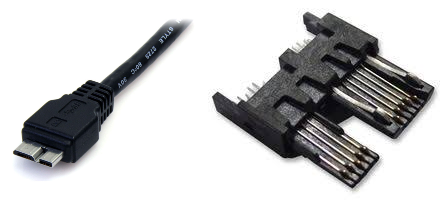
Разъем USB 3.0 Micro B
Мы часто видим этот разъем на верхней части портативных жестких дисков. Он широко используется для передачи данных, поскольку скорость передачи данных в 10 раз выше, чем у USB 2.0.
Типы передачи данных через USB
Теперь, когда мы рассмотрели различные USB-разъемы, давайте поговорим о передаче данных через USB. Это еще один важный аспект функциональности USB.
В зависимости от версии скорость передачи данных может сильно различаться.
Более подробный обзор версий USB

Начиная с USB 1.0 и 1.1, они представляли собой очень ранние поколения, и скорости были довольно медленными. Они достигали максимума всего в 12 Мбит/с, скорости, которая могла бы подойти для легкой работы, такой как использование мыши или клавиатуры, но не совсем для перемещения больших файлов.
Возникла необходимость в улучшении и появился USB 2.0. скорость улучшена до 480 Мбит/с, что было гораздо более практично для повседневного использования. В идеале, вы найдете USB 2.0 на многих устройствах даже сегодня, и он достаточно хорош для таких вещей, как передача документов или зарядка.
Потом пришел USB3.0, который изменил правила игры. Эта версия имеет огромный скачок в предложении скорость до 5 Гбит/с, что делает его отличным для больших файлов, таких как видео и файлы резервных копий. Если вы ищете порт USB 3.0, вы обычно можете определить его по синему цвету.
В последнее время мы увидели еще более быстрые версии — USB 3.1 и 3.2, продвигающие скорость до 10 Гбит/с и даже 20 Гбит/с. Он отлично подходит для устройств с высокой пропускной способностью, таких как внешние жесткие диски или потоковые устройства для видео 4K в их нынешнем виде.
USB-питание (USB-PD)
Далее у нас есть USB Power Delivery, чаще называемый USB-PD. Эта технология несколько отличается от базового питания в оригинальных или более старых версиях USB.
Вместо этого USB-PD обеспечивает более интеллектуальную зарядку гораздо более эффективным способом.
USB-PD позволяет устройствам согласовывать необходимое им количество энергии, что означает, что ваш смартфон может получить быструю подзарядку, когда это необходимо, в то время как ваш ноутбук будет получать постоянную зарядку, но без риска перегрузки.
Он может обеспечивают мощность до 100 Вт, чего будет достаточно для поддержания работы всего: от небольших гаджетов до более крупных.
Кроме того, USB-PD отличается гибкостью, поскольку его можно использовать с любыми устройствами — от кабелей до чего угодно.
Устранение неполадок USB-подключений
Давайте рассмотрим несколько простых шагов по устранению неполадок USB-подключений:
- Проверьте USB-кабель на наличие повреждений. Обратите внимание на износ, погнутые контакты или ослабленные соединения.
- Бывают случаи, когда порт может быть поврежден или изношен, в этом случае попробуйте использовать другой порт.
- Обновите подключение. Зачастую для решения проблемы с подключением к Интернету достаточно простой перезагрузки.
- Обновите драйверы. Несовместимость драйверов приводит к тому, что USB-устройства работают не так, как ожидалось.
Окончательный вариант
Короче говоря, стоит понять науку, лежащую в основе различных типов USB-разъемов и как каждый из них работает. Каждый тип служит уникальной цели с точки зрения функциональности, скорости и совместимости.
Мы обсудили наиболее распространенные типы и считаем, что это руководство поможет вам сделать осознанный выбор при выборе кабелей или портов, которые обеспечат оптимальную производительность для ваших гаджетов и аксессуаров.

