USB konektörleri için, bunlara kesinlikle yabancı değiliz. Örneğin, malzemeleri içe aktarmak için kullanılan USB flash sürücüler LED ekranlar ve şarj kablolarının hepsi aslında USB konnektörü.
Her gün USB konektörleri kullanmamıza rağmen, tüm bu türleri ve bunların yeteneklerini ve özelliklerini hatırlamak çok zordur. Bu kılavuzda, her farklı konektörü, her birinin ne yaptığını ve bunlardan kaynaklanan yaygın sorunların nasıl giderileceğini inceleyeceğiz.
O halde hemen konuya girelim ve her şeyi anlamaya çalışalım.
USB Pinout Fonksiyonu ve Yapılandırması
LED ekranları hata ayıklamak için bir USB flash sürücü aldığımızda ve arayüzünü incelediğimizde, temel bileşenlerinin dahili pin yapısından oluştuğunu göreceğiz. Her pinin, veri aktarımında ve kart genelinde güç sağlamada kritik bir rol oynayan açık bir işlevi vardır.
Çoğu USB konektörü dört adet taşır, ancak bunlardan bazıları türe göre değişiklik gösterebilir. Örneğin, aşağıdaki çizimi ele alalım.

Birini almak standart USB Tip-A Örneğin, bir konektörde genellikle iki pinin güç için, diğer iki pinin ise veri için kullanıldığını fark edeceksiniz. Bunlar sırasıyla VCC ve GND ve (D+ ve D-) pinleridir.
Tüm bu pinler, cihazlarınızın birbirine bağlı kalmasını ve birbirleriyle iletişim kurmasını sağlamak için uyum içinde çalışır. Nasıl?
Bir aygıtı prize taktığınızda, VCC pini gücü sağlar, veri pinleri bilgileri gönderir ve GND pini de bağlantıyı sabit tutar.
Bunlar farklı USB tiplerinde farklı şekilde kurulur, ancak konsept aynı kalır. Bu bizi farklı USB konnektör tiplerine bakmaya getirir.
USB Bağlantı Türleri
USB pinlerinin işlevini ve yapılandırmasını zaten öğrendik ve bu, çeşitli USB konektör tiplerine ayrılacak şekilde değişiyor, bu yüzden her birine bir göz atalım.
USB Mikro-A Konnektörü
Eski Android telefonlar, Bluetooth stereolar, tıraş makineleri vb. gibi elektronik cihazlar bu konektörü kullanır. Küçük boyutu ve 5 pimli konektörü nedeniyle şarj hızı ve veri aktarım verimliliği nispeten düşüktür.

USB Mikro-B Konnektörü
USB Micro-B konektörü, USB-A konektörüne görünüşte çok benzer, ancak konektör kısmının rengi farklı olacaktır. İkisi arasındaki farkı ayırt etmek için USB Mini-A konektörü beyaz bir soket ve USB Mini-B konektörü siyah bir soket kullanır.

USB Mini-B (4-pin) Konnektör
Bu tip konnektör çoğunlukla Kodak gibi belirli dijital kameralarda kullanılır. Kodak şu anda iş yapmadığından, bu tip konnektör kullanımdan kaldırılmıştır.

USB Mini-B (5-pin) Konnektör
En belirgin özelliği arkada bulunan dörtgen porttur. Bu küçük port, USB mini konnektör tipini farklılaştırmanın yanı sıra yanlış takılmasını da engelleme amacına hizmet eder.

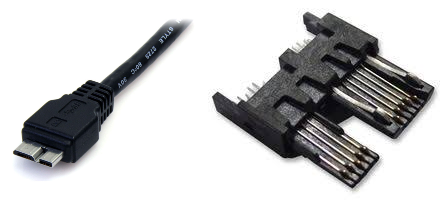
USB 3.0 Mikro B Konnektörü
Bu konektörü genellikle taşınabilir sabit disklerin üstünde görürüz. Veri aktarımı için yaygın olarak kullanılır çünkü aktarım hızı USB 2.0'dan 10 kat daha hızlıdır.
USB Veri Transferinin Türleri
Artık farklı USB konektörlerini ele aldığımıza göre, USB veri aktarımından bahsedelim. Bu, USB işlevselliğinin bir diğer önemli yönüdür.
Sürümlere bağlı olarak veri aktarım hızları çok farklı olabilir.
USB Sürümlerine Daha Yakından Bir Bakış

USB 1.0 ve 1.1 ile başlayarak, bunlar çok erken nesilleri temsil ediyordu ve hızları oldukça yavaştı. Sadece 12 Mbps'de zirveye ulaşıyorlardı, bu hız fare veya klavye kullanımı gibi hafif işlerle idare edebilirdi, ancak büyük dosyaları taşımak için pek uygun değildi.
İyileştirme ihtiyacı doğdu ve USB 2.0 ortaya çıktı. hız 480 Mbps'ye çıkarıldı, günlük kullanım için çok daha pratikti. İdeal olarak, USB 2.0'ı bugün bile birçok cihazda bulabilirsiniz ve belgeleri aktarmak veya şarj etmek gibi şeyler yapmak için yeterince iyidir.
Sonra geldi USB 3.0, oyunun kurallarını değiştiren bir şeydi. Bu sürüm, teklifte büyük bir sıçramaya sahip 5 Gbps'ye kadar hız, videolar ve yedekleme dosyaları gibi büyük dosyalar için harika hale getirir. Bir USB 3.0 portu ararsanız, genellikle mavi renginden fark edebilirsiniz.
Son zamanlarda, daha hızlı sürümlerin (USB 3.1 ve 3.2) yaygınlaştığını gördük. 10 Gbps'ye ve hatta 20 Gbps'ye kadar hızlar. Harici sabit diskler veya 4K videolar için akış cihazları gibi yüksek bant genişliğine ihtiyaç duyan cihazlar için harikadır.
USB Güç Dağıtımı (USB-PD)
Sonra, daha yaygın olarak USB-PD olarak adlandırılan USB Güç Dağıtımı'na sahibiz. Bu teknoloji, USB'nin orijinal veya eski sürümlerindeki temel güç kaynağından biraz farklıdır.
Bunun yerine USB-PD, çok daha verimli bir şekilde daha akıllı bir şarj olanağı sağlıyor.
USB-PD, cihazların ne kadar güce ihtiyaç duyduklarını belirlemesini sağlar; bu da akıllı telefonunuzun ihtiyaç duyduğu anda hızlı bir şarj alması, dizüstü bilgisayarınızın ise aşırı yüklenme riski olmadan sürekli şarj olması anlamına gelir.
Bu olabilir 100 watta kadar güç sağlarKüçük aletlerden büyük aletlere kadar her şeyi çalıştırmaya yetecek kadar.
Ayrıca USB-PD, kablolardan diğer her şeye kadar her türlü kartta çalışabilecek şekilde esnektir.
USB Bağlantılarında Sorun Giderme
USB Bağlantılarında Sorun Giderme için bazı basit adımları inceleyelim:
- USB kablosunda hasar olup olmadığını kontrol edin – Aşınma, eğilmiş pimler veya gevşek bağlantılar olup olmadığına bakın.
- Bazen port hasar görebilir veya eskiyebilir, bu durumda farklı bir port deneyin.
- Bağlantınızı yenileyin – Çoğu zaman, basit bir yeniden başlatma, internet bağlantınızla ilgili sorununuzu çözmek için yeterli olur.
- Sürücüleri güncelleyin – Sürücülerin uyumsuzluğu USB aygıtlarının beklendiği gibi çalışmamasına neden olur.
Son Çekim
Özetle, farklı USB konnektör tiplerinin ardındaki bilimi ve her birinin nasıl çalıştığını anlamakta fayda var. Her tip, işlevsellik, hız ve uyumluluk açısından benzersiz bir amaca hizmet eder.
En yaygın türleri ele aldık ve bu kılavuzun, cihazlarınız ve aksesuarlarınız için en iyi performansı sağlayacak kabloları veya portları seçerken bilinçli seçimler yapmanıza yardımcı olacağına inanıyoruz.