Wenn Sie einen gekauft haben LED Anzeige Sie besitzen ein System mit LINSN-Steuerkarten, sind sich aber nicht sicher, wie Sie es steuern oder Inhalte ändern können? Keine Sorge! Im Folgenden erkläre ich Ihnen systematisch, wie Sie Ihre LED-Anzeige mit der LEDStudio-Software steuern.
Was ist LEDStudio?
LEDStudio ist eine von LINSN entwickelte LED-Display-Software, die exklusiv mit LINSN LED-Display-Steuerungssystemen kompatibel ist. Mit LINSN LEDStudio können Sie Videos und Bilder auf Ihrem LED-Display bearbeiten oder Ihre Lieblingssendungen und -serien abspielen.
Welche Funktionen bietet LEDStudio?
Die LEDStudio-Software bietet zahlreiche Vorteile und damit einen hohen Bedienkomfort.
Erstens ermöglicht LEDStudio die nahtlose Steuerung und Verwaltung Ihres LED-Displays, was die Bedienung äußerst komfortabel und einfach macht.
Zweitens zeichnet sich die Benutzeroberfläche von LEDStudio durch leistungsstarke Funktionen aus. Sie können Einstellungen für Helligkeit, Kontrast, Farbe und andere Merkmale anpassen, um eine optimale Leistung zu erzielen und bestmögliche Bildqualität zu gewährleisten.
Drittens ermöglicht Ihnen LEDStudio, Inhalte, die auf Ihrem LED-Bildschirm angezeigt werden, frei zu erstellen und zu bearbeiten. So entstehen lebendige, flexible und gestochen scharfe Bilder, die ein wahrhaft immersives Erlebnis bieten.
Schließlich unterstützt LEDStudio mehrere Multimedia-Formate, während andere Software oft weniger Formate unterstützt und folglich einen eingeschränkteren Funktionsumfang bietet.
Worin bestehen die Unterschiede zwischen der neuesten Version von LEDStudio und den Vorgängerversionen?
Die neueste Version der LEDStudio-Software ist 12.66. Schauen wir uns die wichtigsten Neuerungen im Vergleich zu früheren Versionen an:
- Mit LEDStudio 12.66 können Sie andere Programme bearbeiten, während gleichzeitig Inhalte auf dem LED-Display abgespielt werden – eine Funktion, die in früheren Versionen nicht verfügbar war.
- Im Vergleich zu früheren Versionen unterstützt LEDStudio 12.66 eine größere Bandbreite an Multimedia-Formaten.
- LEDStudio 12.66 bietet eine Ein-Klick-Werksreset-Funktion, die Ihnen viel Zeit spart. Bei früheren Versionen erforderte das Zurücksetzen auf Werkseinstellungen das manuelle Löschen der Nutzungsdaten – ein deutlich umständlicherer Prozess als die optimierte Vorgehensweise in LEDStudio 12.66.
- LEDStudio 12.66 bietet nun eine Fernsteuerungsfunktion. Sollten Sie bei der Verwaltung Ihres LED-Displays auf Schwierigkeiten stoßen, können Techniker Ihr Display von einem anderen Standort aus fernsteuern, um Probleme zu beheben – ein deutlicher Vorteil.
LEDStudio Benutzerhandbuch
Die Bedienungsschritte sind bei allen LED-Displaymodellen gleich. Diese Anleitung verwendet ein P10-LED-Display als Beispiel, um die Verbindung und Steuerung von LEDStudio 12.66 mit Ihrem Display zu erläutern.
Vorbereitung
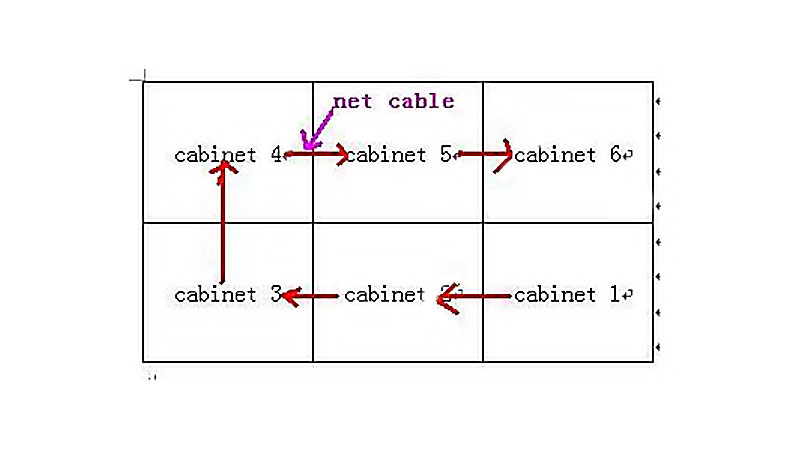
Prüfen Sie zunächst, ob die Senderkarte und die DVI-Karte korrekt installiert sind. Falls sie nicht richtig sitzen, entfernen Sie beide Karten und setzen Sie sie erneut in das LED-Gehäuse ein. Verbinden Sie anschließend die Gehäuse 1, 2, 3 usw. nacheinander mit Netzwerkkabeln.
Betriebsablauf
Nach Abschluss der Vorbereitungsschritte befolgen Sie bitte diese Anweisungen, um die LEDStudio-Software korrekt zu bedienen:

Schritt 1: Laden Sie die LEDStudio-Software von der offiziellen Linsn-Website herunter und installieren Sie sie. Starten Sie die Software, um das Hauptfenster von LEDStudio zu öffnen. Klicken Sie auf das Menü “Optionen” und wählen Sie anschließend “Software-Setup” aus der Dropdown-Liste.
Schritt 2: Klicken Sie im Fenster “Software-Setup” auf die Schaltfläche “Kombinations-/Synchronisierungseinstellungen”. Geben Sie im Textfeld des Popup-Dialogs ‘linsn’ ein und drücken Sie die Eingabetaste, um fortzufahren.
Es erscheint ein Dialogfeld zur Passworteingabe. Dies ist eine Einstellung speziell für Techniker, um unbefugte Änderungen zu verhindern. Geben Sie das Passwort zur Bestätigung ein. Um mit dem Debugging fortzufahren, geben Sie die Zahl “168” in das leere Feld des Dialogfelds ein und klicken Sie auf “OK”.
Schritt 3: Das Fenster “Hardwareparameter einrichten” wird angezeigt. Klicken Sie in der Menüleiste auf die Registerkarte ‘Empfänger’ und anschließend auf die Schaltfläche “Aus Dateien laden”.

Schritt 4: Suchen Sie als Nächstes die Datei p10.RCG auf Ihrem Computer (Hinweis: In diesem Beispiel wird ein P10-LED-Display zum Debuggen verwendet; die Dateinamen können bei anderen LED-Displays abweichen). Wählen Sie die Datei aus.
Die Datei wird automatisch in das Programm geladen. Klicken Sie anschließend auf die Schaltfläche “An Empfänger senden”, um das Programm zu übertragen.
Schritt 5: Nach Abschluss von Schritt 4 wird im aktuellen Fenster zunächst ein Dialogfeld “Karte/Feld auswählen” angezeigt. Klicken Sie auf die Schaltfläche “OK”.
Unmittelbar danach erscheint das Dialogfeld “LedStudio”. Am unteren Rand dieses Dialogfelds finden Sie zwei Schaltflächen: ‘Ja’ und “Nein”. Klicken Sie auf “Ja”, um mit dem nächsten Schritt fortzufahren.
Schritt 6: Sie befinden sich noch auf der Seite “Hardwareparameter einrichten”. Klicken Sie als Nächstes in der Menüleiste auf die Registerkarte “Displayverbindung”.
Nachdem Sie die Registerkarte “Displayanschluss” aufgerufen haben, klicken Sie auf die Dropdown-Liste neben der Option ‘Typ’ und wählen Sie “Echtpixelanzeige”, um sicherzustellen, dass das LED-Display tatsächliche Pixel anzeigt.
Wichtiger Hinweis: Wenn Sie das Display zum ersten Mal anschließen, geben Sie die Zahl “0” in das leere Feld für “Horizontale Karte” ein.”
Schritt 7: Nach Abschluss der obigen Schritte wird ein Fenster mit den in Schritt 6 ausgewählten Optionen angezeigt. Geben Sie nun die Zahl “3” in das Feld “Horizontale Karte” und die Zahl ‘2’ in das Feld “Vertikale Karte” ein.
Schritt 8: Nachdem Sie die entsprechenden Kartennummern in die jeweiligen Felder eingegeben haben, erscheinen sechs zusätzliche, gleich große Rechtecke in der Mitte des Fensters. Keine Sorge, wir führen die folgenden Schritte nacheinander durch.
Klicken Sie zunächst auf das Rechteck unten rechts unter den sechs identischen Rechtecken.
Stellen Sie anschließend die Felder “Breite” und “Höhe” unten auf 96 Zentimeter für die Abmessungen des Schranks ein.
Klicken Sie abschließend, beginnend in der unteren rechten Ecke und im Uhrzeigersinn, auf jedes der verbleibenden fünf Felder, um deren Schrankhöhe und -breite auf die gleichen Werte einzustellen. Damit ist Schritt 8 abgeschlossen.
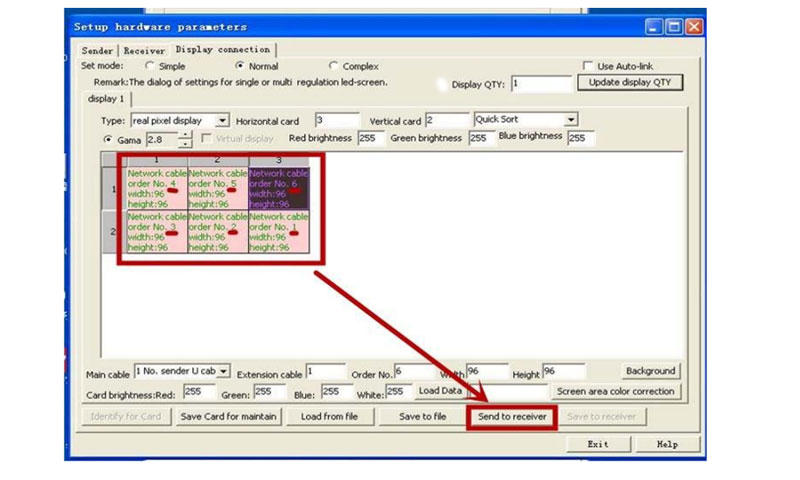
Schritt 9: Nachdem Sie in Schritt 8 die Breite und Höhe eingestellt haben, überprüfen Sie sorgfältig, ob die fortlaufende Nummerierung der sechs Rechtecke der Reihenfolge entspricht, in der Sie sie angeklickt haben. Falls keine Fehler gefunden werden, klicken Sie unten auf “An Empfänger senden”.
Schritt 10: Nachdem Sie die Vorgänge in Schritt 9 abgeschlossen haben, kehren Sie in der Menüleiste zum Abschnitt “Empfänger” zurück. Klicken Sie unten rechts erneut auf die Option “An Empfänger senden”, um die Daten erneut an den Empfänger zu senden.
Kehren Sie anschließend zum Abschnitt “Displayverbindung” in der Menüleiste zurück. Klicken Sie ganz unten erneut auf die Option “An Empfänger senden”, um diese Informationen erneut an den Empfänger zu senden.
Es erscheint ein Dialogfeld “LedStudio”. Klicken Sie unten auf “Ja”, um sicherzustellen, dass die LED-Anzeige funktioniert.
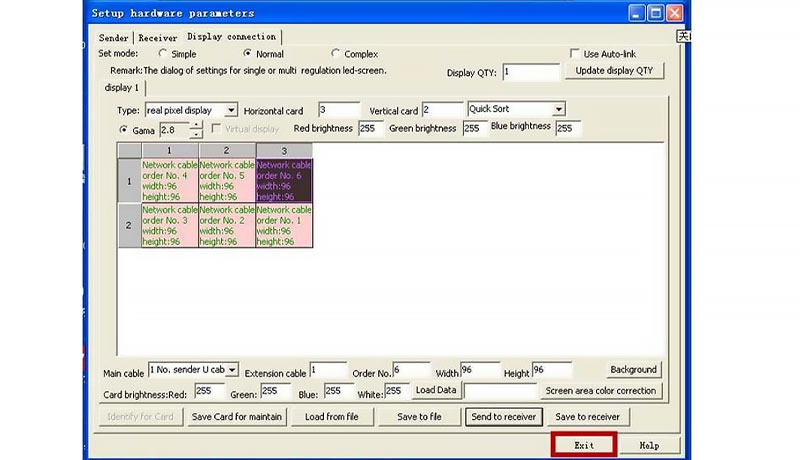
Schritt 11: Sie haben nun den letzten Schritt erreicht. Nachdem Sie alle oben genannten Schritte abgeschlossen haben, klicken Sie bitte auf die Option “Beenden” unten auf der Seite “Hardwareparameter einrichten”, um das Programm zu verlassen.
Klicken Sie anschließend unten auf der Seite “Software-Setup” auf “Einstellungen speichern”, um Ihre Einstellungen zu speichern und Datenverlust zu vermeiden.
Zusammenfassung
Die obige Beschreibung erläutert den Vorgang zum Anschließen und Steuern von LED-Displays mit LEDStudio. Wenn Sie diese Schritte nacheinander befolgen, können Sie die LEDStudio-Software erfolgreich installieren.