



Si has comprado un Pantalla LED Si su pantalla LED está compuesta por tarjetas de control LINSN pero no sabe cómo controlarla o cambiar su contenido, ¡no se preocupe! A continuación, le explicaré paso a paso cómo usar el software LEDStudio para controlarla.
¿Qué es LEDStudio?
LEDStudio es un software para pantallas LED desarrollado por LINSN, compatible exclusivamente con los sistemas de control de pantallas LED de Linsn. Con LINSN LEDStudio, puede editar vídeos e imágenes en su pantalla LED o reproducir sus programas y series de televisión favoritos.
¿Cuáles son las características de LEDStudio?
El software LEDStudio ofrece numerosas ventajas, proporcionándole una gran comodidad.
En primer lugar, LEDStudio permite un control y una gestión perfectos de su pantalla LED, lo que lo hace extremadamente cómodo y sencillo.
En segundo lugar, la interfaz de LEDStudio cuenta con una potente funcionalidad. Puedes ajustar la configuración de brillo, contraste, color y otras características para lograr un rendimiento óptimo y ofrecer las mejores imágenes posibles.
En tercer lugar, LEDStudio le permite crear y editar libremente el contenido que se muestra en su pantalla LED, mostrando imágenes vívidas, flexibles y nítidas que brindan una experiencia verdaderamente inmersiva.
Por último, LEDStudio admite múltiples formatos multimedia, mientras que otros programas suelen admitir menos formatos y, en consecuencia, ofrecen una funcionalidad más limitada.
¿Cuáles son las diferencias entre la última versión de LEDStudio y las versiones anteriores?
La última versión del software LEDStudio es la 12.66. Exploremos las principales novedades en comparación con las versiones anteriores:
- Con LEDStudio 12.66, puedes editar otros programas mientras reproduces simultáneamente contenido en la pantalla LED, una capacidad que no estaba disponible en versiones anteriores.
- En comparación con versiones anteriores, LEDStudio 12.66 admite una gama más amplia de formatos multimedia.
- LEDStudio 12.66 ofrece un restablecimiento de fábrica con un solo clic, lo que le ahorra mucho tiempo. En versiones anteriores, restaurar la configuración de fábrica requería borrar manualmente los registros de uso paso a paso, un proceso mucho menos práctico que el simplificado de LEDStudio 12.66.
- LEDStudio 12.66 incorpora la función de control remoto. Si tiene dificultades para gestionar su pantalla LED, los técnicos pueden operarla remotamente desde otra ubicación para solucionar problemas, lo que ofrece una gran comodidad.
Manual de usuario de LEDStudio
Los procedimientos operativos son los mismos en los distintos modelos de pantalla LED. Esta guía utiliza una pantalla LED P10 como ejemplo para explicar cómo conectar y controlar LEDStudio 12.66 con su pantalla.
Preparación
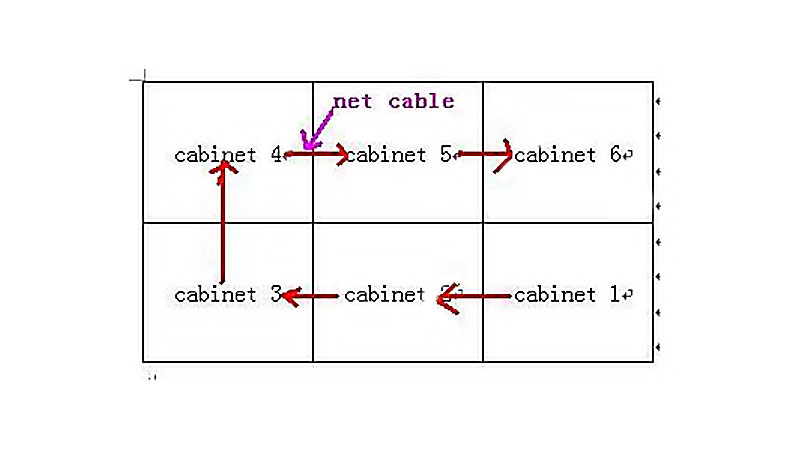
Primero, verifique que la tarjeta transmisora y la tarjeta DVI estén correctamente instaladas. Si no están bien colocadas, retire ambas tarjetas y vuelva a insertarlas en el gabinete LED. Una vez confirmado, conecte los gabinetes 1, 2, 3, etc., secuencialmente, mediante cables de red.
Proceso de operación
Después de completar los pasos de preparación, siga estas instrucciones para operar correctamente el software LEDStudio:

Paso 1: Descargue e instale el software LEDStudio desde el sitio web oficial de Linsn. Abra el software para acceder a la ventana principal de LEDStudio. Busque y haga clic en el menú "Opciones" y seleccione "Configuración del software" en la lista desplegable.
Paso 2: En la ventana "Configuración del software", haga clic en el botón "Configuración de combinación/sincronismo". Introduzca "linsn" en el campo de texto del cuadro de diálogo emergente y pulse Intro para continuar.
Aparecerá un cuadro de diálogo para introducir la contraseña. Esta configuración, específica para ingenieros, evita modificaciones no autorizadas; introduzca la contraseña para confirmarla. Para continuar con la depuración, introduzca el número “168” en el campo en blanco del cuadro de diálogo y haga clic en el botón “Aceptar”.
Paso 3: Aparecerá la ventana "Configurar parámetros de hardware". Haga clic en la pestaña "Receptor" en la barra de menú y, a continuación, localice y haga clic en el botón "Cargar desde archivos".

Paso 4: A continuación, localice el archivo p10.RCG en su computadora (Nota: Este ejemplo utiliza una pantalla LED P10 para la depuración; los nombres de archivo pueden variar para otras pantallas LED). Selecciónelo.
El archivo se cargará automáticamente en el programa. Luego, haga clic en el botón "Enviar al receptor" para transmitir el programa.
Paso 5: Tras completar el paso 4, la ventana actual mostrará el cuadro de diálogo "Seleccionar tarjeta/caja". Haga clic en el botón "Aceptar".
Inmediatamente después, aparecerá el cuadro de diálogo "LedStudio". En la parte inferior, encontrará dos botones: "Sí" y "No". Haga clic en "Sí" para continuar.
Paso 6: Sigues en la página "Configurar parámetros de hardware". A continuación, haz clic en la pestaña "Conexión de pantalla" en la barra de menú.
Después de ingresar a la página de la pestaña “Conexión de pantalla”, haga clic en la lista desplegable junto a la opción ‘Tipo’ y seleccione “pantalla de píxeles reales” para asegurarse de que la pantalla LED muestre píxeles reales.
Una nota importante aquí: si es la primera vez que conecta la pantalla, ingrese el número “0” en el campo en blanco para “Tarjeta horizontal”.”
Paso 7: Después de completar los pasos anteriores, verá una ventana que muestra las opciones seleccionadas en el Paso 6. Ahora, ingrese el número "3" en el campo "Tarjeta horizontal" y el número '2' en el campo "Tarjeta vertical".
Paso 8: Después de ingresar los números de tarjeta correspondientes en sus respectivos campos, verá que aparecen seis recuadros rectangulares adicionales del mismo tamaño en el centro de la ventana. No se preocupe, completaremos los siguientes pasos uno por uno.
Primero, haga clic en el rectángulo inferior derecho entre los seis cuadros rectangulares idénticos.
Luego, configure los campos “Ancho” y “Alto” a continuación en 96 centímetros para las dimensiones del gabinete.
Finalmente, comenzando desde la esquina inferior derecha y siguiendo en el sentido de las agujas del reloj, haga clic en cada una de las cinco casillas restantes para establecer la altura y el ancho del gabinete con los mismos valores. Con esto finaliza el paso 8.
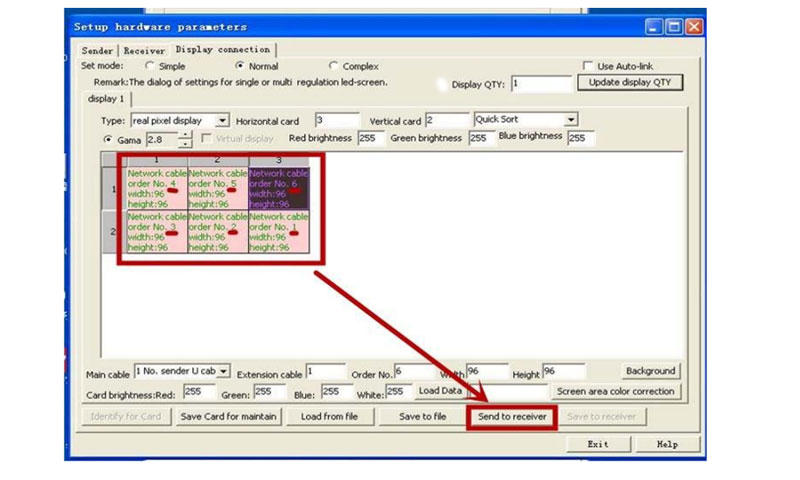
Paso 9: Después de configurar el ancho y la altura en el paso 8, verifique cuidadosamente que la numeración secuencial de estos seis cuadros rectangulares coincida con el orden en que hizo clic en ellos. Si no encuentra errores, haga clic en la opción "Enviar al destinatario" a continuación.
Paso 10: Tras completar las operaciones del paso 9, regrese a la sección "Receptor" en la barra de menú. Haga clic de nuevo en la opción "Enviar al receptor" en la esquina inferior derecha para volver a enviar los datos al receptor.
Luego, regresa a la sección "Conexión de pantalla" en la barra de menú. Haz clic de nuevo en la opción "Enviar al receptor" en la parte inferior para volver a enviar esta información al receptor.
Aparecerá el cuadro de diálogo "LedStudio". Haga clic en el botón "Sí" en la parte inferior para comprobar que la pantalla LED funciona correctamente.
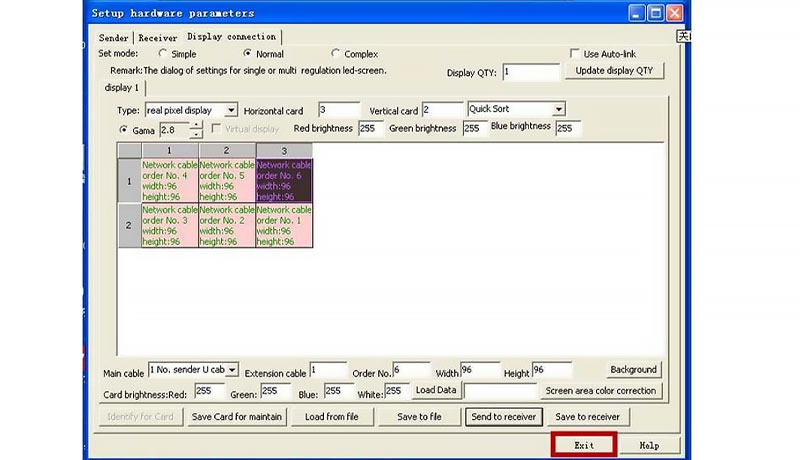
Paso 11: Ha llegado al paso final. Tras completar todas las operaciones anteriores, recuerde hacer clic en la opción "Salir" en la parte inferior de la página "Configurar parámetros de hardware" para salir.
Luego, haga clic en “Guardar configuración” en la parte inferior de la página “Configuración del software” para guardar su configuración y evitar la pérdida de datos.
Resumen
Lo anterior describe el proceso para conectar y controlar pantallas LED con LEDStudio. Siguiendo estos pasos secuencialmente, podrá instalar correctamente el software LEDStudio.

