Se você comprou um Visor LED Se você possui um painel de LEDs composto por placas de controle LINSN, mas não sabe como controlá-lo ou alterar o conteúdo, não se preocupe! A seguir, explicarei passo a passo como usar o software LEDStudio para controlar seu painel de LEDs.
O que é o LEDStudio?
O LEDStudio é um software para displays de LED desenvolvido pela LINSN, compatível exclusivamente com os sistemas de controle de displays de LED da LinSN. Com o LINSN LEDStudio, você pode editar vídeos e imagens no seu display de LED ou reproduzir seus programas e séries de TV favoritos.
Quais são as funcionalidades do LEDStudio?
O software LEDStudio oferece inúmeras vantagens, proporcionando-lhe grande comodidade.
Em primeiro lugar, o LEDStudio permite o controle e gerenciamento perfeitos do seu painel de LED, tornando tudo extremamente conveniente e simples.
Em segundo lugar, a interface do LEDStudio oferece funcionalidades poderosas. Você pode ajustar as configurações de brilho, contraste, cor e outros recursos para obter o desempenho ideal e proporcionar os melhores visuais possíveis.
Em terceiro lugar, o LEDStudio permite que você crie e edite livremente o conteúdo exibido em sua tela de LED, apresentando visuais vívidos, flexíveis e nítidos que proporcionam uma experiência verdadeiramente imersiva.
Por fim, o LEDStudio suporta múltiplos formatos multimídia, enquanto outros softwares geralmente suportam menos formatos e, consequentemente, oferecem funcionalidades mais limitadas.
Quais são as diferenças entre a versão mais recente do LEDStudio e as versões anteriores?
A versão mais recente do software LEDStudio é a 12.66. Vamos explorar as principais atualizações em comparação com as versões anteriores:
- Com o LEDStudio 12.66, você pode editar outros programas enquanto reproduz conteúdo simultaneamente no painel de LED, uma funcionalidade indisponível em versões anteriores.
- Em comparação com as versões anteriores, o LEDStudio 12.66 suporta uma gama mais ampla de formatos multimídia.
- O LEDStudio 12.66 oferece restauração de fábrica com um único clique, economizando bastante tempo. Em versões anteriores, restaurar as configurações de fábrica exigia a limpeza manual dos registros de uso passo a passo, um processo muito menos prático do que a abordagem simplificada do LEDStudio 12.66.
- O LEDStudio 12.66 introduz a funcionalidade de controle remoto. Caso encontre dificuldades ao gerenciar seu painel de LED, os técnicos podem operar a tela remotamente de outro local para solucionar problemas, oferecendo grande comodidade.
Manual do Usuário do LEDStudio
Os procedimentos operacionais permanecem consistentes em diferentes modelos de displays de LED. Este guia usa um display de LED P10 como exemplo para explicar a conexão e o controle do LEDStudio 12.66 com o seu display.
Preparação
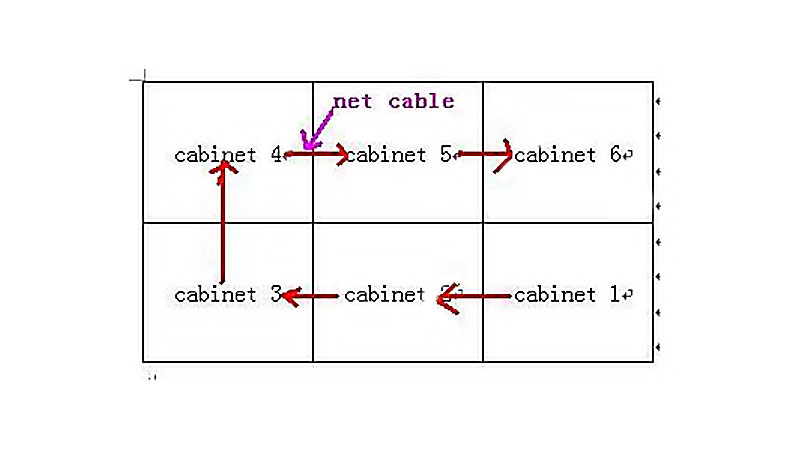
Primeiro, verifique se a placa transmissora e a placa DVI estão instaladas corretamente. Caso contrário, remova ambas as placas e reinsira-as no gabinete de LED. Após a confirmação, conecte os gabinetes 1, 2, 3, etc., sequencialmente, utilizando os cabos de rede.
Processo de operação
Após concluir as etapas de preparação, siga estas instruções para operar o software LEDStudio corretamente:

Passo 1: Baixe e instale o software LEDStudio do site oficial da Linsn. Inicie o software para acessar a janela principal do LEDStudio. Localize e clique no menu “Opções” e, em seguida, selecione “Configuração do Software” na lista suspensa.
Passo 2: Na janela “Configuração do Software”, clique no botão “Configuração de Combinação/Sincronismo”. Digite 'linsn' no campo de texto da caixa de diálogo que aparece e pressione Enter para prosseguir.
Uma caixa de diálogo "Inserir Senha" será exibida. Esta é uma configuração específica para engenheiros, destinada a impedir modificações não autorizadas; digite a senha para confirmar. Para prosseguir com a depuração, digite o número "168" no campo em branco da caixa de diálogo e clique no botão "OK".
Passo 3: A janela “Configurar parâmetros de hardware” será exibida. Clique na guia ‘Receptor’ na barra de menu e, em seguida, localize e clique no botão “Carregar de arquivos” abaixo.

Passo 4: Em seguida, localize o arquivo p10.RCG no seu computador (Observação: este exemplo usa um display de LED P10 para depuração; os nomes dos arquivos podem ser diferentes para outros displays de LED). Selecione-o.
O arquivo será carregado automaticamente no programa. Em seguida, clique no botão “Enviar para o destinatário” para transmitir o programa.
Passo 5: Após concluir o Passo 4, a janela atual exibirá primeiro uma caixa de diálogo "Selecionar cartão/caixa". Clique no botão "OK".
Logo em seguida, a caixa de diálogo “LedStudio” será exibida. Na parte inferior dessa caixa de diálogo, você encontrará dois botões: ‘Sim’ e “Não”. Clique em “Sim” para prosseguir para a próxima etapa.
Passo 6: Você ainda está na página “Configurar parâmetros de hardware”. Em seguida, clique na guia “Conexão de vídeo” na barra de menu.
Após acessar a página da guia “Conexão do monitor”, clique na lista suspensa ao lado da opção ‘Tipo’ e selecione “Monitor de pixels reais” para garantir que o monitor de LED mostre pixels reais.
Uma observação importante: se esta for a primeira vez que você conecta o monitor, digite o número “0” no campo em branco para “Placa horizontal”.”
Passo 7: Após concluir os passos acima, você verá uma janela exibindo as opções selecionadas no Passo 6. Agora, digite o número “3” no campo “Cartão horizontal” e o número ‘2’ no campo “Cartão vertical”.
Passo 8: Depois de inserir os números dos cartões correspondentes nos respectivos campos, você verá seis retângulos adicionais de tamanho igual aparecerem no centro da janela. Não se preocupe, vamos concluir os próximos passos um a um.
Primeiro, clique no retângulo inferior direito entre as seis caixas retangulares idênticas.
Em seguida, defina os campos “Largura” e “Altura” abaixo com 96 centímetros para as dimensões do gabinete.
Por fim, começando pelo canto inferior direito e seguindo no sentido horário, clique em cada uma das cinco caixas restantes para definir a altura e a largura do armário com os mesmos valores. Isso conclui a Etapa 8.
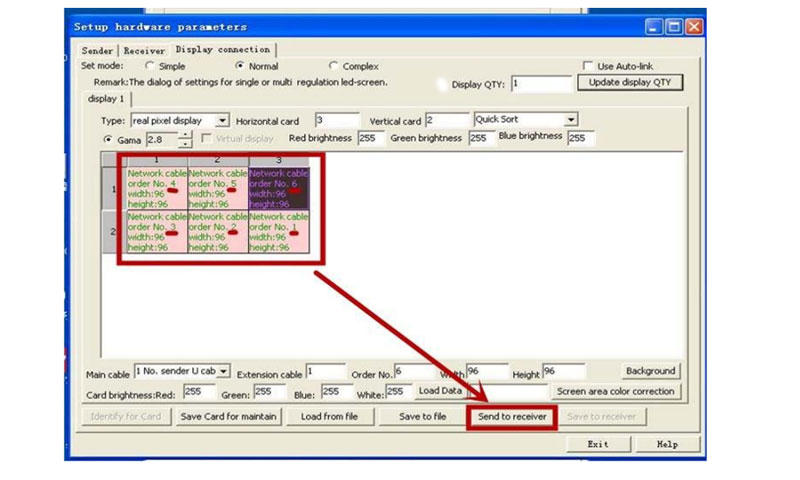
Passo 9: Após concluir as configurações de largura e altura no Passo 8, verifique cuidadosamente se a numeração sequencial dessas seis caixas retangulares corresponde à ordem em que você clicou nelas. Se não forem encontrados erros, clique na opção “Enviar ao destinatário” abaixo.
Passo 10: Após concluir as operações do Passo 9, retorne à seção “Destinatário” na barra de menu. Clique novamente na opção “Enviar para o destinatário” no canto inferior direito para enviar os dados ao destinatário.
Em seguida, retorne à seção “Exibir conexão” na barra de menu. Clique novamente na opção “Enviar para o destinatário”, localizada na parte inferior, para enviar essas informações ao destinatário.
Uma caixa de diálogo “LedStudio” será exibida. Clique no botão “Sim” na parte inferior para garantir que o visor de LED esteja funcionando.
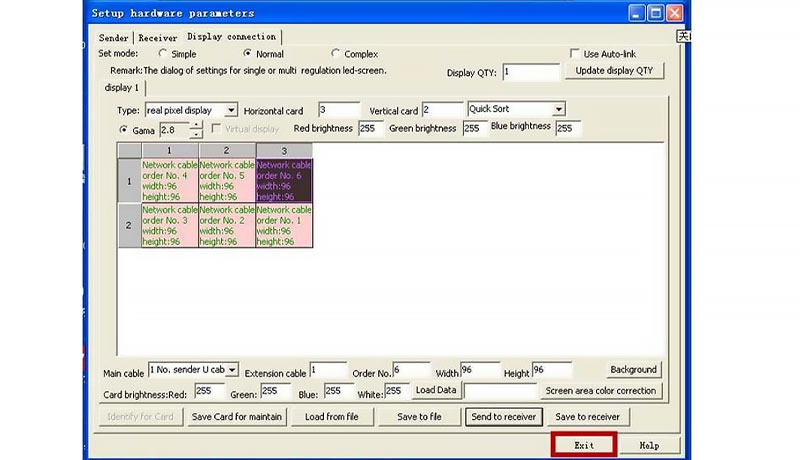
Passo 11: Você chegou à etapa final. Após concluir todas as operações acima, lembre-se de clicar na opção “Sair” na parte inferior da página “Configurar parâmetros de hardware” para sair.
Em seguida, clique em “Salvar configuração” na parte inferior da página “Configuração do software” para salvar suas configurações e evitar a perda de dados.
Resumo
O texto acima descreve o processo para conectar e controlar displays de LED usando o LEDStudio. Seguindo esses passos sequencialmente, você poderá instalar o software LEDStudio com sucesso.