Si vous avez acheté un Affichage LED Vous possédez un écran composé de cartes de contrôle LINSN mais vous ne savez pas comment le piloter ou modifier son contenu ? Pas de panique ! Je vais vous expliquer en détail comment utiliser le logiciel LEDStudio pour contrôler votre écran LED.
Qu'est-ce que LEDStudio ?
LEDStudio est un logiciel d'affichage LED développé par LINSN, compatible exclusivement avec les systèmes de contrôle d'affichage LED Linsn. Grâce à LINSN LEDStudio, vous pouvez éditer des vidéos et des images sur votre écran LED ou regarder vos programmes et séries TV préférés.
Quelles sont les fonctionnalités de LEDStudio ?
Le logiciel LEDStudio offre de nombreux avantages, vous procurant un grand confort d'utilisation.
Tout d'abord, LEDStudio permet un contrôle et une gestion fluides de votre écran LED, ce qui le rend extrêmement pratique et simple.
Deuxièmement, l'interface de LEDStudio offre des fonctionnalités puissantes. Vous pouvez ajuster la luminosité, le contraste, la couleur et d'autres paramètres pour obtenir des performances optimales et un rendu visuel de la meilleure qualité possible.
Troisièmement, LEDStudio vous permet de créer et de modifier librement le contenu affiché sur votre écran LED, offrant des visuels éclatants, flexibles et nets pour une expérience véritablement immersive.
Enfin, LEDStudio prend en charge de nombreux formats multimédias, alors que d'autres logiciels prennent souvent en charge moins de formats et offrent par conséquent des fonctionnalités plus limitées.
Quelles sont les différences entre la dernière version de LEDStudio et les versions précédentes ?
La dernière version du logiciel LEDStudio est la 12.66. Découvrons les principales nouveautés par rapport aux versions précédentes :
- Avec LEDStudio 12.66, vous pouvez éditer d'autres programmes tout en lisant simultanément du contenu sur l'écran LED, une fonctionnalité indisponible dans les versions précédentes.
- Par rapport aux versions précédentes, LEDStudio 12.66 prend en charge une gamme plus étendue de formats multimédias.
- LEDStudio 12.66 propose une réinitialisation d'usine en un clic, vous faisant gagner un temps précieux. Avec les versions précédentes, la restauration des paramètres d'usine nécessitait d'effacer manuellement l'historique d'utilisation étape par étape, une procédure bien moins pratique que la méthode simplifiée de LEDStudio 12.66.
- LEDStudio 12.66 introduit la fonctionnalité de contrôle à distance. En cas de difficultés lors de la gestion de votre écran LED, les techniciens peuvent le contrôler à distance depuis un autre emplacement pour résoudre les problèmes, ce qui offre un confort considérable.
Manuel d'utilisation de LEDStudio
Les procédures d'utilisation restent identiques pour tous les modèles d'écrans LED. Ce guide utilise un écran LED P10 comme exemple pour expliquer comment connecter et contrôler LEDStudio 12.66 avec votre écran.
Préparation
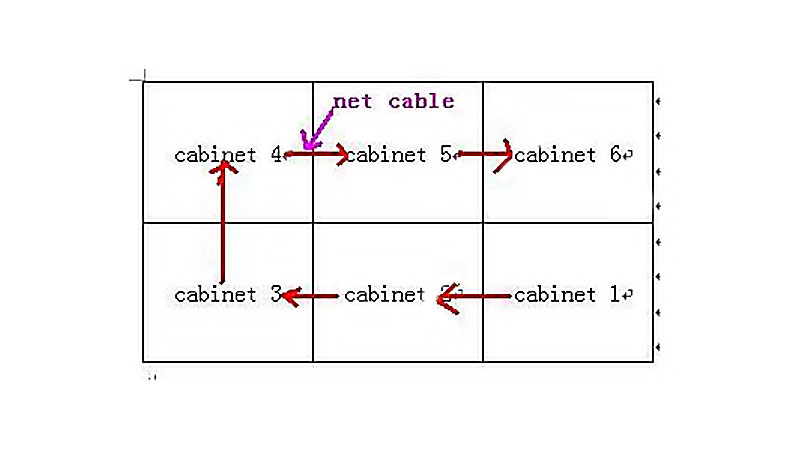
Vérifiez d'abord que la carte émettrice et la carte DVI sont correctement installées. Si ce n'est pas le cas, retirez-les et réinsérez-les dans le boîtier LED. Une fois la vérification effectuée, connectez les boîtiers 1, 2, 3, etc., successivement à l'aide de câbles réseau.
Processus d'opération
Une fois les étapes de préparation terminées, suivez ces instructions pour utiliser correctement le logiciel LEDStudio :

Étape 1 : Téléchargez et installez le logiciel LEDStudio depuis le site web officiel de Linsn. Lancez le logiciel pour accéder à la fenêtre principale de LEDStudio. Cliquez sur le menu “ Options ”, puis sélectionnez “ Configuration du logiciel ” dans la liste déroulante.
Étape 2 : Dans la fenêtre “ Configuration du logiciel ”, cliquez sur le bouton “ Paramètres de combinaison/synchronisation ”. Saisissez ‘ linsn ’ dans le champ de texte de la boîte de dialogue qui s’affiche et appuyez sur Entrée pour continuer.
Une boîte de dialogue “ Saisir le mot de passe ” s'affiche. Ce paramètre, réservé aux ingénieurs, empêche toute modification non autorisée ; saisissez le mot de passe pour confirmer. Pour poursuivre le débogage, saisissez “ 168 ” dans le champ vide de la boîte de dialogue et cliquez sur “ OK ”.
Étape 3 : La fenêtre “ Configurer les paramètres matériels ” s’affiche. Cliquez sur l’onglet ‘ Récepteur ’ dans la barre de menu, puis repérez et cliquez sur le bouton “ Charger à partir de fichiers ” situé en dessous.

Étape 4 : Ensuite, localisez le fichier p10.RCG sur votre ordinateur (Remarque : cet exemple utilise un afficheur LED P10 pour le débogage ; les noms de fichiers peuvent différer pour d’autres afficheurs LED). Sélectionnez-le.
Le fichier sera automatiquement chargé dans le programme. Cliquez ensuite sur le bouton “ Envoyer au destinataire ” pour transmettre le programme.
Étape 5 : Une fois l’étape 4 terminée, la fenêtre actuelle affichera une boîte de dialogue “ Sélectionnez une carte/une case ”. Cliquez sur le bouton “ OK ”.
La boîte de dialogue “ LedStudio ” s’affiche ensuite. En bas de cette boîte de dialogue, vous trouverez deux boutons : ‘ Oui ’ et “ Non ”. Cliquez sur “ Oui ” pour passer à l’étape suivante.
Étape 6 : Vous êtes toujours sur la page “ Configurer les paramètres matériels ”. Cliquez ensuite sur l’onglet “ Afficher la connexion ” dans la barre de menu.
Après avoir accédé à l'onglet “ Connexion d'affichage ”, cliquez sur la liste déroulante en regard de l'option ‘ Type ’ et sélectionnez “ Affichage de pixels réels ” pour que l'écran LED affiche de véritables pixels.
Remarque importante : si c’est la première fois que vous connectez l’écran, saisissez le chiffre “ 0 ” dans le champ vide “ Carte horizontale ”.”
Étape 7 : Une fois les étapes précédentes terminées, une fenêtre affichant les options sélectionnées à l’étape 6 s’affichera. Saisissez maintenant le chiffre “ 3 ” dans le champ “ Carte horizontale ” et le chiffre ‘ 2 ’ dans le champ “ Carte verticale ”.
Étape 8 : Après avoir saisi les numéros de carte correspondants dans les champs prévus à cet effet, six cases rectangulaires supplémentaires de même taille apparaîtront au centre de la fenêtre. Ne vous inquiétez pas, nous allons effectuer les étapes suivantes une par une.
Tout d'abord, cliquez sur le rectangle en bas à droite parmi les six cases rectangulaires identiques.
Ensuite, définissez les champs “ Largeur ” et “ Hauteur ” ci-dessous sur 96 centimètres pour les dimensions de l'armoire.
Enfin, en partant du coin inférieur droit et en tournant dans le sens horaire, cliquez sur chacune des cinq cases restantes pour définir la hauteur et la largeur de leur meuble sur les mêmes valeurs. Ceci termine l'étape 8.
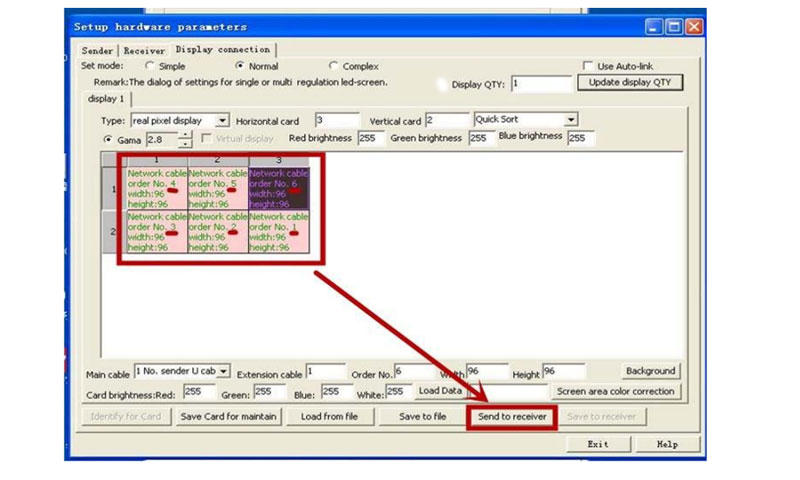
Étape 9 : Après avoir défini la largeur et la hauteur à l’étape 8, vérifiez attentivement que la numérotation séquentielle de ces six cases rectangulaires correspond bien à l’ordre dans lequel vous avez cliqué dessus. Si aucune erreur n’est détectée, cliquez sur “ Envoyer au destinataire ” ci-dessous.
Étape 10 : Une fois les opérations de l’étape 9 terminées, retournez dans la section “ Récepteur ” de la barre de menu. Cliquez à nouveau sur l’option “ Envoyer au récepteur ” en bas à droite pour renvoyer les données au récepteur.
Ensuite, retournez à la section “ Afficher la connexion ” dans la barre de menu. Cliquez à nouveau sur l’option “ Envoyer au récepteur ” tout en bas pour transmettre ces informations au récepteur.
Une boîte de dialogue “ LedStudio ” s’affiche. Cliquez sur le bouton “ Oui ” en bas pour confirmer le fonctionnement de l’écran LED.
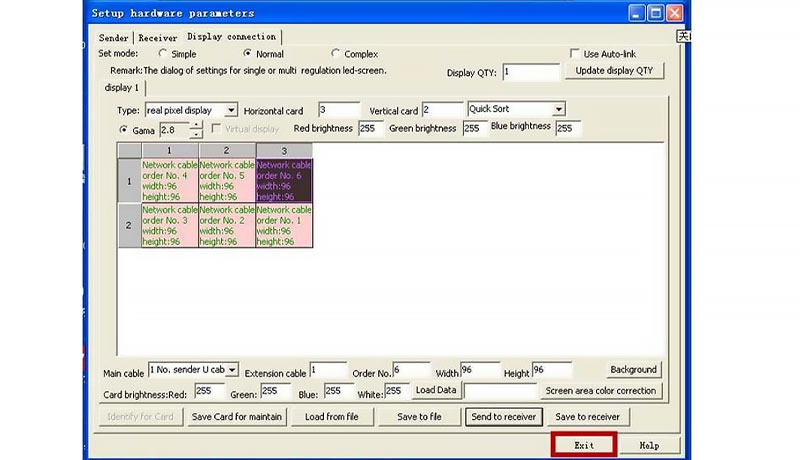
Étape 11 : Vous avez atteint la dernière étape. Après avoir effectué toutes les opérations précédentes, n’oubliez pas de cliquer sur “ Quitter ” en bas de la page “ Configuration des paramètres matériels ” pour fermer la fenêtre.
Cliquez ensuite sur “ Enregistrer la configuration ” en bas de la page “ Configuration du logiciel ” pour sauvegarder vos paramètres et éviter toute perte de données.
Résumé
La procédure décrite ci-dessus permet de connecter et de contrôler des écrans LED à l'aide de LEDStudio. En suivant ces étapes dans l'ordre, vous pourrez installer le logiciel LEDStudio.