Eğer bir tane satın aldıysanız LED ekran LINSN kontrol kartlarından oluşan bir LED ekranınız var ancak nasıl kontrol edeceğinizden veya içeriğini nasıl değiştireceğinizden emin değilseniz, endişelenmeyin! Bir sonraki bölümde, LEDStudio yazılımını kullanarak LED ekranınızı nasıl kontrol edeceğinizi sistematik olarak açıklayacağım.
LEDStudio nedir?
LEDStudio, LINSN tarafından geliştirilen ve yalnızca LINSN LED ekran kontrol sistemleriyle uyumlu bir LED ekran yazılımıdır. LINSN LEDStudio'yu kullanarak LED ekranınızda videoları ve görüntüleri düzenleyebilir veya en sevdiğiniz programları ve dizileri izleyebilirsiniz.
LEDStudio'nun özellikleri nelerdir?
LEDStudio yazılımı, size büyük kolaylık sağlayan sayısız avantaj sunmaktadır.
Öncelikle, LEDStudio, LED ekranınızın sorunsuz kontrolünü ve yönetimini sağlayarak son derece kullanışlı ve basit hale getirir.
İkinci olarak, LEDStudio'nun arayüzü güçlü işlevselliğe sahiptir. En iyi performansı elde etmek ve mümkün olan en iyi görselleri sunmak için parlaklık, kontrast, renk ve diğer özelliklerin ayarlarını yapabilirsiniz.
Üçüncüsü, LEDStudio, LED ekranınızda görüntülenen içeriği özgürce oluşturmanıza ve düzenlemenize olanak tanıyarak, gerçekten sürükleyici bir deneyim sunan canlı, esnek ve net görseller sergiler.
Son olarak, LEDStudio birden fazla multimedya formatını desteklerken, diğer yazılımlar genellikle daha az formatı destekler ve sonuç olarak daha sınırlı işlevsellik sunar.
En yeni LEDStudio sürümü ile önceki sürümler arasındaki farklar nelerdir?
LEDStudio yazılımının en son sürümü 12.66'dır. Önceki sürümlere kıyasla önemli güncellemeleri inceleyelim:
- LEDStudio 12.66 ile, önceki sürümlerde bulunmayan bir özellik sayesinde, LED ekranda içerik oynatırken aynı anda diğer programları düzenleyebilirsiniz.
- Önceki sürümlere kıyasla, LEDStudio 12.66 daha geniş bir multimedya format yelpazesini desteklemektedir.
- LEDStudio 12.66, tek tıklamayla fabrika ayarlarına sıfırlama özelliği sunarak size önemli ölçüde zaman kazandırır. Önceki sürümlerde, fabrika ayarlarına geri dönmek için kullanım kayıtlarını adım adım manuel olarak silmek gerekiyordu; bu işlem, LEDStudio 12.66'daki basitleştirilmiş yaklaşıma kıyasla çok daha zahmetliydi.
- LEDStudio 12.66, uzaktan kumanda özelliğini sunuyor. LED ekranınızı yönetirken zorluklarla karşılaşırsanız, teknisyenler sorunları gidermek için ekranınızı başka bir yerden uzaktan çalıştırabilir ve bu da önemli bir kolaylık sağlar.
LEDStudio Kullanım Kılavuzu
Farklı LED ekran modellerinde işletim prosedürleri tutarlıdır. Bu kılavuz, LEDStudio 12.66'yı ekranınızla bağlama ve kontrol etme işlemlerini açıklamak için örnek olarak bir P10 LED ekranı kullanmaktadır.
Hazırlık
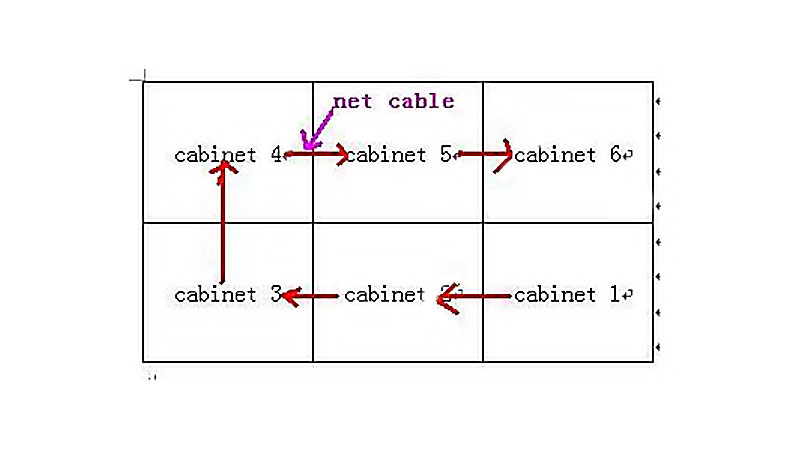
Öncelikle, verici kartının ve DVI kartının doğru şekilde takılı olduğundan emin olun. Doğru takılmamışlarsa, her iki kartı da çıkarın ve LED kabinine yeniden takın. Doğrulandıktan sonra, ağ kablolarını kullanarak 1, 2, 3, vb. kabinleri sırayla bağlayın.
Operasyon Süreci
Hazırlık adımlarını tamamladıktan sonra, LEDStudio yazılımını doğru şekilde çalıştırmak için aşağıdaki talimatları izleyin:

Adım 1: LEDStudio yazılımını resmi Linsn web sitesinden indirip kurun. Yazılımı başlatarak ana LEDStudio penceresine erişin. "Seçenekler" menüsünü bulun ve tıklayın, ardından açılır listeden "Yazılım Kurulumu"nu seçin.
Adım 2: “Yazılım Kurulumu” penceresinde, “Kombinasyon/Senkronizasyon Ayarı” düğmesine tıklayın. Açılan iletişim kutusundaki metin alanına 'linsn' yazın ve Enter tuşuna basarak devam edin.
“Parola Girin” iletişim kutusu görünecektir. Bu, yetkisiz değişiklikleri önlemek için mühendislere özel bir ayardır; onaylamak için parolayı girin. Hata ayıklamaya devam etmek için, iletişim kutusunun boş alanına “168” sayısını girin ve “Tamam” düğmesine tıklayın.
3. Adım: “Donanım parametrelerini ayarla” penceresi açılacaktır. Menü çubuğundaki 'Alıcı' sekmesine tıklayın, ardından aşağıdaki ‘Dosyalardan yükle’ düğmesini bulun ve tıklayın.

Adım 4: Ardından, bilgisayarınızda p10.RCG dosyasını bulun (Not: Bu örnekte hata ayıklama için P10 LED ekran kullanılmıştır; diğer LED ekranlar için dosya adları farklı olabilir). Dosyayı seçin.
Dosya otomatik olarak programa yüklenecektir. Ardından programı iletmek için "Alıcıya gönder" düğmesine tıklayın.
Adım 5: 4. adımı tamamladıktan sonra, mevcut pencerede ilk olarak "Kart/kutu seçin" iletişim kutusu görüntülenecektir. "Tamam" düğmesine tıklayın.
Hemen ardından “LedStudio” iletişim kutusu görünecektir. Bu iletişim kutusunun alt kısmında ‘Evet’ ve “Hayır” olmak üzere iki düğme bulunur. Sonraki adıma geçmek için “Evet” düğmesine tıklayın.
Adım 6: Hala “Donanım parametrelerini ayarla” sayfasındasınız. Ardından, menü çubuğundaki “Ekran bağlantısı” sekmesine tıklayın.
“Ekran bağlantısı” sekmesine girdikten sonra, 'Tür' seçeneğinin yanındaki açılır listeden ‘gerçek piksel ekran’ seçeneğini seçerek LED ekranın gerçek pikselleri göstermesini sağlayın.
Burada önemli bir nokta: Ekranı ilk kez bağlıyorsanız, "Yatay kart" alanına "0" rakamını girin.“
Adım 7: Yukarıdaki adımları tamamladıktan sonra, 6. adımda seçilen seçenekleri gösteren bir pencere göreceksiniz. Şimdi, "Yatay kart" alanına "3" sayısını ve "Dikey kart" alanına "2" sayısını girin.
Adım 8: İlgili kart numaralarını ilgili alanlara girdikten sonra, pencerenin ortasında eşit büyüklükte altı adet dikdörtgen kutucuk daha belirecektir. Merak etmeyin, sonraki adımları tek tek tamamlayacağız.
Öncelikle, birbirinin aynısı altı dikdörtgen kutunun arasından sağ alt köşedeki dikdörtgene tıklayın.
Ardından, dolap boyutları için aşağıdaki "Genişlik" ve "Yükseklik" alanlarının her ikisini de 96 santimetre olarak ayarlayın.
Son olarak, sağ alt köşeden başlayarak saat yönünde ilerleyerek, kalan beş kutunun her birine tıklayarak dolap yüksekliğini ve genişliğini aynı değerlere ayarlayın. Bu, 8. adımı tamamlar.
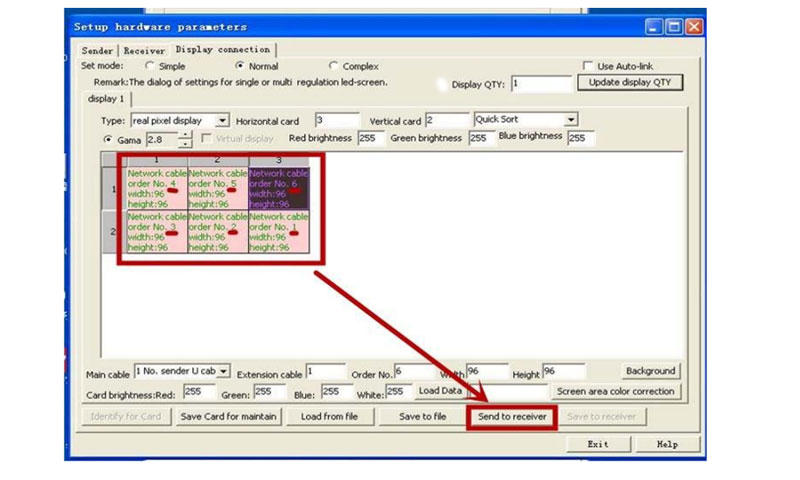
Adım 9: 8. adımda genişlik ve yükseklik ayarlarını tamamladıktan sonra, bu altı dikdörtgen kutunun ardışık numaralandırmasının, tıkladığınız sırayla eşleştiğini dikkatlice doğrulayın. Herhangi bir hata bulunmazsa, aşağıdaki "Alıcıya gönder" seçeneğine tıklayın.
Adım 10: 9. adımda yaptığınız işlemleri tamamladıktan sonra, menü çubuğundaki "Alıcı" bölümüne geri dönün. Verileri alıcıya tekrar göndermek için sağ alt köşedeki "Alıcıya gönder" seçeneğine bir kez daha tıklayın.
Ardından, menü çubuğundaki "Bağlantıyı görüntüle" bölümüne geri dönün. Bu bilgiyi alıcıya tekrar göndermek için en alttaki "Alıcıya gönder" seçeneğine bir kez daha tıklayın.
"LedStudio" iletişim kutusu açılacaktır. LED ekranın çalıştığından emin olmak için alttaki "Evet" düğmesine tıklayın.
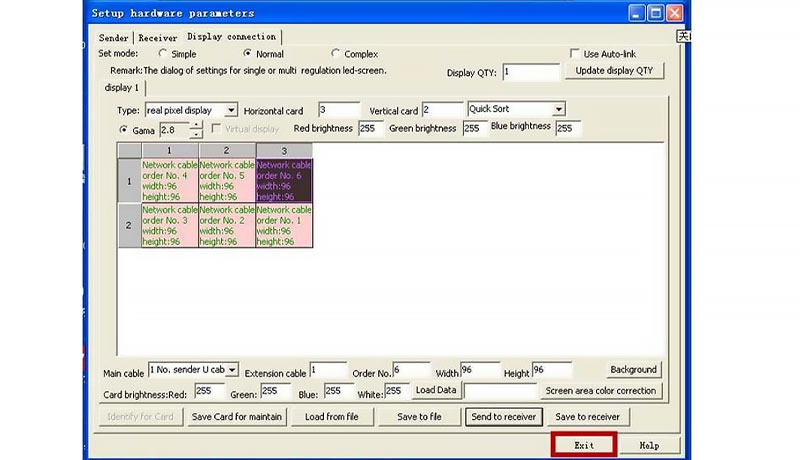
Adım 11: Artık son adıma ulaştınız. Yukarıdaki tüm işlemleri tamamladıktan sonra, çıkmak için "Donanım parametrelerini ayarla" sayfasının altındaki "Çıkış" seçeneğine tıklamayı unutmayın.
Ardından, ayarlarınızı kaydetmek ve veri kaybını önlemek için "Yazılım kurulumu" sayfasının altındaki "Kurulumu kaydet" seçeneğine tıklayın.
Özet
Yukarıda LEDStudio kullanarak LED ekranları bağlama ve kontrol etme süreci özetlenmiştir. Bu adımları sırayla izleyerek LEDStudio yazılımını başarıyla kurabilirsiniz.