Se hai acquistato un Schermo LED Avete un sistema composto da schede di controllo LINSN ma non sapete come controllarlo o modificarne il contenuto? Nessun problema! Di seguito, vi spiegherò in modo sistematico come utilizzare il software LEDStudio per controllare il vostro display a LED.
Che cos'è LEDStudio?
LEDStudio è un software per display a LED sviluppato da LINSN, compatibile esclusivamente con i sistemi di controllo per display a LED Linsn. Utilizzando LINSN LEDStudio, puoi modificare video e immagini sul tuo display a LED o riprodurre i tuoi programmi e serie TV preferiti.
Quali sono le caratteristiche di LEDStudio?
Il software LEDStudio offre numerosi vantaggi, garantendoti una grande praticità.
Innanzitutto, LEDStudio consente un controllo e una gestione senza interruzioni del display LED, rendendolo estremamente comodo e semplice.
In secondo luogo, l'interfaccia di LEDStudio vanta funzionalità avanzate. È possibile regolare le impostazioni di luminosità, contrasto, colore e altre caratteristiche per ottenere prestazioni ottimali e una resa visiva impeccabile.
In terzo luogo, LEDStudio ti consente di creare e modificare liberamente i contenuti visualizzati sul tuo schermo LED, mostrando immagini vivide, flessibili e nitide che offrono un'esperienza davvero coinvolgente.
Infine, LEDStudio supporta più formati multimediali, mentre altri software spesso supportano meno formati e di conseguenza offrono funzionalità più limitate.
Quali sono le differenze tra l'ultima versione di LEDStudio e quelle precedenti?
L'ultima versione del software LEDStudio è la 12.66. Vediamo insieme i principali aggiornamenti rispetto alle versioni precedenti:
- Con LEDStudio 12.66 è possibile modificare altri programmi riproducendo contemporaneamente contenuti sul display LED, una funzionalità non disponibile nelle versioni precedenti.
- Rispetto alle versioni precedenti, LEDStudio 12.66 supporta una gamma più ampia di formati multimediali.
- LEDStudio 12.66 offre il ripristino delle impostazioni di fabbrica con un solo clic, consentendo di risparmiare notevolmente tempo. Con le versioni precedenti, il ripristino delle impostazioni di fabbrica richiedeva la cancellazione manuale dei dati di utilizzo passo dopo passo, un processo molto meno pratico rispetto all'approccio semplificato di LEDStudio 12.66.
- LEDStudio 12.66 introduce la funzionalità di controllo remoto. In caso di difficoltà nella gestione del display LED, i tecnici possono azionare lo schermo da remoto, da un'altra postazione, per risolvere eventuali problemi, offrendo una notevole comodità.
Manuale utente LEDStudio
Le procedure operative rimangono le stesse per tutti i modelli di display a LED. Questa guida utilizza un display a LED P10 come esempio per spiegare come collegare e controllare LEDStudio 12.66 con il vostro display.
Preparazione
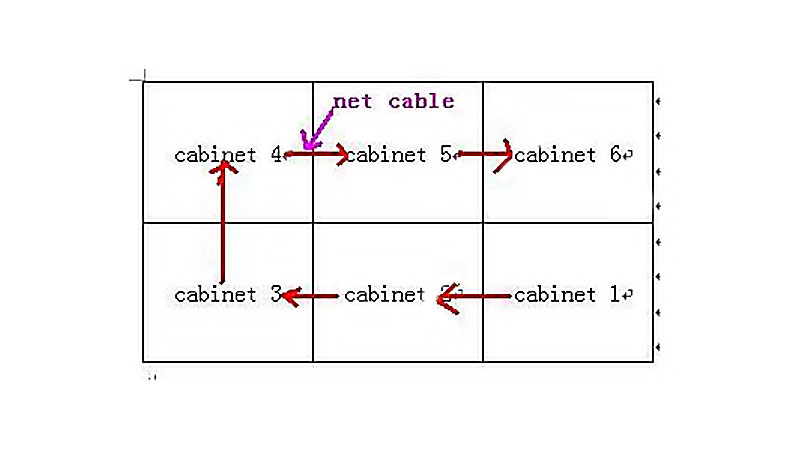
Innanzitutto, verificare che la scheda trasmettitore e la scheda DVI siano installate correttamente. In caso contrario, rimuovere entrambe le schede e reinserirle nel cabinet LED. Una volta verificato il corretto posizionamento, collegare i cabinet 1, 2, 3, ecc. in sequenza utilizzando i cavi di rete.
Processo operativo
Dopo aver completato i passaggi di preparazione, seguire queste istruzioni per utilizzare correttamente il software LEDStudio:

Fase 1: Scaricare e installare il software LEDStudio dal sito web ufficiale di Linsn. Avviare il software per accedere alla finestra principale di LEDStudio. Individuare e fare clic sul menu "Opzioni", quindi selezionare "Configurazione software" dall'elenco a discesa.
Passaggio 2: Nella finestra "Configurazione software", fare clic sul pulsante "Impostazione combinazione/sincronizzazione". Inserire "linsn" nel campo di testo della finestra di dialogo pop-up e premere Invio per procedere.
Verrà visualizzata una finestra di dialogo "Inserisci password". Si tratta di un'impostazione specifica per gli ingegneri, volta a impedire modifiche non autorizzate; immettere la password per confermare. Per procedere con il debug, immettere il numero "168" nel campo vuoto della finestra di dialogo e fare clic sul pulsante "OK".
Passaggio 3: Apparirà la finestra "Imposta parametri hardware". Fare clic sulla scheda "Ricevitore" nella barra dei menu, quindi individuare e fare clic sul pulsante "Carica da file" in basso.

Passaggio 4: Successivamente, individua il file p10.RCG sul tuo computer (Nota: questo esempio utilizza un display LED P10 per il debug; i nomi dei file potrebbero variare per altri display LED). Selezionalo.
Il file verrà caricato automaticamente nel programma. Quindi fare clic sul pulsante "Invia al destinatario" per trasmettere il programma.
Fase 5: Dopo aver completato la Fase 4, la finestra corrente visualizzerà innanzitutto la finestra di dialogo "Seleziona scheda/scatola". Fare clic sul pulsante "OK".
Subito dopo, apparirà la finestra di dialogo "LedStudio". In fondo a questa finestra di dialogo, troverete due pulsanti: "Sì" e "No". Cliccate su "Sì" per procedere al passaggio successivo.
Passaggio 6: Sei ancora nella pagina "Imposta parametri hardware". Quindi, fai clic sulla scheda "Connessione display" nella barra dei menu.
Dopo essere entrati nella scheda "Connessione display", fare clic sull'elenco a discesa accanto all'opzione "Tipo" e selezionare "Visualizzazione pixel reali" per assicurarsi che il display LED mostri pixel reali.
Una nota fondamentale: se è la prima volta che colleghi il display, inserisci il numero "0" nel campo vuoto per "Scheda orizzontale".“
Passaggio 7: Dopo aver completato i passaggi precedenti, verrà visualizzata una finestra con le opzioni selezionate nel passaggio 6. Ora, inserisci il numero "3" nel campo "Scheda orizzontale" e il numero "2" nel campo "Scheda verticale".
Passaggio 8: Dopo aver inserito i numeri di carta corrispondenti nei rispettivi campi, noterai la comparsa di sei riquadri rettangolari aggiuntivi di uguali dimensioni al centro della finestra. Non preoccuparti, completeremo i passaggi successivi uno alla volta.
Per prima cosa, clicca sul rettangolo in basso a destra tra le sei caselle rettangolari identiche.
Quindi, imposta entrambi i campi "Larghezza" e "Altezza" qui sotto su 96 centimetri per le dimensioni del mobile.
Infine, partendo dall'angolo in basso a destra e procedendo in senso orario, clicca su ciascuna delle cinque caselle rimanenti per impostare altezza e larghezza del mobiletto agli stessi valori. Questo completa il passaggio 8.
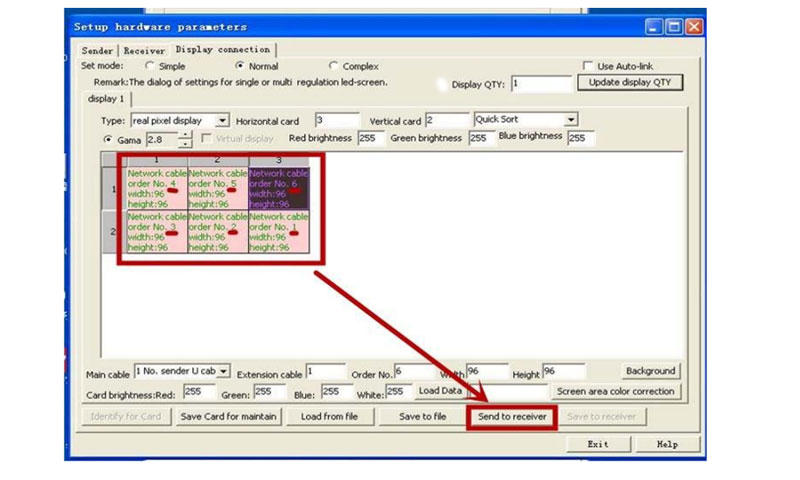
Passaggio 9: Dopo aver completato le impostazioni di larghezza e altezza nel passaggio 8, verifica attentamente che la numerazione sequenziale di queste sei caselle rettangolari corrisponda all'ordine in cui le hai cliccate. Se non vengono rilevati errori, clicca sull'opzione "Invia al destinatario" qui sotto.
Fase 10: Dopo aver completato le operazioni della Fase 9, tornare alla sezione "Destinatario" nella barra dei menu. Fare nuovamente clic sull'opzione "Invia al destinatario" nell'angolo in basso a destra per inviare nuovamente i dati al destinatario.
Quindi, torna alla sezione "Visualizza connessione" nella barra dei menu. Clicca nuovamente sull'opzione "Invia al destinatario" in basso per inviare nuovamente queste informazioni al destinatario.
Apparirà la finestra di dialogo "LedStudio". Fare clic sul pulsante "Sì" in basso per assicurarsi che il display LED sia in funzione.
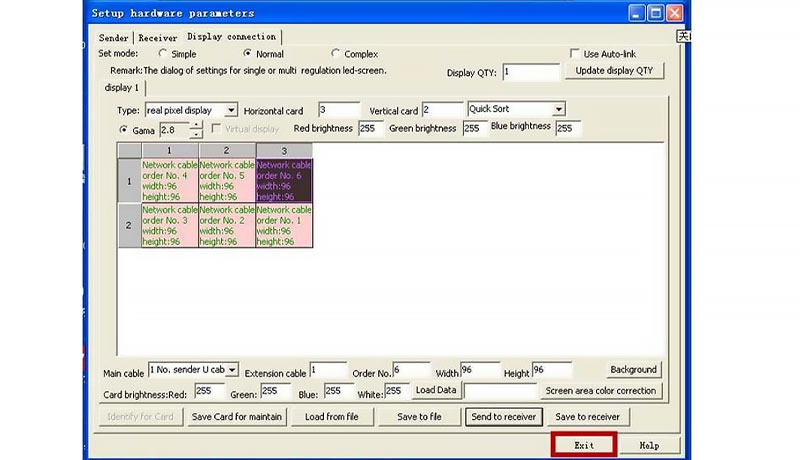
Fase 11: Hai raggiunto il passaggio finale. Dopo aver completato tutte le operazioni sopra descritte, ricordati di cliccare sull'opzione "Esci" in fondo alla pagina "Imposta parametri hardware" per uscire.
Quindi, fai clic su "Salva configurazione" nella parte inferiore della pagina "Configurazione software" per salvare le impostazioni ed evitare la perdita di dati.
Riepilogo
Quanto sopra descrive la procedura per collegare e controllare i display a LED tramite LEDStudio. Seguendo questi passaggi in sequenza, è possibile installare correttamente il software LEDStudio.