LED コンピューター画面をクリーニングすることは、そのパフォーマンスと寿命を維持するために非常に重要です。たとえば、LED コンピューター画面を定期的にクリーニングすると、ほこり、汚れ、細菌の繁殖を防ぐことができます。
このガイドでは、LED コンピューター画面をクリーニングするための最も効果的な方法を説明し、よくある間違いを回避して、縞のないクリアな LED コンピューター画面を実現できるようにします。

LEDコンピュータ画面を掃除するための準備ツール
LED コンピュータ画面のクリーニングを開始する前に、次の一般的なクリーニング ツールを準備してください。

マイクロファイバークロスまたは糸くずの出ない布を2枚以上
マイクロファイバークロスは、LEDコンピューター画面の表面を傷つけることなく拭き取れるほど柔らかく、水と油の両方を吸収できるため、非常に便利です。拭き取りだけでなく、頑固な汚れを落とす際にもマイクロファイバークロスが必要となるため、2枚以上用意しておくのがおすすめです。マイクロファイバークロスがない場合は、糸くずの出ない布でも代用できます。.
消毒用ワイプ
LEDパソコンスクリーンクリーニングワイプは、クリーニング機能に加えて、除菌機能も備えています。キーボードやマウスに付着した細菌や微生物を効果的に除去します。
蒸留水
LEDパソコン画面のクリーニングには乾いたマイクロファイバークロスが不可欠ですが、頑固な汚れは落ちない場合があります。マイクロファイバークロスで拭き取れない場合は、蒸留水に浸した別のマイクロファイバークロスを使用してください。蒸留水は頑固な汚れを落とすのに役立ちます。
綿棒
綿棒を蒸留水に浸すと、LEDコンピューター画面の角や縁の汚れを落とすのに役立ちます。また、キーボードやマウスの届きにくい隙間もきれいにできます。
洗浄液
市場にはLEDパソコン画面のクリーニングに特化した製品が数多く出回っています。様々なクリーニング製品の中から、刺激が少なく、低刺激性のものを選びましょう。LEDパソコン画面に適しており、副作用がないことを確認してください。
ソフトブラシ
キーボードやマウスの隙間など、デバイス上には埃や不純物が溜まることがあります。これらの隙間は狭く、掃除が難しいため、柔らかい毛のブラシを使うと埃を掃除するのに役立ちます。
LEDコンピューター画面のクリーニング手順
LED コンピューター画面をクリーニングするときは、安全で効果的なプロセスを確保するために次の手順に従ってください。
ステップ1:LEDコンピュータ画面の取扱説明書を読む
LEDパソコン画面には、機器の使用方法とメンテナンス方法を理解するのに役立つ取扱説明書が付属しています。そのため、LEDパソコン画面をクリーニングする前に、取扱説明書をよくお読みください。特に、クリーニングの目的を達成するための効果的なクリーニング方法に関するセクションをよくお読みください。
ステップ2: LEDコンピュータ画面と電源をオフにする
LEDパソコンの電源を入れたまま表面を掃除すると、画面が損傷するだけでなく、感電などの安全上の問題を引き起こす可能性があります。掃除を始める前に、LEDパソコンの画面と電源をオフにしてください。また、LEDパソコンの画面が黒い方が、ほこりや汚れが目立ちやすくなります。
ステップ3:きれいなマイクロファイバークロスでLEDコンピューター画面のほこりを拭き取ります
マイクロファイバークロスは糸くずが出ず、LEDパソコン画面に優しいので必須です。普通の布巾を使うと、ペーパータオルとの摩擦でLEDパソコン画面が傷つく可能性があります。
そのため、清潔なマイクロファイバークロスを使用する必要があります。マイクロファイバークロスを画面の上から左から右へ優しく拭き始めます。その後、クロスの清潔な面に持ち替え、画面を上から下へ拭きます。これにより、表面のホコリや軽度の汚れを取り除くことができます。
ステップ4:マイクロファイバークロスにスプレーする
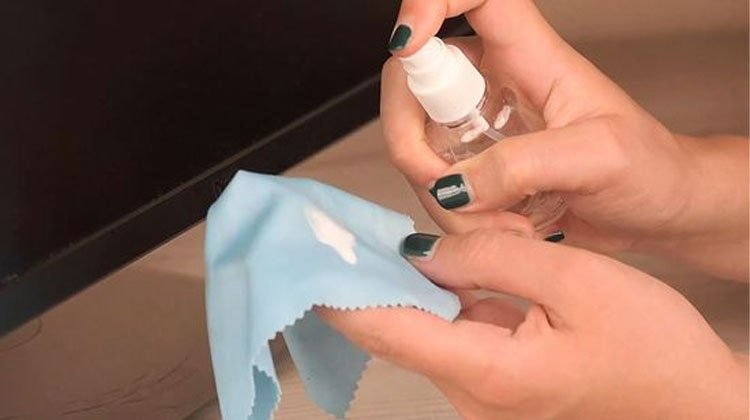
乾いたマイクロファイバークロスでLEDコンピューター画面の汚れが完全に落ちない場合は、別のきれいなマイクロファイバークロスに蒸留水をスプレーしてください。LEDコンピューター画面に直接スプレーすると、部品の故障の原因となる可能性があるため、絶対に避けてください。.
ステップ5:LEDコンピューター画面の汚れや粘着汚れを水洗いで除去する
スプレーをかけたマイクロファイバークロスで、画面を優しく円を描くように拭いてください。特に、LEDコンピューター画面に付着した汚れやシミを重点的に拭き取ってください。
ステップ6:LEDコンピューター画面の頑固な汚れを落とす
ほとんどの場合、マイクロファイバークロスに少量の蒸留水を含ませるだけできれいになります。しかし、蒸留水だけでは落ちない頑固な汚れもあります。
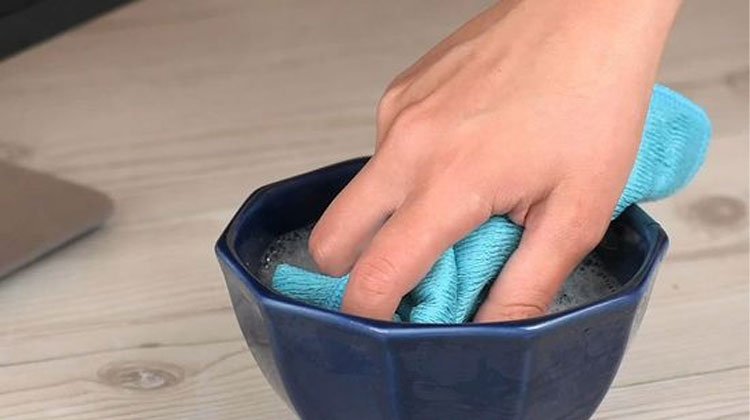
そのため、別のマイクロファイバークロスを中性洗剤に浸し、余分な洗剤液を絞り出す必要があります。画面を円を描くように何度も拭くことで、残っている頑固な汚れをすべて取り除くことができます。
ステップ7:蒸留水に浸した綿棒を使って細かい部分を掃除する
もちろん、LEDコンピューター画面の隅々まで掃除しないわけにはいきません。マイクロファイバークロスでは拭き取れない部分は、蒸留水に浸した綿棒を使って、特にLEDコンピューター画面の端や四隅を丁寧に拭きます。.
ステップ8: LEDコンピュータ画面のフレーム、ベース、背面をクリーニングする
LEDパソコンの画面を掃除する際は、フレームとベースも忘れずに掃除してください。クリーナーをマイクロファイバークロスに軽く吹きかけ、LEDパソコンのフレーム、ベース、背面に沿って優しく拭いてください。
ステップ9: LEDコンピュータマウス、キーボードをクリーニングする
LED コンピュータのマウスとキーボードを掃除するには、まず清潔なマイクロファイバーの布を使用して、マウスとキーボードのほこりを優しく拭き取る必要があります。
次に、届きにくい隙間がある場合は、細くて柔らかいブラシか、蒸留水に浸した綿棒を使って掃除します。最後に、除菌シートで拭くと、キーボードとマウスの細菌を効果的に除去できます。
ステップ10:LEDコンピューター画面を乾燥させる
最後にもう一度、清潔なマイクロファイバークロスで画面を拭き、画面に跡や水滴がないことを確認してください。拭き終わったら、しばらく自然乾燥させてから、LEDパソコン画面の電源を入れてください。
注意:
液体クリーナーを画面に直接吹きかけないでください。
液体クリーナーを画面に直接吹き付けると、LED コンピューター画面の端に滴り落ち、モニター自体に浸透して内部の元の部品を損傷する可能性が高くなります。
アンモニアやアルコールを含む製品を使用しないでください
アンモニアとアルコールは、LED コンピューター画面のコーティングに回復不可能な損傷を与える可能性があるほか、LED コンピューター画面が曇って視聴体験に影響を及ぼすこともあります。
洗浄剤を選ぶ際は、洗浄剤の説明書をよく読み、アルコールやアンモニアを明記している洗浄剤は避けてください。.
あまり力を入れすぎないでください
LEDパソコン画面を掃除する際、頑固な汚れに遭遇し、力を入れて掃除しないと落ちない場合があります。その場合は、強く押し付けすぎないでください。過度の圧力は、表面や光沢防止コーティングに深刻なダメージを与える可能性があります。マイクロファイバークロスに洗浄液をスプレーし、上下または円を描くように優しく拭いてください。
通常の洗剤は使用しないでください
これらの製品に含まれる化学物質は、より刺激が強く、強力です。一般的な洗浄剤を使ってLEDパソコン画面を掃除すると、画面に大きなダメージを与え、視聴体験に影響を与える可能性があります。
製造元の指示を無視しないでください
メーカーの指示を無視しないでください。指示を無視すると、清掃中に損傷が発生したり、保証が無効になる場合があります。.
質問への回答:
なぜ最初に LED コンピューター画面と電源をオフにする必要があるのですか?
LED コンピューター画面をオフにしないと、感電などの安全上の危険が発生する可能性があります。また、LED コンピューター画面をオフにすると、画面をきれいにし、画面上の不純物を確認しやすくなります。
LED ディスプレイは LED コンピュータ画面と同じ方法でクリーニングされますか?
はい、 LEDディスプレイ LED ディスプレイにはキーボードやマウスなどのクリーニングすべき追加アクセサリがないことを除き、一般的には LED コンピュータ画面と同様にクリーニングされます。
LED コンピューター画面はどのくらいの頻度で掃除すればよいですか?
クリーニングの頻度は使用状況によって異なります。最適な視聴体験とパフォーマンスを維持するために、LEDコンピューター画面は月に1回クリーニングすることをお勧めします。ただし、ほこりや汚れが目立つ場合は、必要に応じてクリーニングしてください。
LEDコンピューター画面に洗剤や液体を直接スプレーしてはいけないのはなぜですか?
クリーナーや液体を画面に吹き付けると、小さな液滴が形成されます。その液滴がキーボードなどの部分に浸透し、LEDコンピューター画面を損傷する可能性があります。
クリーニング後、再び電源を入れる前に LED コンピューター画面が自然乾燥するまで待つ必要がありますか?
はい。LEDコンピューター画面に残った余分な液体は、小さな亀裂や継ぎ目に染み込む可能性がありますので、LEDコンピューター画面が自然乾燥するまで待ってから再度開けてください。
LED コンピューター画面を掃除するときに避けるべきことは何ですか?
ペーパータオル、トイレットペーパー、ティッシュペーパーなどで画面を拭くのは避けるだけでなく、アンモニア、アルコールなどの刺激の強い化学物質を含む化学薬品も避けてください。
結論
上記からわかるように、LEDパソコン画面のクリーニングはそれほど複雑ではありません。この記事で紹介した簡単な手順に従い、刺激の強い化学薬品の使用を避ければ、LEDパソコン画面をきれいにすることができます。清潔でクリアな画面は、見た目が美しいだけでなく、優れた視聴体験も提供します。