USBコネクタについては、私たちにとって馴染みのないものではありません。例えば、材料をインポートするために使用するUSBフラッシュドライブは、 LEDディスプレイ 充電ケーブルは、実はすべて USB コネクタです。
私たちは毎日 USB コネクタを使用していますが、これらすべての種類とその機能や特徴を覚えておくのは非常に困難です。このガイドでは、さまざまなコネクタ、それぞれの機能、それらから発生する一般的な問題のトラブルシューティング方法について説明します。
では、早速始め、そのすべてを理解してみましょう。
USB ピン配置機能と構成
LED ディスプレイのデバッグ用の USB フラッシュ ドライブを取り上げてそのインターフェイスを観察すると、その基本コンポーネントが内部ピン構造で構成されていることがわかります。各ピンには明確な機能があり、ボード全体にデータを転送し、電力を供給する上で重要な役割を果たします。
ほとんどの USB コネクタには 4 つのピンがありますが、種類によってピン数は異なります。たとえば、次の図をご覧ください。

撮影 標準USBタイプA 例えばコネクタでは、電源用に2本のピン、データ用に2本のピンが使われているのが一般的です。これらはそれぞれVCCとGND、そして(D+とD-)です。.
これらのピンはすべて調和して動作し、デバイスの接続と相互通信を維持します。 どうやって?
ガジェットを接続すると、VCC ピンが電力を供給し、データ ピンが情報を送信し、GND ピンが接続を安定させます。
これらは USB の種類によって設定が異なりますが、概念は同じです。ここで、さまざまな種類の USB コネクタを見てみましょう。
USBコネクタの種類
USBピンの機能と構成については既に学習しましたが、それに加えて、さまざまなUSBコネクタの種類に分岐するため、それぞれの種類を見ていきましょう。.
USB マイクロ A コネクタ
古い Android スマートフォン、Bluetooth ステレオ、シェーバーなどの電子機器はこのコネクタを使用します。サイズが小さく、5 ピン コネクタであるため、充電速度とデータ転送効率は比較的低くなります。

USB マイクロ B コネクタ
USB Micro-B コネクタは、USB-A コネクタと見た目はよく似ていますが、コネクタ部分の色が異なります。両者を区別するために、USB Mini-A コネクタでは白いソケットが使用され、USB Mini-B コネクタでは黒いソケットが使用されます。

USB Mini-B (4ピン) コネクタ
このタイプのコネクタは主に、Kodak などの特定のデジタル カメラで使用されます。Kodak は現在廃業しているため、このタイプのコネクタは段階的に廃止されています。

USB Mini-B (5ピン) コネクタ
最も目立つ特徴は、背面にある四角形のポートです。この小さなポートは、USB ミニ コネクタの種類を区別する目的と、誤って挿入されるのを防ぐ目的があります。

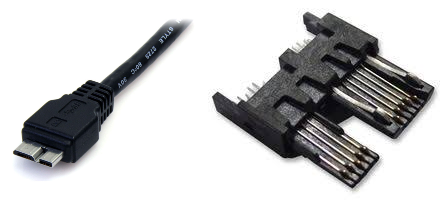
USB 3.0 マイクロ B コネクタ
このコネクタはポータブルハードドライブの上部によく見られます。転送速度が USB 2.0 の 10 倍速いため、データ転送に広く使用されています。
USBデータ転送の種類
さまざまな USB コネクタについて説明しましたので、次は USB データ転送について説明します。これは、USB 機能のもう 1 つの重要な側面です。
バージョンによって、データ転送速度は大きく異なります。
USBバージョンの詳細

USB 1.0 および 1.1 から始まったこれらの規格は、非常に初期の世代を代表しており、速度はかなり低速でした。最高速度はわずか 12 Mbps で、マウスやキーボードの使用などの軽い作業には十分でしたが、巨大なファイルを転送するには適していませんでした。
改善の必要性が生じ、USB 2.0が登場しました。 速度が480Mbpsに向上、これは日常的な使用にはるかに実用的でした。理想的には、今日でも多くのデバイスに USB 2.0 が搭載されており、ドキュメントの転送や充電などを行うには十分です。
そして、 USB3.0 についてはゲームチェンジャーでした。このバージョンでは、提供内容が大幅に向上しました。 最大5Gbpsの速度動画やバックアップ ファイルなどの大きなファイルに最適です。USB 3.0 ポートを探す場合、通常は青色で見つけることができます。
最近は、さらに高速なバージョンであるUSB 3.1と3.2が登場し、 最大10Gbps、さらには20Gbpsの速度外付けハードドライブや 4K ビデオのストリーミング デバイスなどの高帯域幅デバイスに最適です。
USB パワーデリバリー (USB-PD)
次に、USB Power Delivery (通称 USB-PD) があります。このテクノロジーは、USB のオリジナル バージョンや旧バージョンの基本的な電源供給とは多少異なります。
代わりに、USB-PD はより効率的な方法でよりスマートな充電を可能にします。
USB-PD により、デバイスは必要な電力量を調整できるため、スマートフォンは必要なときにすぐに電力を供給され、ラップトップは過負荷のリスクなしに一定の充電を受けることができます。
できる 最大100ワットの電力を供給小さなガジェットから大きなガジェットまで、あらゆるものを稼働させるのに十分です。
さらに、USB-PD は、ケーブルからその他あらゆるものまで、ボード間で動作するという点で柔軟性があります。
USB接続のトラブルシューティング
USB 接続のトラブルシューティングのための簡単な手順をいくつか説明しましょう。
- USB ケーブルに損傷がないか確認します。摩耗、ピンの曲がり、接続の緩みなどがないか確認します。
- ポートが破損したり古くなったりする場合があります。その場合は、別のポートを試してください。
- 接続を更新する – 多くの場合、インターネット接続の問題を解決するには、単純に再起動するだけで十分です。
- ドライバーを更新する – ドライバーの非互換性により、USB デバイスが期待どおりに動作しなくなります。
最終テイク
簡単に言えば、さまざまな USB コネクタ タイプの背後にある科学と、それぞれの機能について理解しておくことは価値があります。各タイプは、機能性、速度、互換性の点で独自の目的を果たします。
ここでは最も一般的なタイプについて説明しました。このガイドは、ガジェットやアクセサリに最適なパフォーマンスを発揮するケーブルやポートを選択する際に、情報に基づいた選択を行うのに役立つと考えています。