USB 커넥터의 경우, 우리는 확실히 그것에 익숙하지 않습니다. 예를 들어, 재료를 수입하는 데 사용되는 USB 플래시 드라이브 LED 디스플레이 그리고 충전 케이블은 모두 USB 커넥터입니다.
우리는 매일 USB 커넥터를 사용하지만, 이 모든 유형과 그 기능과 특징을 기억하는 것은 정말 어렵습니다. 이 가이드에서는 각기 다른 커넥터를 살펴보고, 각각이 무엇을 하는지, 그리고 커넥터에서 발생하는 일반적인 문제를 해결하는 방법을 알아보겠습니다.
그럼, 바로 들어가서 이 모든 것을 이해해 보겠습니다.
USB 핀아웃 기능 및 구성
LED 디스플레이 디버깅을 위해 USB 플래시 드라이브를 집어 들고 인터페이스를 살펴보면 기본 구성 요소가 내부 핀 구조로 구성되어 있음을 알 수 있습니다. 각 핀에는 명확한 기능이 있으며, 이는 보드 전반에 걸쳐 데이터를 전송하고 전력을 제공하는 데 중요한 역할을 합니다.
대부분 USB 커넥터는 4개를 가지고 있지만, 이 중 일부는 유형에 따라 다릅니다. 예를 들어, 아래 그림을 살펴보겠습니다.

~을 취하다 표준 USB Type-A 예를 들어 커넥터를 보면 전원용으로 두 개의 핀과 데이터용으로 두 개의 핀이 사용되는 것을 흔히 볼 수 있습니다. 각각 VCC와 GND, 그리고 (D+와 D-)입니다.
이러한 모든 핀은 조화롭게 작동하여 장치를 연결하고 서로 통신할 수 있도록 합니다. 어떻게?
가젯을 연결하면 VCC 핀이 전원을 공급하고, 데이터 핀이 정보를 전송하고, GND 핀은 연결을 안정적으로 유지합니다.
이것들은 USB의 종류에 따라 다르게 설정되지만, 개념은 동일합니다. 이것은 우리를 다양한 USB 커넥터 종류로 이끕니다.
USB 커넥터의 종류
우리는 이미 USB 핀의 기능과 구성에 대해 배웠습니다. 이제 USB 커넥터 종류에 따라 핀 구성이 달라지므로 각각에 대해 자세히 살펴보겠습니다.
USB 마이크로-A 커넥터
오래된 안드로이드 폰, 블루투스 스테레오, 면도기 등과 같은 전자 기기는 이 커넥터를 사용합니다. 작은 크기와 5핀 커넥터로 인해 충전 속도와 데이터 전송 효율성이 비교적 낮습니다.

USB 마이크로-B 커넥터
USB Micro-B 커넥터는 외관상 USB-A 커넥터와 매우 유사하지만 커넥터 부분의 색상은 다릅니다. 두 가지를 구별하기 위해 USB Mini-A 커넥터는 흰색 소켓을 사용하고 USB Mini-B 커넥터는 검은색 소켓을 사용합니다.

USB 미니-B(4핀) 커넥터
이 유형의 커넥터는 주로 코닥과 같은 특정 디지털 카메라에 사용됩니다. 코닥은 현재 사업을 중단했기 때문에 이 유형의 커넥터는 단계적으로 폐기되었습니다.

USB 미니-B(5핀) 커넥터
가장 눈에 띄는 특징은 뒷면의 사각형 포트입니다. 이 작은 포트는 USB 미니 커넥터 유형을 구별하는 역할을 하며, 잘못 삽입되는 것을 방지합니다.

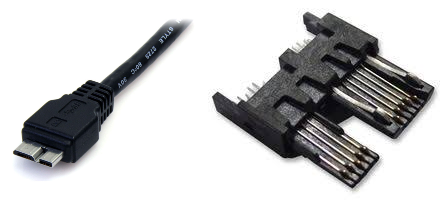
USB 3.0 마이크로 B 커넥터
우리는 종종 휴대용 하드 드라이브 위에 이 커넥터를 봅니다. USB 2.0보다 전송 속도가 10배 빠르기 때문에 데이터 전송에 널리 사용됩니다.
USB 데이터 전송 유형
이제 다양한 USB 커넥터를 다루었으니, USB 데이터 전송에 대해 이야기해 보겠습니다. USB 기능의 또 다른 중요한 측면입니다.
버전에 따라 데이터 전송 속도가 매우 다를 수 있습니다.
USB 버전 자세히 살펴보기

USB 1.0과 1.1부터 이들은 매우 초기 세대를 대표했고, 속도는 다소 느렸습니다. 최대 12Mbps로, 마우스나 키보드 사용과 같은 가벼운 작업에는 통하지만, 거대한 파일을 옮기기에는 적합하지 않은 속도였습니다.
개선의 필요성이 생겨 USB 2.0이 등장했습니다. 속도가 480Mbps로 향상되었습니다., 일상적인 사용에 훨씬 더 실용적이었습니다. 이상적으로는 오늘날에도 많은 기기에서 USB 2.0을 찾을 수 있으며, 문서 전송이나 충전과 같은 작업을 수행하기에 충분합니다.
그 다음에는 왔다 USB 3.0, 이는 게임 체인저였습니다. 이 버전은 제공하는 데 있어 큰 도약을 이루었습니다. 최대 5Gbps 속도, 비디오 및 백업 파일과 같은 대용량 파일에 적합합니다. USB 3.0 포트를 찾으면 대개 파란색으로 알아볼 수 있습니다.
최근에는 USB 3.1 및 3.2와 같이 더 빠른 버전이 출시되는 것을 보았습니다. 최대 10Gbps, 심지어 20Gbps까지의 속도. 외장 하드 드라이브나 4K 비디오 스트리밍 장치 등 고대역폭 장치에 적합합니다.
USB 전원 공급(USB-PD)
다음으로, USB Power Delivery, 흔히 USB-PD라고 불리는 기술이 있습니다. 이 기술은 원래 또는 이전 버전의 USB의 기본 전원 공급 장치와 다소 다릅니다.
그 대신 USB-PD는 훨씬 더 효율적인 방식으로 더 스마트한 충전을 가능하게 합니다.
USB-PD를 사용하면 기기에 필요한 전력량을 협상할 수 있으므로, 스마트폰은 필요할 때 빠르게 충전되고 노트북은 과부하 위험 없이 계속 충전됩니다.
그것은 할 수 있습니다 최대 100와트의 전력을 공급합니다, 작은 가젯부터 대형 가젯까지 모든 것을 계속 작동시키기에 충분합니다.
게다가 USB-PD는 케이블부터 다른 것까지 모든 보드에 적용이 가능해 유연합니다.
USB 연결 문제 해결
USB 연결 문제 해결을 위한 몇 가지 간단한 단계를 살펴보겠습니다.
- USB 케이블이 손상되었는지 확인하세요. 마모, 구부러진 핀 또는 느슨한 연결이 있는지 살펴보세요.
- 포트가 손상되거나 오래될 수 있는 경우가 있는데, 이 경우 다른 포트를 사용해 보세요.
- 연결 새로 고침 – 간단한 재부팅만으로도 인터넷 연결 문제가 해결되는 경우가 많습니다.
- 드라이버 업데이트 – 드라이버가 호환되지 않아 USB 장치가 예상대로 작동하지 않습니다.
마지막 테이크
간단히 말해서, 다양한 USB 커넥터 유형의 과학과 각각의 작동 방식을 이해하는 것이 좋습니다. 각 유형은 기능, 속도 및 호환성 측면에서 고유한 목적을 갖습니다.
우리는 가장 일반적인 유형에 대해 논의하였고, 이 가이드가 여러분이 가젯과 액세서리에 최적의 성능을 제공하는 케이블이나 포트를 선택할 때 정보에 입각한 선택을 하는 데 도움이 되기를 바랍니다.