Wenn Sie nach Software zur Fernverwaltung von Bildschirminhalten suchen, sind Sie wahrscheinlich auf Informationen zum VNNOX-Standardsystem gestoßen. Welche Funktionen bietet diese Software und kann sie Ihre Anforderungen an die Fernverwaltung von Bildschirmen erfüllen?
Durch das Lesen dieses Artikels erfahren Sie alles über die Kernfunktionen und die Verwendung des VNNOX-Standardsystems, sodass Sie sich schnell mit dieser Anwendung vertraut machen und lernen können, wie Sie Ihre Displays fernsteuern.
Was ist das VNNOX-Standardsystem?
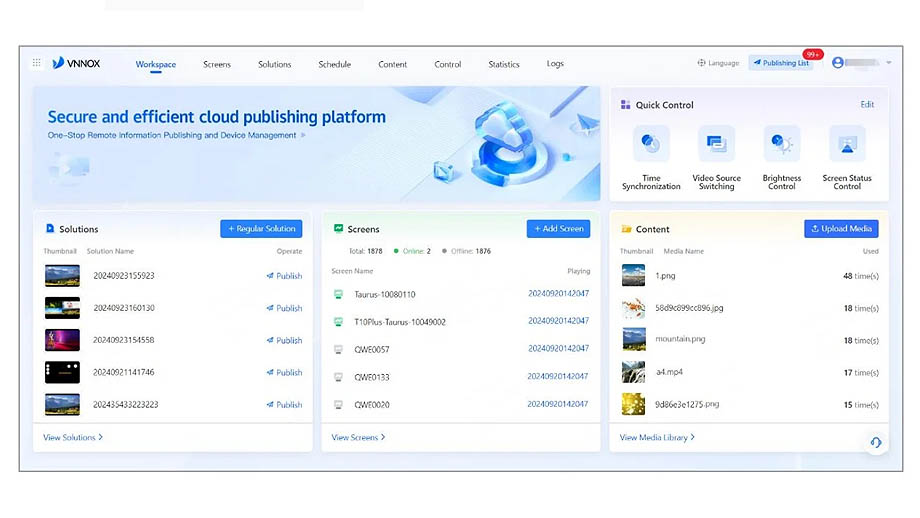
Das VNNOX-Standardsystem ist eine von Novastar entwickelte Online-Anwendung zur Fernverwaltung und -steuerung von LED- und LCD-Displays. Dieses Online-Verwaltungsprogramm zeichnet sich durch eine übersichtliche und benutzerfreundliche Oberfläche aus, die auch Einsteigern einen schnellen Einstieg ermöglicht.
Es unterstützt zudem vielfältige Funktionen zur Inhaltsbearbeitung und -veröffentlichung und ermöglicht die Fernsteuerung von Anzeigeinhalten mit nur einem Klick. Dank seiner umfassenden Verwaltungsfunktionen und der benutzerfreundlichen Oberfläche findet das VNNOX-Standardsystem breite Anwendung in Unternehmen, Behörden, auf Messen und anderen Veranstaltungsorten.
Was sind die Kernmerkmale des VNNOX-Standardsystems?
Das VNNOX-Standardsystem zeichnet sich durch sein schlankes Design aus. Diese Online-Anwendung ist äußerst kompakt und verfügt über eine einfache, benutzerfreundliche Oberfläche. Dennoch bietet sie eine Vielzahl an Steuerungsfunktionen und damit praktische Management-Tools. Zu den Kernfunktionen des VNNOX-Standardsystems gehören:
Remote Content Management
Das VNNOX-Standardsystem unterstützt eine Reihe von Fernfunktionen für die Anzeige von Inhalten, darunter das Veröffentlichen, Übertragen und Ersetzen von Inhalten. Sie können außerdem Player-Parameter und den Startstatus steuern, z. B. Helligkeit, Lautstärke und andere Bildschirmeinstellungen anpassen sowie Player per Fernzugriff neu starten oder Wiedergabeinhalte online aktualisieren.
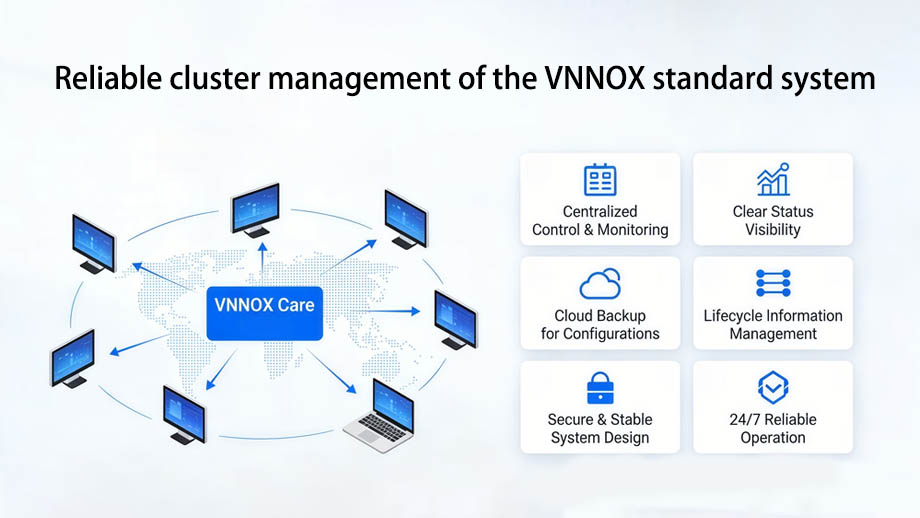
Darüber hinaus unterstützt das VNNOX-Standardsystem die Cluster-basierte Fernverwaltung von Displays und eignet sich daher ideal für Projekte mit mehreren Bildschirmen, wie z. B. LED-Bildschirme in Filialgeschäften oder LED-Bildschirme an Masten, wenn mehrere Displays verwaltet werden müssen.
Die manuelle Anpassung von Bildschirminhalten mit herkömmlichen Methoden würde den Arbeitsaufwand für Administratoren erhöhen und die Verwaltungseffizienz mindern. Mit dem VNNOX-Standardsystem hingegen lässt sich die Inhaltsverteilung auf mehreren Bildschirmen schnell und einfach per Mausklick verwalten – für maximale Arbeitseffizienz.
Echtzeit-Bildschirmstatusüberwachung
Die Online-Anwendung ermöglicht die Echtzeitüberwachung des Wiedergabestatus. Sie können jederzeit den Betriebszustand der Bildschirme überprüfen, die Speichernutzung der Abspielgeräte einsehen und Speicherplatz freigeben, um durch übermäßige Speichernutzung verursachte Verzögerungen und damit einhergehende Darstellungsfehler zu vermeiden.
Das VNNOX-Standardsystem ermöglicht es Ihnen außerdem, die Bildschirmausgabe per Screenshot zu überprüfen, um sicherzustellen, dass die Wiedergabe ordnungsgemäß funktioniert. Sollten Unregelmäßigkeiten festgestellt werden, können Sie umgehend Anpassungen vornehmen, um weitere Verluste durch anhaltende Wiedergabefehler zu vermeiden.
Unterstützung für den Anschluss mehrerer Geräte
Diese Online-Anwendung ist mit einer Vielzahl von Abspielgeräten von Novastar kompatibel, beispielsweise mit den äußerst preisgünstigen Abspielgeräten der Novastar Taurus-Serie oder den leistungsstärkeren High-End-LED-Videocontrollern der Taurus Ultra-Serie.
Zusätzlich zur Hardware unterstützt es die Integration mit Software wie VPlayer, ViPlex Express und ViPlex Handy.
Flexible Online-Mediathek
Das VNNOX-Standardsystem unterstützt das Hochladen mehrerer Mediendateien zum direkten Erstellen einer Online-Mediathek. Bei der Verwaltung von Bildschirmwiedergabeinhalten über die Anwendung können Sie über eine Netzwerkverbindung direkt auf Inhalte der Online-Mediathek zugreifen und so eine umfangreiche Ressource für die Inhaltsverteilung nutzen.
Online-Redakteur
Mit dem VNNOX-Standardsystem können Sie Inhalte, die auf dem Display angezeigt werden sollen, in Echtzeit bearbeiten, z. B. Bildparameter, Beschnittverhältnisse und Bildgrößen anpassen.
Die Online-Anwendung unterstützt zudem die gleichzeitige Online-Bearbeitung veröffentlichter Inhalte durch mehrere Benutzer, wodurch die Arbeitseffizienz weiter gesteigert und die endgültige Bearbeitungsqualität der Inhalte sichergestellt wird.
Benutzerdefinierte Ressourcengruppierung
Mithilfe des VNNOX-Standardsystems können Sie verschiedene Inhaltsquellen, Wiedergabeschemata und weitere Informationen präzise nach Ihren Bedürfnissen gruppieren. Dies ermöglicht einen schnellen Zugriff beim nächsten Bildschirmzugriff und hilft Ihnen, Zugriffsrechte für verschiedene Benutzer auf unterschiedliche Ressourcen zu verwalten.
Umfassendes Benutzerberechtigungsmanagement
Um die Sicherheit der auf Bildschirmen veröffentlichten Informationen zu gewährleisten, ermöglicht das VNNOX-Standardsystem Administratoren, Benutzerberechtigungen für die Anwendung zu konfigurieren.
Die Betriebsberechtigungen können in mehrere Stufen unterteilt werden, sodass verschiedene Mitarbeiter unterschiedliche Verwaltungsaufgaben ausführen können, wie z. B. das Anzeigen, Ändern und Ersetzen von Inhalten sowie das Ein- und Ausschalten von Bildschirmen. Dadurch wird ein stabiler Bildschirmbetrieb und die Informationssicherheit gewährleistet.
Voreingestellte Terminplanung
Das VNNOX-Standardsystem ermöglicht es Ihnen, die Wiedergabereihenfolge und die Zeitfenster für mehrere Inhalte sowie die Ein- und Ausschaltzeiten des Bildschirms im Voraus zu verwalten.
Sie können einen Zeitplan für die Anzeige von Inhalten vorab festlegen und die Einstellungen über die Anwendung konfigurieren. Dadurch wird sichergestellt, dass die nachfolgende Bildschirmwiedergabe genau dem Plan folgt, ohne dass manuelle Anpassungen erforderlich sind. Dies macht die Veröffentlichung von Inhalten effizienter und genauer.
| VNNOX-Standard-Systemspezifikationen | |
| Kompatible Geräte | Novastar Taurus-Serie Abspielgeräte, Taurus Ultra-Serie LED-Videocontroller |
| Kompatible Software | Die synchrone Wiedergabe wird von der VPlayer-Software unterstützt; die asynchrone Wiedergabe wird von ViPlex Express, ViPlex Handy und anderer Software unterstützt. |
| Hauptmerkmale | Fernverwaltung von Displays, Inhaltsbearbeitung, Clusterverwaltung, Echtzeitüberwachung, voreingestellte Wiedergabepläne, Online-Mediathek, Online-Editor, Wiedergabeprotokollierung, anpassbare Benutzerberechtigungen, Ressourcengruppierung |
| Videoformate (Synchroner Steuerungsmodus) | MP4, AVI, RMVB, FLV, MKV, WMV, MOV |
| Videoformate (Synchroner Steuerungsmodus) | MP4, AVI, FLV, WMV, MOV, MP3 (nur für Hintergrundmusik) |
| Bildformate | JPG, PNG, ICO, JPEG, BMP, GIF |
| Unterlagen | Word, Excel, PPT, PDF |
| Andere Multimediadateien | Webseiten, RSS, Streaming-Medien |
| Andere Medienkomponenten | Analoge Uhr, digitale Uhr, Text, Wetter, Kalender, Fenster, farbiger Text |
Wie verwendet man das VNNOX-Standardsystem?
Wenn Sie diese Anwendung noch nicht kennen und das VNNOX-Standardsystem noch nie verwendet haben, lesen Sie bitte diesen Abschnitt. Wir führen Sie mit einfachen Schritt-für-Schritt-Anleitungen durch die Nutzung der Software.
Schritt 1: Registrieren und bei VNNOX anmelden
Gehen Sie zunächst auf www.en.vnnox.com und registrieren Sie sich als Benutzer des VNNOX-Standardsystems.
Sobald die Registrierung abgeschlossen ist, kehren Sie zur angegebenen URL zurück, klicken Sie auf “Anmelden”, wählen Sie den passenden Serverknoten aus und fahren Sie fort. Geben Sie Ihren Benutzernamen und Ihr Passwort ein, die Sie bei der Registrierung Ihres VNNOX-Kontos verwendet haben, ziehen Sie den Schieberegler, um die Verifizierung abzuschließen, und melden Sie sich an.
Schritt 2: Spieler konfigurieren und binden
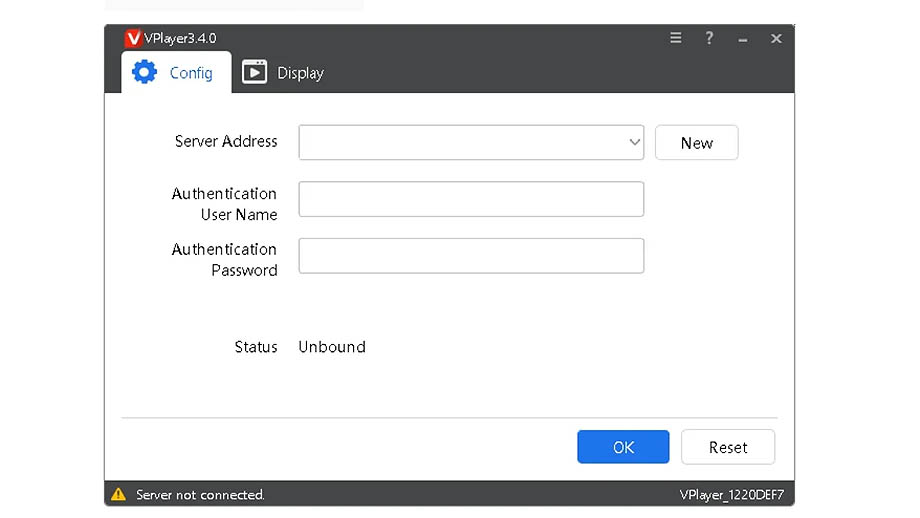
Nach dem Aufrufen des VNNOX-Standardsystems müssen Sie den von Ihnen verwendeten Player verbinden und binden.
Sie können den Spieler auch mithilfe der Serveradresse binden:
Klicken Sie in der Konfigurationsoberfläche auf “Neu”, um einen Server zu erstellen, und geben Sie anschließend dieselbe Serveradresse wie für VNNOX ein. Geben Sie Ihren Benutzernamen und Ihr Passwort zur Identitätsprüfung ein und klicken Sie auf “Bestätigen”, um den Benutzer erfolgreich mit dem Player zu verknüpfen.
Alternativ können Sie den Player mithilfe der Geräteseriennummer binden:
Öffnen Sie den VNNOX-Arbeitsbereich, wählen Sie “Bildschirm hinzufügen”, geben Sie die Seriennummer des Players ein und klicken Sie dann auf “Weiter”. Sobald die Netzwerkkonfiguration abgeschlossen ist, können Sie den Player aktivieren und binden.
Schritt 3: Mediendateien hochladen
Die Standardversion des VNNOX-Systems bietet 5 GB Speicherplatz. Sie können die benötigten Multimediadateien vorab über das Netzwerk auf VNNOX hochladen und so eine Online-Mediathek erstellen.
Klicken Sie in der VNNOX-Menüleiste auf “Inhalte” und anschließend auf “Medien hochladen”. Wählen Sie von Ihrem lokalen Speicher Multimediadateien wie Videos, Bilder und Dokumente aus, öffnen Sie die Dateien und laden Sie sie hoch. Sie können Dateien auch mit Tags versehen und Arbeitsgruppen erstellen.
Wenn Sie später auf Inhalte aus der Medienbibliothek zugreifen möchten, können Sie dies direkt online tun, ohne die Dateien erneut hochladen zu müssen.
Schritt 4: Programme erstellen und bearbeiten
Suchen Sie in der Benutzeroberfläche “Lösungen” nach “Neue Lösung”, klicken Sie darauf und wählen Sie den gewünschten Lösungstyp aus. Verfügbare Optionen sind Standardbildschirme, extralange Bildschirme und Videowandbildschirme.
Benennen Sie die neue Lösung und legen Sie die Auflösung fest. Standardbildschirme unterstützen Smart-Tag-Matching, während Videowandbildschirme eine zusätzliche Konfiguration der Zeilen- und Spaltenparameter erfordern.
Schritt 5: Playlist-Zeitplan hinzufügen
Klicken Sie in der VNNOX-Oberfläche “Zeitplan” auf “Erstellen”, um einen Zeitplan zu erstellen. Klicken Sie anschließend auf “Lösung hinzufügen”, wählen Sie den Bildschirmtyp aus und klicken Sie auf “OK”.”
In der Menüleiste finden Sie “Bildschirme”. Klicken Sie auf “Bildschirmliste”, wählen Sie einen oder mehrere Bildschirme aus und klicken Sie auf “Tag hinzufügen”, um Bildschirmgruppen zu erstellen. Die Inhalte können dann in der Reihenfolge der Gruppen abgespielt werden.
Schritt 6: Zielspieler auswählen
Die Spielerliste finden Sie, indem Sie in der von Ihnen erstellten Inhaltslösung auf die Schaltfläche “Veröffentlichen” klicken. Wählen Sie einen oder mehrere Spieler aus, klicken Sie auf “OK”, und der Inhalt wird auf den ausgewählten Spielern und deren zugehörigen Bildschirmen wiedergegeben.
Schritt 7: Programm oder Zeitplan veröffentlichen
Über das Seiteneigenschaften-Panel können Sie den Wiedergabeplan des Programms anpassen. Nachdem Sie Start- und Endzeit festgelegt haben, wird der Seiteninhalt gemäß dem festgelegten Zeitplan wiedergegeben. Sobald die geplante Zeit abgelaufen ist, springt der Seiteninhalt automatisch zum nächsten Element und die Wiedergabe wird beendet.
Wenn Sie die Wiedergabezeit dieser Seite so planen, dass sie sich mit der Wiedergabezeit anderer Seiten überschneidet, werden die Inhalte nacheinander in der Reihenfolge abgespielt, in der die Seiten erscheinen.
Schritt 8: Download- und Wiedergabestatus prüfen
Nach der offiziellen Veröffentlichung des Programms erscheint ein Pop-up-Fenster mit einem Fortschrittsbalken, der den Status der Inhaltsübertragung anzeigt. Bei Übertragungsproblemen können Sie direkt einen Netzwerktest durchführen und den Testbericht einsehen.
Nach der Veröffentlichung des Programms können Sie die Wiedergabeergebnisse über Screenshots aus dem Online-Programm einsehen und die Bildschirmwiedergabeeinstellungen nach Bedarf anpassen.
Schritt 9: Bildschirm- oder Playereinstellungen per Fernzugriff anpassen
Wählen Sie in der VNNOX-Menüleiste “Steuerung” und suchen Sie anschließend die Bildschirmeinstellungen, die Sie anpassen möchten, z. B. “Helligkeitsregelung” oder “Lautstärkeregelung”. Ziehen Sie die Schieberegler, um die Einstellungen anzupassen, und klicken Sie dann auf “Anwenden”, damit der Bildschirm die Inhalte mit den aktualisierten Einstellungen anzeigt.
Schritt 10: Wiedergabe- und Steuerungsprotokolle anzeigen
In der VNNOX-Menüleiste finden Sie unter “Statistiken” die Gesamtzahl der Programme, die Anzahl der Online- und Offline-Bildschirme sowie die Bildschirmwiedergabestatistiken für den aktuellen Tag. Sie können auch einen Zeitraum festlegen, um die Bildschirmwiedergabestatistiken für einen bestimmten Tag, Monat oder ein bestimmtes Jahr anzuzeigen.
Klicken Sie in der VNNOX-Menüleiste auf “Protokolle”, dann auf “Fernsteuerungsprotokolle” und wählen Sie den Player aus, dessen Steuerungsdaten Sie anzeigen möchten. Sie können die Steuerungsdaten anzeigen, indem Sie den Steuerungstyp auswählen oder die erweiterte Suche verwenden, um relevante Daten zu finden.
Häufig gestellte Fragen
Ist das VNNOX-Standardsystem kostenlos?
Ja, das VNNOX-Standardsystem ist kostenlos. Sie können sich direkt über das Internet anmelden und das System nutzen. Falls Sie das Benutzerhandbuch für dieses Online-System benötigen, können Sie es von der offiziellen Novastar-Website herunterladen.
Welche Multimedia-Formate unterstützt das VNNOX-Standardsystem?
Das VNNOX-Standardsystem bietet eine hohe Kompatibilität und kann mit gängigen Multimediadateien auf dem Markt arbeiten, wie z. B. Text, Video, Bilder, Wetterdaten, Temperaturdaten, Webseiten, RSS-Feeds und Streaming-Mediendateien.
Kann das VNNOX-Standardsystem so eingestellt werden, dass es sich automatisch ein- und ausschaltet?
Ja, das VNNOX-Standardsystem unterstützt die individuelle Anpassung der Ein- und Ausschaltzeiten des Displays. Nach der Konfiguration schaltet sich der Bildschirm in den festgelegten Zeiträumen automatisch ein oder aus, wodurch Sie unnötigen Energieverbrauch vermeiden und Betriebskosten senken.
Muss das VNNOX Standard-System mit einem Novastar-Player verwendet werden?
Ja. Aktuell ist das VNNOX-Standardsystem nicht mit Mediaplayern oder Controllern anderer Marken kompatibel; es muss in Verbindung mit Mediaplayern und Controllern von Novastar verwendet werden.
Kann das VNNOX Standard-System automatisch Wiedergabeprotokolle aufzeichnen?
Ja, das VNNOX-Standardsystem unterstützt die automatische Aufzeichnung von Bildschirmwiedergabeprotokollen, wobei sowohl Wiedergabe- als auch Steuerungsinformationen zusammengestellt und gespeichert werden, um die spätere Überprüfung und Verwaltung der Bildschirminhalte zu erleichtern.
Zusammenfassung
Das VNNOX-Standardsystem ist eine leichtgewichtige, aber dennoch leistungsstarke Anwendung zur Fernsteuerung von Bildschirmen, die die Verwendung mit einem Novastar-Mediaplayer oder -Controller erfordert.
Es ermöglicht die Fernsteuerung von Bildschirminhalten und Wiedergabeparametern sowie die Verwaltung von Bildschirmen in Clustern und ist somit die ideale Online-Management-Lösung für Displays an entfernten Standorten und Cluster-Display-Setups.