



Si buscas software para gestionar de forma remota el contenido de tu pantalla, probablemente te hayas topado con información sobre el sistema estándar VNNOX. ¿Qué funciones ofrece este software y puede satisfacer tus necesidades de gestión remota de pantallas?
Al leer este artículo, aprenderá todo sobre las funciones principales y el uso del sistema estándar VNNOX, lo que le permitirá familiarizarse rápidamente con esta aplicación y aprender a administrar sus pantallas de forma remota.
¿Qué es el sistema estándar VNNOX?
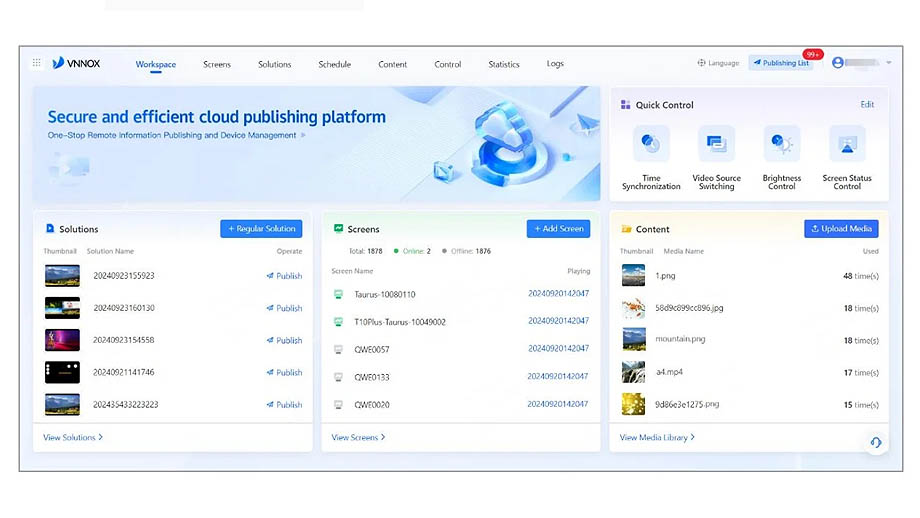
El sistema estándar VNNOX es una aplicación en línea desarrollada por Novastar para la gestión y el control remoto de pantallas LED y LCD. Este programa de gestión en línea cuenta con una interfaz clara e intuitiva que permite que incluso los usuarios principiantes se familiaricen rápidamente con su funcionamiento.
También admite una amplia gama de funciones de edición y publicación de contenido, lo que permite controlar el contenido de visualización de forma remota con un solo clic. Gracias a sus completas capacidades de gestión y su interfaz intuitiva, el sistema estándar VNNOX se utiliza ampliamente en entornos comerciales, organismos gubernamentales, exposiciones y otros espacios.
¿Cuáles son las características principales del sistema estándar VNNOX?
El sistema estándar VNNOX presenta un diseño ligero. Esta aplicación en línea es extremadamente compacta y cuenta con una interfaz sencilla y fácil de usar, a la vez que ofrece una gran cantidad de funciones de control, proporcionándole diversas herramientas de gestión prácticas. Las características principales del sistema estándar VNNOX incluyen:
Gestión remota de contenido
El sistema estándar VNNOX admite diversas operaciones remotas para la visualización de contenido, incluyendo la publicación, transmisión y reemplazo de contenido. También permite controlar los parámetros del reproductor y su estado de inicio, como ajustar el brillo, el volumen y otras configuraciones de pantalla, así como reiniciar los reproductores de forma remota o actualizar el contenido de reproducción en línea.
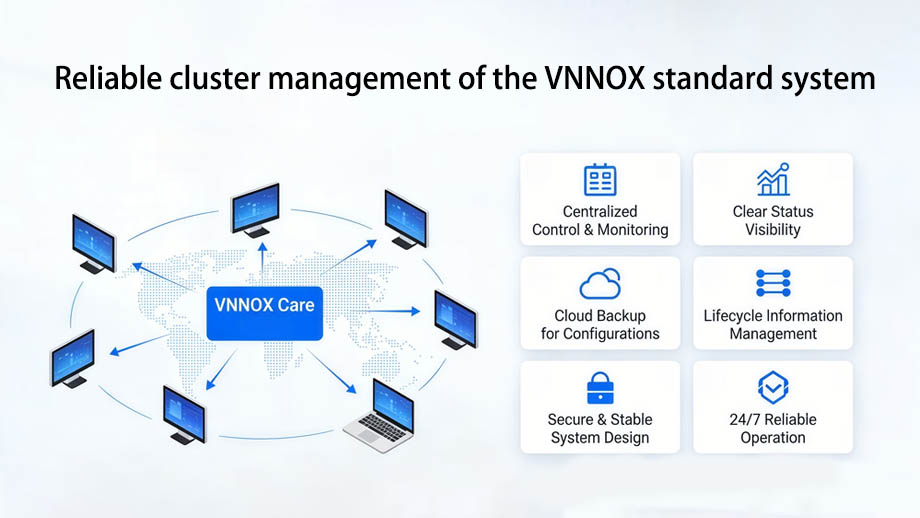
Además, el sistema estándar VNNOX admite la gestión remota basada en clústeres de pantallas, lo que lo hace ideal para proyectos de múltiples pantallas, como pantallas LED en cadenas de tiendas o pantallas LED para postes, donde es necesario gestionar múltiples pantallas.
Utilizar métodos de gestión tradicionales para ajustar el contenido de las pantallas una por una aumentaría la carga de trabajo de los administradores y reduciría la eficiencia de la gestión. Sin embargo, con el sistema estándar VNNOX, puede gestionar rápidamente la distribución de contenido en múltiples pantallas con un solo clic, maximizando así su eficiencia.
Monitorización del estado de la pantalla en tiempo real
La aplicación en línea permite la monitorización en tiempo real del estado de reproducción. Puede comprobar el estado operativo de las pantallas en cualquier momento, ver el uso del espacio de almacenamiento de los reproductores y liberar espacio rápidamente para evitar retrasos causados por un uso excesivo del almacenamiento, lo que podría provocar una visualización anómala de la pantalla.
El sistema estándar VNNOX también permite visualizar la salida de la pantalla mediante capturas de pantalla para verificar que la reproducción funciona correctamente. Si se detecta alguna anomalía, se pueden realizar ajustes a tiempo para evitar pérdidas adicionales causadas por una reproducción anómala prolongada.
Compatibilidad con la conexión de múltiples dispositivos
Esta aplicación en línea es compatible con una variedad de reproductores de Novastar, como los reproductores de la serie Novastar Taurus, que son muy asequibles, o los controladores de vídeo LED de la serie Taurus Ultra, más potentes y de gama alta.
Además del hardware, admite la integración con software como VPlayer, ViPlex Express y ViPlex Handy.
Biblioteca multimedia en línea flexible
El sistema estándar VNNOX permite cargar varios archivos multimedia para crear directamente una biblioteca multimedia en línea. Al gestionar la reproducción de contenido en pantalla a través de la aplicación, se puede acceder al contenido de la biblioteca multimedia en línea directamente mediante una conexión de red, lo que proporciona un amplio recurso para la distribución de contenido.
Editor en línea
Puede utilizar el sistema estándar VNNOX para editar el contenido que se publicará en la pantalla en tiempo real, como ajustar los parámetros de la imagen, las proporciones de recorte y los tamaños de las imágenes.
La aplicación en línea también permite la edición simultánea en línea del contenido publicado por varios usuarios, lo que mejora aún más la eficiencia del trabajo y garantiza la calidad de la edición final del contenido.
Agrupación de recursos personalizada
Mediante el sistema estándar VNNOX, puede agrupar con precisión las señales de diferentes fuentes de contenido, los esquemas de reproducción y otra información según sus necesidades. Esto permite una rápida recuperación la próxima vez que utilice la pantalla y le ayuda a diferenciar los permisos de acceso de los distintos usuarios a los diversos recursos.
Gestión integral de permisos de usuario
Para garantizar la seguridad de la información publicada en las pantallas, el sistema estándar VNNOX permite a los administradores configurar los permisos de usuario para la aplicación.
Los permisos operativos se pueden dividir en varios niveles, lo que permite a diferentes miembros del personal realizar diversas tareas de gestión, como ver, modificar y reemplazar contenido, así como encender o apagar las pantallas, garantizando así un funcionamiento estable de la pantalla y la seguridad de la información.
Programación preestablecida
El sistema estándar VNNOX le permite gestionar con antelación el orden de reproducción y los intervalos de tiempo para múltiples elementos de contenido, así como los tiempos de encendido y apagado de la pantalla.
Puede preconfigurar un calendario para la visualización del contenido y ajustar los parámetros a través de la aplicación, garantizando que la reproducción posterior en pantalla siga estrictamente el plan sin necesidad de ajustes manuales, lo que hace que la publicación de contenido sea más eficiente y precisa.
| Especificaciones del sistema estándar VNNOX | |
| Dispositivos compatibles | Reproductores Novastar Taurus Series, controladores de vídeo LED Taurus Ultra Series |
| Software compatible | La reproducción síncrona es compatible con el software VPlayer; la reproducción asíncrona es compatible con ViPlex Express, ViPlex Handy y otros programas. |
| Características principales | Gestión remota de pantallas, edición de contenido, gestión de clústeres, monitorización en tiempo real, programaciones de reproducción predefinidas, biblioteca multimedia en línea, editor en línea, registro de reproducción, permisos de usuario personalizables, agrupación de recursos. |
| Formatos de vídeo (modo de control síncrono) | MP4, AVI, RMVB, FLV, MKV, WMV, MOV |
| Formatos de vídeo (modo de control síncrono) | MP4, AVI, FLV, WMV, MOV, MP3 (solo para música de fondo) |
| Formatos de imagen | JPG, PNG, ICO, JPEG, BMP, GIF |
| Documentos | Word, Excel, PPT, PDF |
| Otros archivos multimedia | Páginas web, RSS, transmisión de contenido multimedia |
| Otros componentes multimedia | Reloj analógico, reloj digital, texto, clima, calendario, ventana, texto de color |
¿Cómo utilizar el sistema estándar VNNOX?
Si es la primera vez que utiliza esta aplicación y nunca ha usado el sistema estándar VNNOX, lea esta sección. Le guiaremos en el uso del software con instrucciones sencillas paso a paso.
Paso 1: Regístrese e inicie sesión en VNNOX.
En primer lugar, acceda a www.en.vnnox.com y regístrese como usuario del sistema estándar VNNOX.
Una vez completado el registro, vuelva a esa URL, haga clic en “Iniciar sesión”, seleccione el servidor correspondiente y continúe. Ingrese el nombre de usuario y la contraseña que utilizó al registrar su cuenta de VNNOX, deslice el control deslizante para completar la verificación e inicie sesión en la interfaz.
Paso 2: Configurar y vincular el jugador.
Tras acceder al sistema estándar VNNOX, deberá conectar y vincular el reproductor que esté utilizando.
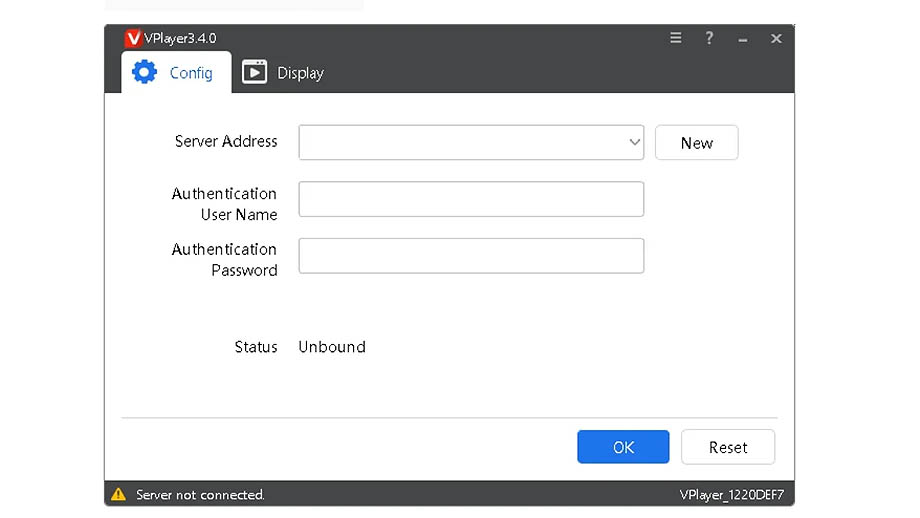
Puedes optar por vincular al jugador utilizando la dirección del servidor:
En la interfaz de configuración, haga clic en "Nuevo" para crear un servidor y, a continuación, introduzca la misma dirección de servidor que VNNOX. Introduzca su nombre de usuario y contraseña para verificar su identidad y haga clic en "Confirmar" para vincular correctamente el usuario con el reproductor.
Como alternativa, puede vincular el reproductor utilizando el número de serie del dispositivo:
Abre el espacio de trabajo de VNNOX, selecciona "Agregar pantalla", introduce el número de serie del reproductor y haz clic en "Siguiente". Una vez completada la configuración de red, podrás activar y vincular el reproductor.
Paso 3: Subir archivos multimedia
La edición estándar del sistema VNNOX admite 5 GB de almacenamiento. Puede subir con antelación los archivos multimedia que necesite a VNNOX a través de la red para crear una biblioteca multimedia en línea.
Haz clic en la barra de menú de VNNOX, selecciona “Contenido” y luego haz clic en “Subir archivos multimedia”. Desde tu almacenamiento local, selecciona archivos multimedia como vídeos, imágenes y documentos, ábrelos y súbelos. También puedes añadir etiquetas a los archivos y crear grupos de trabajo.
Cuando necesites utilizar recursos de la biblioteca multimedia más adelante, podrás acceder a ellos directamente en línea sin tener que volver a subir los archivos.
Paso 4: Crear y editar programas
En la interfaz “Soluciones”, localice “Nueva solución”, haga clic en “Nueva solución” y seleccione el tipo de solución que desea crear. Las opciones disponibles incluyen pantallas estándar, pantallas extralargas y pantallas de videowall.
Asigne un nombre a la nueva solución y configure la resolución. Las pantallas estándar admiten la coincidencia de etiquetas inteligentes, mientras que las pantallas de videowall requieren una configuración adicional de los parámetros de filas y columnas.
Paso 5: Agregar una lista de reproducción.
En la interfaz “Programación” de VNNOX, haga clic en “Crear” para crear una programación. A continuación, haga clic en “Agregar solución”, seleccione el tipo de pantalla y haga clic en “Aceptar”.”
En la barra de menú, localice “Pantallas”, haga clic en “Lista de pantallas”, seleccione una o más pantallas y haga clic en “Agregar etiqueta” para crear grupos de pantallas. El contenido se puede reproducir secuencialmente según el orden de los grupos.
Paso 6: Seleccionar jugadores objetivo
Puedes encontrar la lista de reproductores haciendo clic en el botón "Publicar" en la solución de contenido que creaste. Selecciona uno o más reproductores, haz clic en "Aceptar" y el contenido se reproducirá en los reproductores seleccionados y sus pantallas correspondientes.
Paso 7: Publicar el programa o el cronograma.
Utilice el panel de propiedades de la página para ajustar la programación de reproducción. Tras establecer las horas de inicio y finalización, el contenido de la página se reproducirá según la programación especificada. Una vez transcurrido el tiempo programado, el contenido de la página pasará automáticamente al siguiente elemento y dejará de reproducirse.
Si programa el tiempo de reproducción de esta página para que coincida con el tiempo de reproducción de otras páginas, las pantallas reproducirán el contenido secuencialmente en el orden en que aparezcan las páginas.
Paso 8: Comprobar el estado de descarga y reproducción.
Tras la publicación oficial del programa, aparecerá una ventana emergente con una barra de progreso que indicará el estado de la transmisión del contenido. Si se producen problemas con la transmisión, puede realizar una prueba de red directamente y consultar el informe correspondiente.
Tras publicar el programa, podrá ver los resultados de la reproducción mediante capturas de pantalla del programa en línea y ajustar la configuración de reproducción en pantalla según sea necesario.
Paso 9: Ajustar de forma remota la configuración de la pantalla o del reproductor.
En la barra de menú de VNNOX, seleccione "Control" y, a continuación, localice los ajustes de pantalla que desea modificar, como "Control de brillo" o "Control de volumen". Arrastre los controles deslizantes para ajustar la configuración y, a continuación, haga clic en "Aplicar" para que la pantalla muestre el contenido con los ajustes actualizados.
Paso 10: Ver los registros de reproducción y control.
En la barra de menú de VNNOX, localice “Estadísticas” y haga clic para ver el número total de programas, el número de pantallas en línea, el número de pantallas fuera de línea y las estadísticas de reproducción de pantalla del día actual. También puede establecer un intervalo de tiempo para ver las estadísticas de reproducción de pantalla de un día, mes o año específico.
Haz clic en “Registros” en la barra de menú de VNNOX, luego en “Registros de control remoto” y selecciona el reproductor del que deseas ver los registros de control. Puedes ver los datos de control seleccionando el tipo de comando o usar la búsqueda avanzada para encontrar los datos relevantes.
Preguntas frecuentes
¿El sistema estándar VNNOX es gratuito?
Sí, el sistema estándar VNNOX es de uso gratuito. Puede iniciar sesión directamente a través de la web para utilizarlo. Si necesita el manual de usuario de este sistema en línea, puede descargarlo desde el sitio web oficial de Novastar.
¿Qué formatos multimedia admite el sistema estándar VNNOX?
El sistema estándar VNNOX ofrece una gran compatibilidad y puede funcionar con archivos multimedia comunes en el mercado, como texto, vídeo, imágenes, información meteorológica, temperatura, páginas web, fuentes RSS y archivos de transmisión de contenido multimedia.
¿Se puede configurar el sistema estándar VNNOX para que se encienda y apague automáticamente?
Sí, el sistema estándar VNNOX permite personalizar los horarios de encendido y apagado de la pantalla. Una vez configurada, la pantalla se encenderá o apagará automáticamente durante los periodos establecidos, lo que le ayudará a ahorrar energía y reducir los costes operativos.
¿Es necesario utilizar el sistema estándar VNNOX con un reproductor Novastar?
Sí. Actualmente, el sistema estándar VNNOX no es compatible con reproductores multimedia ni controladores de otras marcas; debe utilizarse junto con reproductores multimedia y controladores de Novastar.
¿Puede el sistema estándar VNNOX grabar automáticamente los registros de reproducción?
Sí, el sistema estándar VNNOX admite la grabación automática de los registros de reproducción de pantalla, recopilando y almacenando tanto la información de reproducción como la de control para facilitar la posterior revisión y gestión del contenido de la pantalla.
Resumen
El sistema estándar VNNOX es una aplicación de gestión remota de pantallas, ligera pero potente, que requiere el uso de un reproductor multimedia o controlador Novastar.
Permite ajustar de forma remota el contenido de la pantalla y los parámetros de reproducción, así como gestionar pantallas en grupos, lo que la convierte en la solución de gestión en línea ideal para pantallas en ubicaciones remotas y configuraciones de pantallas agrupadas.

