



如果您正在尋找用於遠端管理螢幕內容的軟體,您可能已經了解 VNNOX 標準系統。這款軟體支援哪些功能?它能否滿足您的遠端顯示管理需求?
透過閱讀本文,您將了解 VNNOX 標準系統的核心功能和使用方法,從而快速熟悉該應用程式並學習如何遠端管理顯示器。.
VNNOX標準系統是什麼?
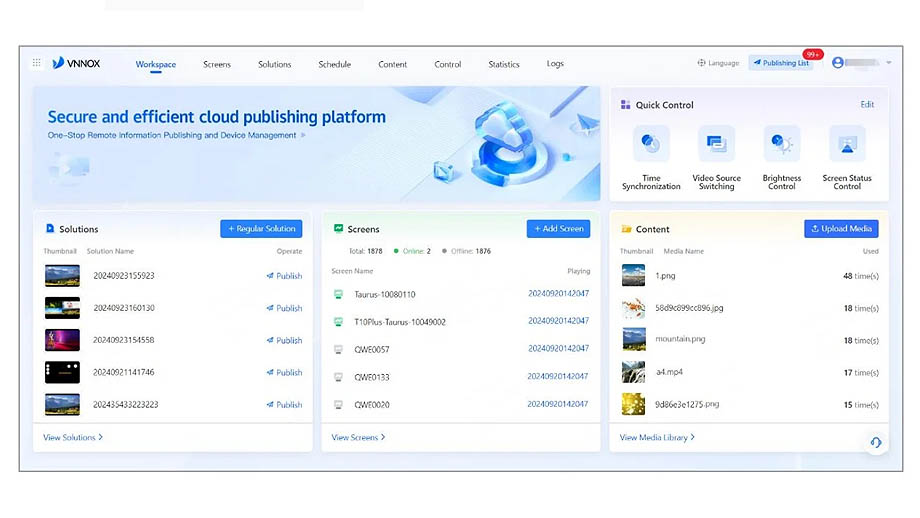
VNNOX標準系統是由Novastar開發的線上應用程序,用於遠端管理和控制LED顯示器和LCD顯示器。這個線上管理程式擁有簡潔易用的介面,即使是新手用戶也能快速上手。.
它還支援多種內容編輯和發布功能,讓您只需單擊即可遠端控制顯示內容。憑藉其全面的管理功能和用戶友好的介面,VNNOX 標準系統廣泛應用於商業場所、政府機構、展覽會和其他場所。.
VNNOX標準系統的核心特性有哪些?
VNNOX標準系統採用輕量級設計。這款線上應用程式極為緊湊,介面簡潔易用,卻提供豐富的控制功能,為您提供多種便利的管理工具。 VNNOX標準系統的核心功能包括:
遠端內容管理
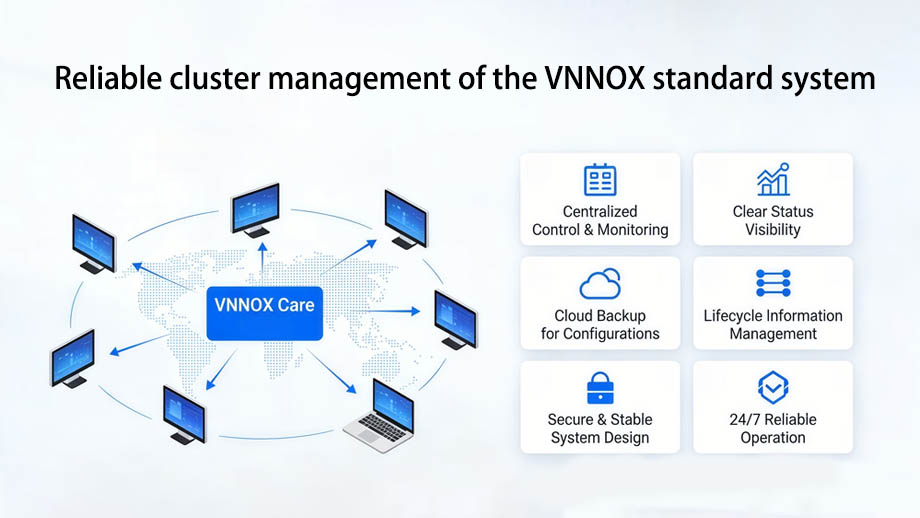
VNNOX標準系統支援多種遠端操作,可用於顯示內容,包括發布、傳輸和取代內容。您還可以控製播放器參數和啟動狀態,例如調整亮度、音量和其他螢幕設置,以及遠端重新啟動播放器或線上更新播放內容。.
此外,VNNOX標準系統支援基於叢集的遠端顯示器管理,使其成為多螢幕專案的理想選擇,例如連鎖店中的LED螢幕或 立柱式LED顯示屏, 需要管理多個顯示器的場景。.
傳統的管理方式需要逐一調整螢幕內容,這會增加管理員的工作量,導致管理效率低落。然而,使用 VNNOX 標準系統,只需單擊即可快速管理跨多個螢幕的內容分發,從而最大限度地提高工作效率。.
即時螢幕狀態監控
此線上應用程式可即時監控顯示播放狀態。您可以隨時查看螢幕運作狀態,查看播放器的儲存空間使用情況,並及時釋放儲存空間,防止因儲存空間佔用過高導致播放器卡頓,進而造成螢幕顯示異常。.
VNNOX標準系統還允許您透過螢幕截圖查看顯示輸出,以驗證播放是否正常。如果偵測到任何異常情況,您可以及時進行調整,以防止因長時間異常播放而造成進一步損失。.
支援連接多個設備
該線上應用程式與 Novastar 的各種播放器相容,例如價格非常實惠的 Novastar Taurus 系列播放器或更強大、更高端的 Taurus Ultra 系列 LED 視訊控制器。.
除了硬體之外,它還支援與 VPlayer、ViPlex Express 和 ViPlex Handy 等軟體整合。.
靈活的線上媒體庫
VNNOX標準系統支援上傳多個媒體文件,直接建立線上媒體庫。透過應用程式管理螢幕播放內容時,使用者可以透過網路連線直接存取線上媒體庫中的內容,從而為內容分發提供豐富的資源。.
線上編輯
您可以使用 VNNOX 標準系統即時編輯要在顯示器上發布的內容,例如調整影像參數、裁切比例和影像大小。.
該線上應用程式還支援多個用戶同時在線上編輯已發布的內容,進一步提高工作效率,並保證內容的最終編輯品質。.
自訂資源分組
使用 VNNOX 標準系統,您可以根據需要準確地將不同的內容來源訊號、播放方案和其他資訊分組。這樣,下次使用螢幕時可以快速檢索所需內容,並有助於區分不同使用者對各種資源的存取權限。.
全面的使用者權限管理
為了確保螢幕上發布的資訊的安全,VNNOX 標準系統允許管理員配置應用程式的使用者權限。.
操作權限可以分為多個級別,使不同的員工能夠執行各種管理任務,例如查看、修改、替換內容以及開啟或關閉螢幕電源,從而確保螢幕穩定運作和資訊安全。.
預設日程
VNNOX 標準系統可讓您預先管理多個內容項目的播放順序和時間段,以及螢幕的開機和關機時間。.
您可以預先部署顯示內容的計劃,並透過應用程式配置設置,確保後續螢幕播放嚴格按照計劃進行,無需手動調整,從而使內容發布更加高效準確。.
| VNNOX標準系統規範 | |
| 相容設備 | Novastar Taurus系列播放器,Taurus Ultra系列LED視訊控制器 |
| 相容軟體 | 同步播放支援 VPlayer 軟體;非同步播放支援 ViPlex Express、ViPlex Handy 及其他軟體。 |
| 主要特點 | 遠端顯示管理、內容編輯、叢集管理、即時監控、預設播放計畫、線上媒體庫、線上編輯器、播放日誌記錄、可自訂使用者權限、資源分組 |
| 視訊格式(同步控制模式) | MP4、AVI、RMVB、FLV、MKV、WMV、MOV |
| 視訊格式(同步控制模式) | MP4、AVI、FLV、WMV、MOV、MP3(僅用作背景音樂) |
| 影像格式 | JPG、PNG、ICO、JPEG、BMP、GIF |
| 文件 | Word、Excel、PPT、PDF |
| 其他多媒體文件 | 網頁、RSS、串流媒體 |
| 其他媒體組件 | 模擬時鐘、數位時鐘、文字、天氣、日曆、視窗、彩色文本 |
如何使用VNNOX標準系統?
如果您是第一次使用此應用程序,並且之前從未使用過 VNNOX 標準系統,請閱讀本節。我們將透過一些簡單的逐步說明來指導您使用該軟體。.
第一步:註冊並登入VNNOX
首先,請造訪 www.en.vnnox.com 並註冊成為 VNNOX 標準系統的使用者。.
註冊完成後,返回該網址,點選“登入”,選擇適當的伺服器節點,然後繼續。輸入您註冊 VNNOX 帳號時使用的使用者名稱和密碼,拖曳滑桿完成驗證,然後登入介面。.
步驟 2:設定和綁定播放器
進入 VNNOX 標準系統後,您需要連接並綁定您正在使用的播放器。.
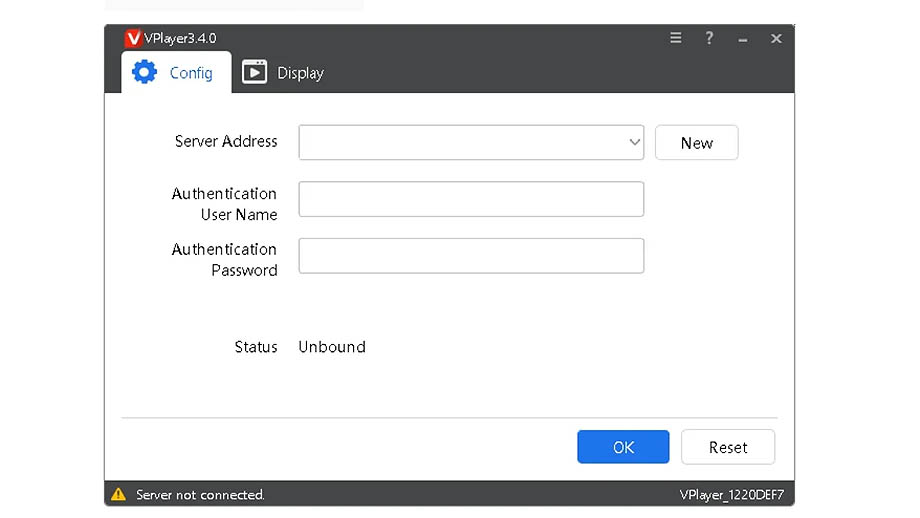
您可以選擇使用伺服器位址綁定玩家:
在設定介面,點選「新建」建立伺服器,然後輸入與VNNOX相同的伺服器位址。輸入您的使用者名稱和密碼以驗證您的身份,然後點擊「確認」即可成功將使用者綁定到玩家。.
或者,您也可以使用裝置序號綁定播放器:
開啟 VNNOX 工作區,選擇“新增畫面”,輸入播放器的序號,然後點選“下一步”。網路配置完成後,即可啟動並綁定播放器。.
步驟 3:上傳媒體文件
VNNOX系統標準版支援5GB儲存容量。您可以預先透過網路將所需的多媒體檔案上傳到VNNOX,從而建立線上媒體庫。.
點擊 VNNOX 選單欄,選擇“內容”,然後點擊“上傳媒體”。從本機儲存中選擇多媒體文件,例如影片、圖像和文檔,開啟文件並上傳。您也可以為文件新增標籤並建立工作組。.
當您以後需要使用媒體庫中的素材時,可以直接在線訪問,無需重新上傳文件。.
第四步:建立和編輯程序
在“解決方案”介面上,找到“新解決方案”,點擊“新解決方案”,然後選擇要建立的解決方案類型。可用選項包括標準螢幕、超長螢幕和視訊牆螢幕。.
為新解決方案命名並設定解析度。標準螢幕支援智慧標籤匹配,而視訊牆螢幕則需要額外配置行和列參數。.
步驟 5:新增播放清單行程
在 VNNOX「計畫」介面,點選「建立」按鈕建立計畫。然後點擊“新增解決方案”,選擇螢幕類型,然後點擊“確定”。“
在選單列中找到“螢幕”,點擊“螢幕清單”,選擇一個或多個螢幕,然後點擊“新增標籤”以建立螢幕群組。內容可以依照分組順序依序播放。.
第六步:選擇目標球員
您可以點擊已建立內容解決方案中的「發布」按鈕來找到播放器清單。選擇一個或多個播放器,點擊“確定”,內容將在所選播放器及其對應的螢幕上播放。.
步驟七:發布節目或日程安排
使用頁面屬性面板調整程式的播放計畫。設定開始時間和結束時間後,頁面內容將按照指定的計畫播放。規劃時間結束後,頁面內容將自動跳到下一個項目,不再播放。.
如果您將此頁面的播放時間安排與其他頁面的播放時間重疊,螢幕將按照頁面出現的順序依序播放內容。.
步驟 8:檢查下載和播放狀態
程式正式發布後,會跳出視窗顯示進度條,指示內容傳輸狀態。如果內容傳輸出現問題,您可以直接進行網路測試並查看網路測試報告。.
程式發布後,您可以透過線上程式的螢幕截圖查看播放結果,並根據需要調整螢幕播放設定。.
步驟 9:遠端調整螢幕或播放器設定
從 VNNOX 選單列中選擇“控制”,然後找到要調整的螢幕設置,例如“亮度控制”或“音量控制”。拖曳滑桿調整設置,然後按一下“應用”,螢幕將使用更新後的設定顯示內容。.
步驟 10:查看回放和控制日誌
在 VNNOX 選單列中,找到「統計資料」並點擊,即可查看當日節目總數、線上螢幕數、離線螢幕數以及螢幕播放統計資料。您也可以設定時間範圍,查看特定日期、月份或年份的螢幕播放統計資料。.
點擊 VNNOX 選單列中的“日誌”,然後點擊“遙控日誌”,並選擇要查看控制記錄的播放器。您可以透過選擇控制命令類型來查看控制數據,或使用進階搜尋功能來尋找相關的控制數據。.
常問問題
VNNOX標準系統是免費的嗎?
是的,VNNOX標準系統是免費使用的。您可以直接透過網頁登入使用該系統。如果您需要該線上系統的使用手冊,可以從Novastar官方網站下載。.
VNNOX標準系統支援哪些多媒體格式?
VNNOX 標準系統具有強大的相容性,可處理市面上常見的各種多媒體文件,例如文字、視訊、圖像、天氣、溫度、網頁、RSS 來源和串流媒體文件。.
VNNOX標準系統可以設定為自動開啟和關閉嗎?
是的,VNNOX標準系統支援自訂顯示器的開機和關機時間。配置完成後,螢幕會在設定的時間內自動開啟或關閉,幫助您節省不必要的能源消耗,並降低營運成本。.
VNNOX 標準系統是否必須與 Novastar 播放器一起使用?
是的。目前,VNNOX 標準系統與其他品牌的媒體播放器或控制器不相容;您必須將其與 Novastar 的媒體播放器和控制器配合使用。.
VNNOX標準系統能否自動記錄回放日誌?
是的,VNNOX 標準系統支援自動記錄螢幕回放日誌,編譯並儲存回放和控制訊息,以便後續查看和管理螢幕內容。.
概括
VNNOX 標準系統是一款輕巧而強大的遠端螢幕管理應用程序,需要與 Novastar 媒體播放器或控制器配合使用。.
它允許您遠端調整螢幕內容和播放參數,以及管理叢集中的螢幕,使其成為遠端位置顯示器和叢集顯示設定的理想線上管理解決方案。.

