



Ekran içeriğini uzaktan yönetmek için bir yazılım arıyorsanız, büyük olasılıkla VNNOX standart sistemi hakkında bilgi edinmişsinizdir. Bu yazılım hangi özellikleri destekliyor ve uzaktan ekran yönetimi ihtiyaçlarınızı karşılayabilir mi?
Bu makaleyi okuyarak, VNNOX standart sisteminin temel özelliklerini ve kullanımını öğrenecek, bu uygulamaya hızla aşina olacak ve ekranlarınızı uzaktan nasıl yöneteceğinizi öğreneceksiniz.
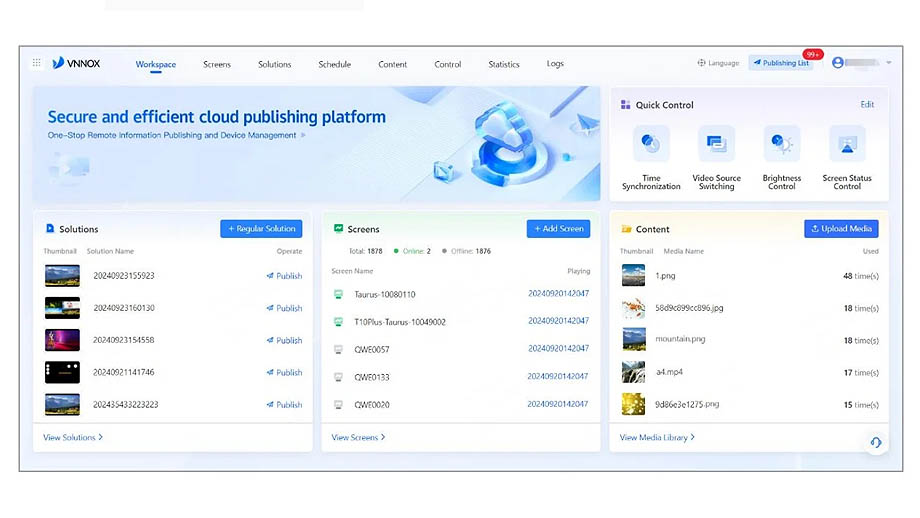
VNNOX Standart Sistemi Nedir?
VNNOX standart sistemi, Novastar tarafından LED ekranların ve LCD'lerin uzaktan yönetimi ve kontrolü için geliştirilmiş çevrimiçi bir uygulamadır. Bu çevrimiçi yönetim programı, yeni kullanıcıların bile hızla öğrenmesini sağlayan sade ve kullanıcı dostu bir arayüze sahiptir.
Ayrıca, çok çeşitli içerik düzenleme ve yayınlama özelliklerini destekleyerek, tek bir tıklamayla görüntülenen içeriği uzaktan kontrol etmenizi sağlar. Kapsamlı yönetim yetenekleri ve kullanıcı dostu arayüzü sayesinde, VNNOX standart sistemi ticari ortamlarda, devlet kurumlarında, sergilerde ve diğer mekanlarda yaygın olarak kullanılmaktadır.
VNNOX Standart Sisteminin Temel Özellikleri Nelerdir?
VNNOX standart sistemi hafif bir tasarıma sahiptir. Bu çevrimiçi uygulama son derece kompakttır ve basit, kullanımı kolay bir arayüze sahiptir, ancak size çeşitli kullanışlı yönetim araçları sağlayan zengin kontrol fonksiyonları sunar. VNNOX standart sisteminin temel özellikleri şunlardır:
Uzaktan İçerik Yönetimi
VNNOX standart sistemi, içerik yayınlama, iletme ve değiştirme dahil olmak üzere, görüntü içeriği için bir dizi uzaktan işlemi destekler. Ayrıca, parlaklık, ses seviyesi ve diğer ekran ayarları gibi oynatıcı parametrelerini ve başlatma durumunu kontrol edebilir ve oynatıcıları uzaktan yeniden başlatabilir veya oynatma içeriğini çevrimiçi olarak güncelleyebilirsiniz.
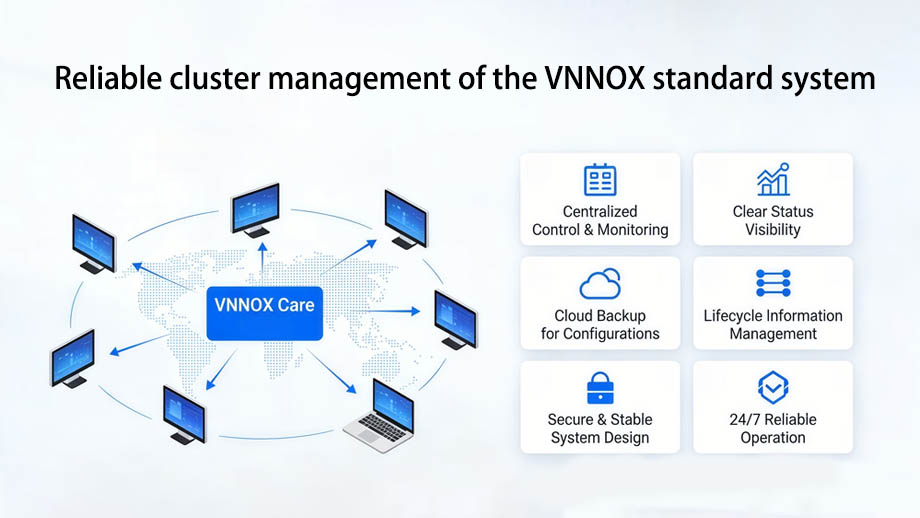
Ek olarak, VNNOX standart sistemi, ekranların uzaktan küme tabanlı yönetimini destekleyerek, zincir mağazalardaki LED ekranlar gibi çoklu ekran projeleri için ideal hale gelir. direk LED ekranları, Birden fazla ekranın yönetilmesi gereken durumlarda.
Ekran içeriğini tek tek ayarlamak için geleneksel yönetim yöntemlerini kullanmak, yöneticilerin iş yükünü artıracak ve yönetim verimliliğini düşürecektir. Ancak, VNNOX standart sistemini kullanarak, tek bir tıklamayla birden fazla ekranda içerik dağıtımını hızlıca yönetebilir ve iş verimliliğinizi en üst düzeye çıkarabilirsiniz.
Gerçek Zamanlı Ekran Durumu İzleme
Çevrimiçi uygulama, ekran oynatma durumunun gerçek zamanlı olarak izlenmesini sağlar. Ekranların çalışma durumunu istediğiniz zaman kontrol edebilir, oynatıcıların depolama alanı kullanımını görüntüleyebilir ve aşırı depolama kullanımından kaynaklanan ve anormal ekran görüntüsüne yol açabilecek oynatıcı gecikmesini önlemek için depolama alanını derhal boşaltabilirsiniz.
VNNOX standart sistemi, oynatmanın normal şekilde çalıştığını doğrulamak için ekran görüntüsünü ekran görüntüleri aracılığıyla görüntülemenize de olanak tanır. Herhangi bir anormallik tespit edilirse, uzun süreli anormal oynatmanın neden olduğu daha fazla kaybı önlemek için zamanında ayarlamalar yapabilirsiniz.
Birden fazla cihazın bağlanmasına destek
Bu çevrimiçi uygulama, Novastar'ın çeşitli oynatıcılarıyla uyumludur; örneğin, oldukça uygun fiyatlı Novastar Taurus serisi oynatıcılar veya daha güçlü, üst düzey Taurus Ultra serisi LED video kontrol cihazları.
Donanımın yanı sıra, VPlayer, ViPlex Express ve ViPlex Handy gibi yazılımlarla entegrasyonu da destekler.
Esnek Çevrimiçi Medya Kütüphanesi
VNNOX standart sistemi, birden fazla medya dosyasını yükleyerek doğrudan çevrimiçi bir medya kütüphanesi oluşturmayı destekler. Uygulama üzerinden ekran oynatma içeriğini yönetirken, ağ bağlantısı aracılığıyla çevrimiçi medya kütüphanesindeki içeriğe doğrudan erişebilir ve içerik dağıtımı için zengin bir kaynak sağlayabilirsiniz.
Çevrimiçi Editör
VNNOX standart sistemini kullanarak, görüntü parametrelerini, kırpma oranlarını ve görüntü boyutlarını ayarlamak gibi, ekranda yayınlanacak içeriği gerçek zamanlı olarak düzenleyebilirsiniz.
Çevrimiçi uygulama, yayınlanmış içeriğin birden fazla kullanıcı tarafından eş zamanlı olarak çevrimiçi düzenlenmesini de destekleyerek iş verimliliğini daha da artırır ve içeriğin nihai düzenleme kalitesini sağlar.
Özel Kaynak Gruplandırması
VNNOX standart sistemini kullanarak, farklı içerik kaynağı sinyallerini, oynatma şemalarını ve diğer bilgileri ihtiyaçlarınıza göre doğru bir şekilde gruplandırabilirsiniz. Bu, ekranı bir sonraki kullanımınızda hızlı erişim sağlar ve çeşitli kaynaklara ilişkin farklı kullanıcılar için erişim izinlerini ayırt etmenize yardımcı olur.
Kapsamlı Kullanıcı İzin Yönetimi
Ekranlarda yayınlanan bilgilerin güvenliğini sağlamak için, VNNOX standart sistemi yöneticilerin uygulama için kullanıcı izinlerini yapılandırmasına olanak tanır.
Operasyonel izinler birden fazla seviyeye bölünebilir; bu sayede farklı personel üyeleri, içerik görüntüleme, değiştirme, ekranları açma veya kapatma gibi çeşitli yönetim görevlerini gerçekleştirebilir ve böylece istikrarlı ekran çalışması ve bilgi güvenliği sağlanabilir.
Önceden Ayarlanmış Planlama
VNNOX standart sistemi, birden fazla içerik öğesi için oynatma sırasını ve zaman dilimlerini, ayrıca ekranın açılış ve kapanış zamanlarını önceden yönetmenize olanak tanır.
Uygulama üzerinden görüntülenecek içerik için önceden bir zamanlama belirleyebilir ve ayarları yapılandırabilirsiniz. Bu sayede, sonraki ekran oynatımının manuel ayarlamalar gerektirmeden plana tam olarak uyması sağlanır ve içerik yayınlama daha verimli ve doğru hale gelir.
| VNNOX Standart Sistem Özellikleri | |
| Uyumlu Cihazlar | Novastar Taurus Serisi Oynatıcılar, Taurus Ultra Serisi LED Video Kontrol Cihazları |
| Uyumlu Yazılımlar | Senkron oynatma VPlayer yazılımını destekler; asenkron oynatma ise ViPlex Express, ViPlex Handy ve diğer yazılımları destekler. |
| Temel Özellikler | Uzaktan ekran yönetimi, içerik düzenleme, küme yönetimi, gerçek zamanlı izleme, önceden ayarlanmış oynatma programları, çevrimiçi medya kütüphanesi, çevrimiçi düzenleyici, oynatma kaydı, özelleştirilebilir kullanıcı izinleri, kaynak gruplama |
| Video Formatları (Senkron Kontrol Modu) | MP4, AVI, RMVB, FLV, MKV, WMV, MOV |
| Video Formatları (Senkron Kontrol Modu) | MP4, AVI, FLV, WMV, MOV, MP3 (sadece arka plan müziği için) |
| Görüntü Biçimleri | JPG, PNG, ICO, JPEG, BMP, GIF |
| Belgeler | Word, Excel, PPT, PDF |
| Diğer Multimedya Dosyaları | Web sayfaları, RSS, akışlı medya |
| Diğer Medya Bileşenleri | Analog saat, dijital saat, metin, hava durumu, takvim, pencere, renkli metin |
VNNOX Standart Sistemi Nasıl Kullanılır?
Bu uygulamaya yeni başlıyorsanız ve daha önce VNNOX standart sistemini hiç kullanmadıysanız, lütfen bu bölümü okuyun. Basit adım adım talimatlarla yazılımın kullanımında size rehberlik edeceğiz.
Adım 1: VNNOX'a Kaydolun ve Giriş Yapın
Öncelikle www.en.vnnox.com adresine gidin ve VNNOX standart sisteminin kullanıcısı olarak kaydolun.
Kayıt işlemi tamamlandıktan sonra, o URL'ye geri dönün, "Giriş Yap"a tıklayın, uygun bir sunucu düğümü seçin ve devam edin. VNNOX hesabınızı kaydederken kullandığınız kullanıcı adını ve şifreyi girin, doğrulamayı tamamlamak için kaydırıcıyı sürükleyin ve arayüze giriş yapın.
Adım 2: Oynatıcıyı Yapılandırın ve Bağlayın
VNNOX standart sistemine girdikten sonra, kullandığınız oynatıcıyı bağlamanız ve eşleştirmeniz gerekir.
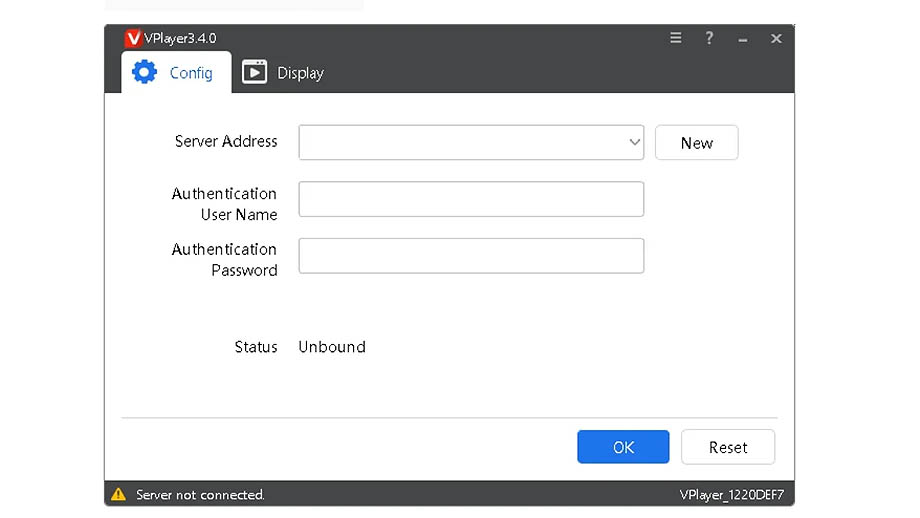
Oyuncuyu sunucu adresini kullanarak bağlamayı seçebilirsiniz:
Yapılandırma arayüzünde, bir sunucu oluşturmak için "Yeni"ye tıklayın, ardından VNNOX ile aynı sunucu adresini girin. Kimliğinizi doğrulamak için kullanıcı adınızı ve şifrenizi girin ve kullanıcıyı oynatıcıya başarıyla bağlamak için "Onayla"ya tıklayın.
Alternatif olarak, oynatıcıyı cihazın seri numarasını kullanarak da bağlayabilirsiniz:
VNNOX çalışma alanını açın, "Ekran Ekle"yi seçin, oynatıcının seri numarasını girin ve ardından "İleri"ye tıklayın. Ağ yapılandırması tamamlandıktan sonra oynatıcıyı etkinleştirebilir ve bağlayabilirsiniz.
3. Adım: Medya Dosyalarını Yükleyin
VNNOX sisteminin standart sürümü 5 GB depolama kapasitesini destekler. Çevrimiçi bir medya kütüphanesi oluşturmak için ihtiyaç duyduğunuz multimedya dosyalarını önceden ağ üzerinden VNNOX'a yükleyebilirsiniz.
VNNOX menü çubuğuna tıklayın, “İçerik”i seçin ve ardından “Medya Yükle”ye tıklayın. Yerel depolama alanınızdan videolar, resimler ve belgeler gibi multimedya dosyalarını seçin, dosyaları açın ve yükleyin. Ayrıca dosyalara etiketler ekleyebilir ve çalışma grupları oluşturabilirsiniz.
Medya kütüphanesindeki varlıkları daha sonra kullanmanız gerektiğinde, dosyaları yeniden yüklemenize gerek kalmadan doğrudan çevrimiçi olarak erişebilirsiniz.
Adım 4: Program Oluşturma ve Düzenleme
“Çözümler” arayüzünde, “Yeni Çözüm”ü bulun, “Yeni Çözüm”e tıklayın ve oluşturmak istediğiniz çözüm türünü seçin. Mevcut seçenekler arasında standart ekranlar, ekstra uzun ekranlar ve video duvar ekranları bulunur.
Yeni çözüme bir isim verin ve çözünürlüğü ayarlayın. Standart ekranlar akıllı etiket eşleştirmeyi desteklerken, video duvar ekranları satır ve sütun parametrelerinin ek yapılandırmasını gerektirir.
Adım 5: Çalma Listesi Programı Ekleyin
VNNOX "Planlama" arayüzünde, bir planlama oluşturmak için "Oluştur"a tıklayın. Ardından "Çözüm Ekle"ye tıklayın, ekran türünü seçin ve "Tamam"a tıklayın.“
Menü çubuğunda “Ekranlar”ı bulun, “Ekran Listesi”ne tıklayın, bir veya daha fazla ekran seçin ve ekran grupları oluşturmak için “Etiket Ekle”ye tıklayın. İçerik, grup sırasına göre ardışık olarak oynatılabilir.
Adım 6: Hedef Oyuncuları Seçin
Oluşturduğunuz içerik çözümünde "Yayınla" düğmesine tıklayarak oynatıcı listesini bulabilirsiniz. Bir veya daha fazla oynatıcı seçin, "Tamam"a tıklayın ve içerik seçilen oynatıcılarda ve ilgili ekranlarında oynatılacaktır.
Adım 7: Programı veya Takvimi Yayınlayın
Sayfa özellikleri panelini kullanarak programın oynatma programını ayarlayabilirsiniz. Başlangıç ve bitiş saatlerini ayarladıktan sonra, sayfanın içeriği belirtilen programa göre oynatılacaktır. Planlanan süre dolduktan sonra, sayfanın içeriği otomatik olarak bir sonraki öğeye geçecek ve artık oynatılmayacaktır.
Bu sayfanın oynatma süresini diğer sayfaların oynatma süreleriyle çakışacak şekilde ayarlarsanız, ekranlar içeriği sayfaların görünme sırasına göre ardışık olarak oynatacaktır.
Adım 8: İndirme ve Oynatma Durumunu Kontrol Edin
Program resmi olarak yayınlandıktan sonra, içerik iletim durumunu gösteren bir ilerleme çubuğu içeren bir açılır pencere görüntülenecektir. İçerik iletiminde sorunlar varsa, doğrudan ağı test edebilir ve ağ test raporunu görüntüleyebilirsiniz.
Programı yayınladıktan sonra, çevrimiçi programdan ekran görüntüleri aracılığıyla oynatma sonuçlarını görüntüleyebilir ve gerektiği gibi ekran oynatma ayarlarını düzenleyebilirsiniz.
Adım 9: Ekran veya Oynatıcı Ayarlarını Uzaktan Değiştirme
VNNOX menü çubuğundan “Kontrol”ü seçin, ardından “Parlaklık Kontrolü” veya “Ses Kontrolü” gibi ayarlamak istediğiniz ekran ayarlarını bulun. Ayarları değiştirmek için kaydırıcıları sürükleyin, ardından ekranın güncellenmiş ayarları kullanarak içeriği görüntülemesi için “Uygula”yı tıklayın.
Adım 10: Oynatma ve Kontrol Kayıtlarını Görüntüleyin
VNNOX menü çubuğunda "İstatistikler"i bulun ve tıklayarak toplam program sayısını, çevrimiçi ekran sayısını, çevrimdışı ekran sayısını ve geçerli güne ait ekran oynatma istatistiklerini görüntüleyin. Ayrıca belirli bir gün, ay veya yıl için ekran oynatma istatistiklerini görüntülemek üzere bir zaman aralığı da ayarlayabilirsiniz.
VNNOX menü çubuğunda “Günlükler”e tıklayın, ardından “Uzaktan Kumanda Günlükleri”ne tıklayın ve kontrol kayıtlarını görüntülemek istediğiniz oynatıcıyı seçin. Kontrol komutunun türünü seçerek kontrol verilerini görüntüleyebilir veya ilgili kontrol verilerini bulmak için gelişmiş aramayı kullanabilirsiniz.
SSS
VNNOX Standart Sistemi Ücretsiz mi?
Evet, VNNOX standart sistemi ücretsizdir. Sistemi kullanmak için doğrudan web üzerinden giriş yapabilirsiniz. Bu çevrimiçi sistemin kullanım kılavuzuna ihtiyacınız varsa, Novastar resmi web sitesinden indirebilirsiniz.
VNNOX Standart Sistemi Hangi Multimedya Formatlarını Destekler?
VNNOX standart sistemi güçlü uyumluluk sunar ve piyasadaki yaygın multimedya dosyalarıyla çalışabilir; bunlar arasında metin, video, resim, hava durumu, sıcaklık, web sayfaları, RSS yayınları ve akışlı medya dosyaları yer alır.
VNNOX Standart Sistemi Otomatik Olarak Açılıp Kapanacak Şekilde Ayarlanabilir mi?
Evet, VNNOX standart sistemi ekranın açılış ve kapanış zamanlarının özelleştirilmesini destekler. Yapılandırıldıktan sonra, ekran ayarlanan zaman aralıklarında otomatik olarak açılır veya kapanır; bu da gereksiz enerji tüketiminden tasarruf etmenize ve işletme maliyetlerini düşürmenize yardımcı olur.
VNNOX Standart Sistemi, Novastar Oynatıcı ile Birlikte Kullanılmalı mı?
Evet. Şu anda VNNOX standart sistemi, diğer markaların medya oynatıcıları veya kontrol cihazlarıyla uyumlu değildir; Novastar'ın medya oynatıcıları ve kontrol cihazlarıyla birlikte kullanmanız gerekmektedir.
VNNOX Standart Sistemi Oynatma Kayıtlarını Otomatik Olarak Kaydedebilir mi?
Evet, VNNOX standart sistemi, ekran oynatma kayıtlarının otomatik olarak kaydedilmesini, oynatma ve kontrol bilgilerinin derlenip depolanmasını destekleyerek ekran içeriğinin daha sonraki inceleme ve yönetimini kolaylaştırır.
Özet
VNNOX standart sistemi, Novastar medya oynatıcısı veya kontrol cihazıyla birlikte kullanılmasını gerektiren, hafif ancak güçlü bir uzaktan ekran yönetim uygulamasıdır.
Ekran içeriğini ve oynatma parametrelerini uzaktan ayarlamanıza, ayrıca ekranları kümeler halinde yönetmenize olanak tanıyarak, uzak lokasyonlardaki ekranlar ve kümelenmiş ekran kurulumları için ideal bir çevrimiçi yönetim çözümü haline gelir.

