Se você está procurando um software para gerenciar conteúdo de tela remotamente, provavelmente já se deparou com informações sobre o sistema padrão VNNOX. Quais recursos esse software oferece e ele atende às suas necessidades de gerenciamento remoto de telas?
Ao ler este artigo, você aprenderá tudo sobre os principais recursos e o uso do sistema padrão VNNOX, permitindo que você se familiarize rapidamente com este aplicativo e aprenda a gerenciar seus monitores remotamente.
O que é o sistema padrão VNNOX?
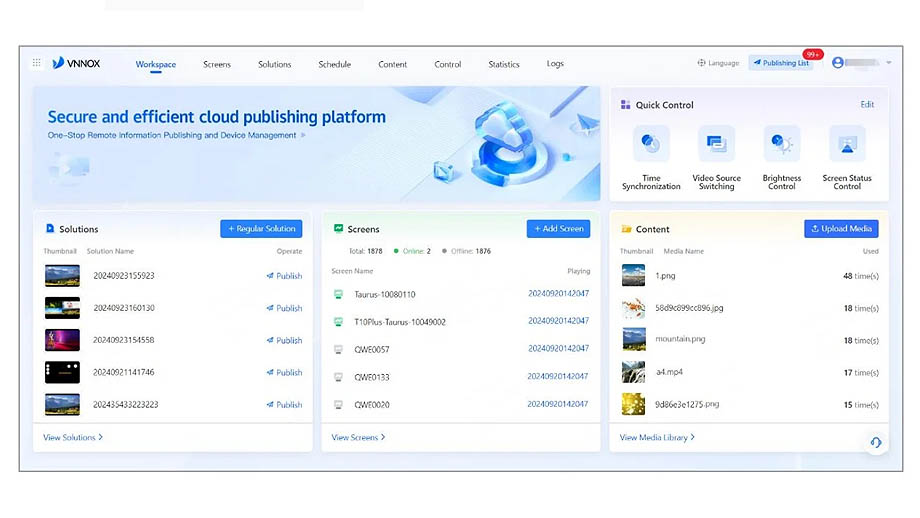
O sistema padrão VNNOX é um aplicativo online desenvolvido pela Novastar para o gerenciamento e controle remoto de displays de LED e LCDs. Este programa de gerenciamento online apresenta uma interface limpa e intuitiva que permite até mesmo aos usuários iniciantes se familiarizarem rapidamente com o sistema.
Ele também oferece suporte a uma ampla gama de recursos de edição e publicação de conteúdo, permitindo que você controle remotamente o conteúdo exibido com um único clique. Graças aos seus recursos abrangentes de gerenciamento e interface amigável, o sistema padrão VNNOX é amplamente utilizado em ambientes comerciais, órgãos governamentais, exposições e outros locais.
Quais são as principais características do sistema padrão VNNOX?
O sistema padrão VNNOX apresenta um design leve. Este aplicativo online é extremamente compacto e possui uma interface simples e fácil de usar, oferecendo, ainda assim, uma ampla gama de funções de controle, proporcionando diversas ferramentas de gerenciamento práticas. Os principais recursos do sistema padrão VNNOX incluem:
Gestão remota de conteúdo
O sistema padrão VNNOX suporta uma série de operações remotas para exibição de conteúdo, incluindo publicação, transmissão e substituição de conteúdo. Você também pode controlar os parâmetros do reprodutor e o status de inicialização, como ajustar o brilho, o volume e outras configurações da tela, além de reiniciar os reprodutores remotamente ou atualizar o conteúdo de reprodução online.
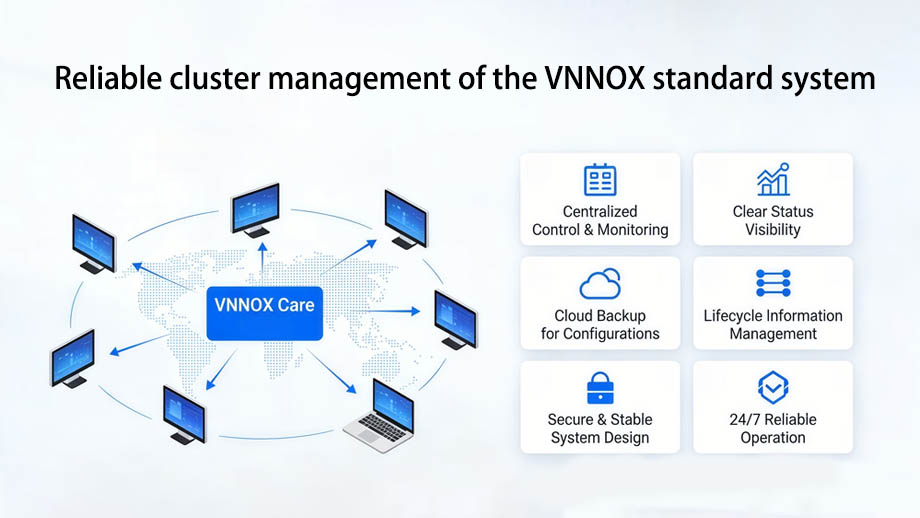
Além disso, o sistema padrão VNNOX suporta o gerenciamento remoto de telas baseado em clusters, tornando-o ideal para projetos com múltiplas telas, como telas de LED em lojas de rede ou painéis de LED em postes, onde é necessário gerenciar vários monitores.
Utilizar métodos tradicionais de gerenciamento para ajustar o conteúdo de cada tela individualmente aumentaria a carga de trabalho dos administradores e resultaria em baixa eficiência de gerenciamento. No entanto, com o sistema padrão VNNOX, você pode gerenciar rapidamente a distribuição de conteúdo em várias telas com um único clique, maximizando a eficiência do seu trabalho.
Monitoramento do status da tela em tempo real
O aplicativo online permite o monitoramento em tempo real do status de reprodução da tela. Você pode verificar o status operacional das telas a qualquer momento, visualizar o uso do espaço de armazenamento dos players e liberar espaço imediatamente para evitar travamentos causados pelo uso excessivo de armazenamento, o que pode levar a uma exibição anormal da tela.
O sistema padrão VNNOX também permite visualizar a saída do monitor por meio de capturas de tela para verificar se a reprodução está funcionando normalmente. Caso sejam detectadas anormalidades, é possível realizar ajustes imediatos para evitar maiores prejuízos causados por reprodução anormal prolongada.
Suporte para conexão de múltiplos dispositivos
Este aplicativo online é compatível com diversos reprodutores da Novastar, como os reprodutores da série Novastar Taurus, de preço bastante acessível, ou os controladores de vídeo LED da série Taurus Ultra, mais potentes e de alta qualidade.
Além do hardware, ele oferece suporte à integração com softwares como VPlayer, ViPlex Express e ViPlex Handy.
Biblioteca de mídia online flexível
O sistema padrão VNNOX suporta o carregamento de múltiplos arquivos de mídia para criar uma biblioteca de mídia online diretamente. Ao gerenciar o conteúdo de reprodução na tela por meio do aplicativo, você pode acessar o conteúdo da biblioteca de mídia online diretamente através de uma conexão de rede, fornecendo um recurso valioso para a distribuição de conteúdo.
Editor online
Você pode usar o sistema padrão VNNOX para editar o conteúdo a ser exibido em tempo real, como ajustar parâmetros de imagem, proporções de recorte e tamanhos de imagem.
O aplicativo online também suporta a edição simultânea online do conteúdo publicado por vários usuários, melhorando ainda mais a eficiência do trabalho e garantindo a qualidade final da edição do conteúdo.
Agrupamento de recursos personalizados
Utilizando o sistema padrão VNNOX, você pode agrupar com precisão diferentes sinais de origem de conteúdo, esquemas de reprodução e outras informações de acordo com suas necessidades. Isso permite uma recuperação rápida na próxima vez que você usar a tela e ajuda a distinguir as permissões de acesso para diferentes usuários em relação a vários recursos.
Gerenciamento abrangente de permissões de usuário
Para garantir a segurança das informações exibidas nas telas, o sistema padrão VNNOX permite que os administradores configurem as permissões de usuário para o aplicativo.
As permissões operacionais podem ser divididas em vários níveis, permitindo que diferentes membros da equipe executem diversas tarefas de gerenciamento, como visualizar, modificar e substituir conteúdo, além de ligar e desligar as telas, garantindo assim a operação estável das telas e a segurança da informação.
Agendamento predefinido
O sistema padrão VNNOX permite gerenciar a ordem de reprodução e os intervalos de tempo para vários itens de conteúdo, bem como os horários de ligar e desligar da tela, com antecedência.
Você pode pré-definir uma programação para a exibição de conteúdo e configurar as definições através da aplicação, garantindo que a reprodução subsequente na tela siga rigorosamente o plano, sem necessidade de ajustes manuais, tornando a publicação de conteúdo mais eficiente e precisa.
| Especificações do sistema padrão VNNOX | |
| Dispositivos compatíveis | Reprodutores da série Novastar Taurus, controladores de vídeo LED da série Taurus Ultra |
| Software compatível | A reprodução síncrona é compatível com o software VPlayer; a reprodução assíncrona é compatível com o ViPlex Express, ViPlex Handy e outros softwares. |
| Principais características | Gerenciamento remoto de telas, edição de conteúdo, gerenciamento de clusters, monitoramento em tempo real, programações de reprodução predefinidas, biblioteca de mídia online, editor online, registro de reprodução, permissões de usuário personalizáveis, agrupamento de recursos. |
| Formatos de vídeo (modo de controle síncrono) | MP4, AVI, RMVB, FLV, MKV, WMV, MOV |
| Formatos de vídeo (modo de controle síncrono) | MP4, AVI, FLV, WMV, MOV, MP3 (apenas para música de fundo) |
| Formatos de imagem | JPG, PNG, ICO, JPEG, BMP, GIF |
| Documentos | Word, Excel, PPT, PDF |
| Outros arquivos multimídia | Páginas da web, RSS, mídia de streaming |
| Outros componentes de mídia | Relógio analógico, relógio digital, texto, previsão do tempo, calendário, janela, texto colorido |
Como usar o sistema padrão VNNOX?
Se você é novo neste aplicativo e nunca usou o sistema padrão VNNOX antes, leia esta seção. Orientaremos você no uso do software com instruções simples, passo a passo.
Passo 1: Registre-se e faça login no VNNOX
Primeiro, acesse www.en.vnnox.com e registre-se como usuário do sistema padrão VNNOX.
Após concluir o cadastro, retorne ao URL, clique em “Entrar”, selecione um servidor adequado e prossiga. Insira o nome de usuário e a senha que você usou ao registrar sua conta VNNOX, arraste o controle deslizante para concluir a verificação e faça login na interface.
Etapa 2: Configurar e vincular o reprodutor
Após entrar no sistema padrão VNNOX, você precisa conectar e vincular o reprodutor que está usando.
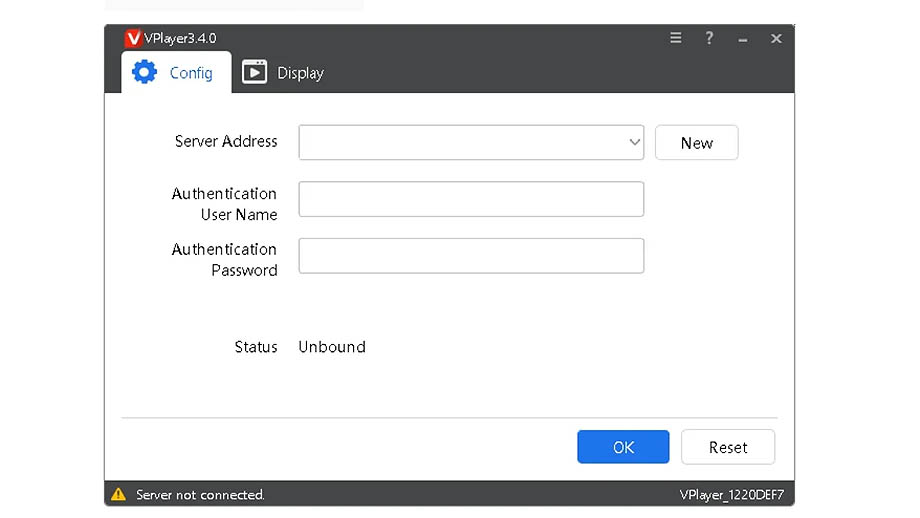
Você pode optar por vincular o player usando o endereço do servidor:
Na interface de configuração, clique em “Novo” para criar um servidor e, em seguida, insira o mesmo endereço de servidor que o VNNOX. Digite seu nome de usuário e senha para verificar sua identidade e clique em “Confirmar” para vincular o usuário ao player com sucesso.
Alternativamente, você pode vincular o reprodutor usando o número de série do dispositivo:
Abra o espaço de trabalho VNNOX, selecione “Adicionar tela”, insira o número de série (SN) do player e clique em “Avançar”. Assim que a configuração de rede estiver concluída, você poderá ativar e vincular o player.
Etapa 3: Carregar arquivos de mídia
A edição padrão do sistema VNNOX suporta 5 GB de capacidade de armazenamento. Você pode enviar os arquivos multimídia necessários para o VNNOX antecipadamente pela rede, criando assim uma biblioteca de mídia online.
Clique na barra de menu do VNNOX, selecione “Conteúdo” e, em seguida, clique em “Carregar mídia”. No seu armazenamento local, selecione arquivos multimídia, como vídeos, imagens e documentos, abra os arquivos e carregue-os. Você também pode adicionar tags aos arquivos e criar grupos de trabalho.
Quando precisar usar recursos da biblioteca de mídia posteriormente, você poderá acessá-los diretamente online, sem precisar reenviar os arquivos.
Etapa 4: Criar e editar programas
Na interface “Soluções”, localize “Nova Solução”, clique em “Nova Solução” e selecione o tipo de solução que deseja criar. As opções disponíveis incluem telas padrão, telas extralongas e telas de videowall.
Dê um nome à nova solução e defina a resolução. As telas padrão suportam a correspondência inteligente de tags, enquanto as telas de videowall exigem configuração adicional dos parâmetros de linha e coluna.
Passo 5: Adicionar uma lista de reprodução
Na interface "Agenda" do VNNOX, clique em "Criar" para criar um agendamento. Em seguida, clique em "Adicionar solução", selecione o tipo de tela e clique em "OK".“
Na barra de menu, localize “Telas”, clique em “Lista de Telas”, selecione uma ou mais telas e clique em “Adicionar Etiqueta” para criar grupos de telas. O conteúdo pode ser reproduzido sequencialmente com base na ordem do grupo.
Etapa 6: Selecionar os jogadores-alvo
Você pode encontrar a lista de players clicando no botão “Publicar” na solução de conteúdo que você criou. Selecione um ou mais players, clique em “OK” e o conteúdo será reproduzido nos players selecionados e em suas respectivas telas.
Etapa 7: Publique o programa ou cronograma
Use o painel de propriedades da página para ajustar a programação de reprodução do programa. Após definir os horários de início e término, o conteúdo da página será reproduzido de acordo com a programação especificada. Assim que o tempo programado expirar, o conteúdo da página passará automaticamente para o próximo item e a reprodução será interrompida.
Se você programar o tempo de reprodução desta página para coincidir com o tempo de reprodução de outras páginas, as telas exibirão o conteúdo sequencialmente, na ordem em que as páginas aparecem.
Etapa 8: Verifique o status do download e da reprodução
Após a publicação oficial do programa, uma janela pop-up exibirá uma barra de progresso indicando o status da transmissão de conteúdo. Caso haja problemas com a transmissão, você poderá testar a rede diretamente e visualizar o relatório de teste.
Após publicar o programa, você poderá visualizar os resultados da reprodução por meio de capturas de tela do programa online e ajustar as configurações de reprodução da tela conforme necessário.
Passo 9: Ajustar remotamente as configurações da tela ou do reprodutor
Na barra de menus do VNNOX, selecione “Controle” e localize as configurações de tela que deseja ajustar, como “Controle de Brilho” ou “Controle de Volume”. Arraste os controles deslizantes para ajustar as configurações e clique em “Aplicar” para que o conteúdo seja exibido na tela com as configurações atualizadas.
Etapa 10: Visualizar os registros de reprodução e controle
Na barra de menus do VNNOX, localize "Estatísticas" e clique para visualizar o número total de programas, o número de telas online, o número de telas offline e as estatísticas de reprodução de tela do dia atual. Você também pode definir um intervalo de tempo para visualizar as estatísticas de reprodução de tela de um dia, mês ou ano específico.
Na barra de menus do VNNOX, clique em “Logs”, depois em “Remote Control Logs” e selecione o player para o qual deseja visualizar os registros de controle. Você pode visualizar os dados de controle selecionando o tipo de comando ou usar a busca avançada para encontrar os dados relevantes.
Perguntas frequentes
O sistema VNNOX Standard é gratuito?
Sim, o sistema padrão VNNOX é gratuito. Você pode acessar o sistema diretamente pela internet. Caso precise do manual do usuário para este sistema online, você pode baixá-lo no site oficial da Novastar.
Quais formatos multimídia o sistema padrão VNNOX suporta?
O sistema padrão VNNOX oferece alta compatibilidade e pode funcionar com arquivos multimídia comuns no mercado, como texto, vídeo, imagens, previsão do tempo, temperatura, páginas da web, feeds RSS e arquivos de mídia em streaming.
É possível configurar o sistema VNNOX Standard para ligar e desligar automaticamente?
Sim, o sistema padrão VNNOX permite personalizar os horários de ligar e desligar do monitor. Uma vez configurado, o monitor ligará e desligará automaticamente durante os períodos definidos, ajudando você a economizar energia e reduzir os custos operacionais.
O sistema VNNOX Standard precisa ser usado com um reprodutor Novastar?
Sim. Atualmente, o sistema padrão VNNOX não é compatível com reprodutores de mídia ou controladores de outras marcas; você deve usá-lo em conjunto com reprodutores de mídia e controladores da Novastar.
O sistema VNNOX Standard consegue gravar automaticamente os registros de reprodução?
Sim, o sistema padrão VNNOX suporta a gravação automática de logs de reprodução de tela, compilando e armazenando informações de reprodução e controle para facilitar a revisão e o gerenciamento subsequentes do conteúdo da tela.
Resumo
O sistema padrão VNNOX é um aplicativo leve, porém poderoso, para gerenciamento remoto de telas, que requer o uso com um reprodutor ou controlador de mídia Novastar.
Ele permite ajustar remotamente o conteúdo da tela e os parâmetros de reprodução, além de gerenciar telas em clusters, tornando-se a solução ideal de gerenciamento online para telas em locais remotos e configurações de telas agrupadas.