Se state cercando un software per la gestione remota dei contenuti dello schermo, probabilmente vi sarete imbattuti nel sistema standard VNNOX. Quali funzionalità offre questo software e può soddisfare le vostre esigenze di gestione remota dei display?
Leggendo questo articolo, imparerai tutto sulle funzionalità principali e sull'utilizzo del sistema standard VNNOX, il che ti permetterà di familiarizzare rapidamente con questa applicazione e di imparare a gestire i tuoi schermi da remoto.
Che cos'è il sistema standard VNNOX?
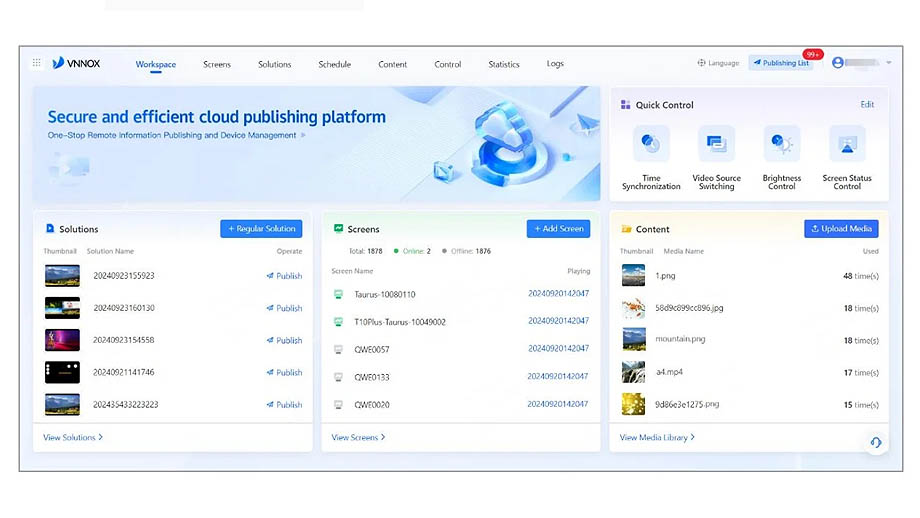
Il sistema standard VNNOX è un'applicazione online sviluppata da Novastar per la gestione e il controllo remoto di display a LED e LCD. Questo programma di gestione online presenta un'interfaccia pulita e intuitiva che consente anche agli utenti meno esperti di imparare a usarlo rapidamente.
Supporta inoltre un'ampia gamma di funzionalità di modifica e pubblicazione dei contenuti, consentendo di controllare a distanza i contenuti visualizzati con un solo clic. Grazie alle sue complete capacità di gestione e all'interfaccia intuitiva, il sistema standard VNNOX è ampiamente utilizzato in contesti commerciali, enti governativi, fiere e altri luoghi.
Quali sono le caratteristiche principali del sistema standard VNNOX?
Il sistema standard VNNOX si distingue per il suo design leggero. Questa applicazione online è estremamente compatta e presenta un'interfaccia semplice e intuitiva, pur offrendo una vasta gamma di funzioni di controllo e fornendo una varietà di pratici strumenti di gestione. Le caratteristiche principali del sistema standard VNNOX includono:
Gestione remota dei contenuti
Il sistema standard VNNOX supporta una serie di operazioni remote per la visualizzazione dei contenuti, tra cui la pubblicazione, la trasmissione e la sostituzione dei contenuti. È inoltre possibile controllare i parametri del lettore e lo stato di avvio, come la regolazione della luminosità, del volume e di altre impostazioni dello schermo, nonché riavviare i lettori da remoto o aggiornare i contenuti in riproduzione online.
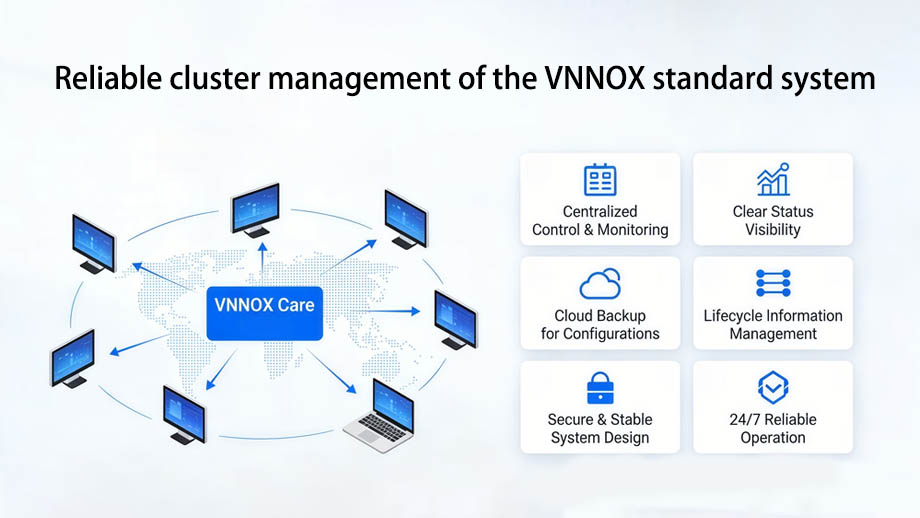
Inoltre, il sistema standard VNNOX supporta la gestione remota basata su cluster di display, rendendolo ideale per progetti multi-schermo, come schermi LED in catene di negozi o schermi LED a palo, dove è necessario gestire più schermi.
Utilizzare i metodi di gestione tradizionali per regolare il contenuto di ogni schermata singolarmente aumenterebbe il carico di lavoro degli amministratori e porterebbe a una bassa efficienza gestionale. Tuttavia, utilizzando il sistema standard VNNOX, è possibile gestire rapidamente la distribuzione dei contenuti su più schermate con un solo clic, massimizzando l'efficienza del lavoro.
Monitoraggio dello stato dello schermo in tempo reale
L'applicazione online consente il monitoraggio in tempo reale dello stato di riproduzione dei display. È possibile verificare lo stato operativo degli schermi in qualsiasi momento, visualizzare l'utilizzo dello spazio di archiviazione dei lettori e liberare tempestivamente spazio per evitare rallentamenti dei lettori causati da un utilizzo eccessivo dello spazio di archiviazione, che potrebbero portare a una visualizzazione anomala dello schermo.
Il sistema standard VNNOX consente inoltre di visualizzare l'output del display tramite screenshot per verificare che la riproduzione funzioni correttamente. Qualora vengano rilevate anomalie, è possibile intervenire tempestivamente per evitare ulteriori perdite causate da una riproduzione anomala prolungata.
Supporto per la connessione di più dispositivi
Questa applicazione online è compatibile con diversi lettori Novastar, come ad esempio i lettori della serie Novastar Taurus, molto convenienti, o i controller video LED della serie Taurus Ultra, più potenti e di fascia alta.
Oltre all'hardware, supporta l'integrazione con software quali VPlayer, ViPlex Express e ViPlex Handy.
Libreria multimediale online flessibile
Il sistema standard VNNOX supporta il caricamento di più file multimediali per creare direttamente una libreria multimediale online. Quando si gestisce la riproduzione dei contenuti dello schermo tramite l'applicazione, è possibile accedere direttamente ai contenuti della libreria multimediale online tramite una connessione di rete, offrendo una ricca risorsa per la distribuzione dei contenuti.
Redattore online
È possibile utilizzare il sistema standard VNNOX per modificare in tempo reale i contenuti da pubblicare sul display, ad esempio regolando i parametri dell'immagine, i rapporti di ritaglio e le dimensioni dell'immagine.
L'applicazione online supporta anche la modifica simultanea online dei contenuti pubblicati da parte di più utenti, migliorando ulteriormente l'efficienza del lavoro e garantendo la qualità finale della modifica dei contenuti.
Raggruppamento di risorse personalizzate
Utilizzando il sistema standard VNNOX, è possibile raggruppare con precisione diversi segnali sorgente, schemi di riproduzione e altre informazioni in base alle proprie esigenze. Ciò consente un rapido recupero delle informazioni al successivo utilizzo dello schermo e aiuta a distinguere i permessi di accesso per i diversi utenti in relazione alle varie risorse.
Gestione completa dei permessi utente
Per garantire la sicurezza delle informazioni visualizzate sugli schermi, il sistema standard VNNOX consente agli amministratori di configurare le autorizzazioni utente per l'applicazione.
Le autorizzazioni operative possono essere suddivise in più livelli, consentendo a diversi membri del personale di svolgere varie attività di gestione, come visualizzare, modificare e sostituire i contenuti, nonché accendere o spegnere gli schermi, garantendo così un funzionamento stabile degli stessi e la sicurezza delle informazioni.
Pianificazione preimpostata
Il sistema standard VNNOX consente di gestire in anticipo l'ordine di riproduzione e gli intervalli di tempo per più contenuti, nonché gli orari di accensione e spegnimento dello schermo.
È possibile preimpostare una pianificazione per i contenuti da visualizzare e configurare le impostazioni tramite l'applicazione, garantendo che la riproduzione successiva sullo schermo segua rigorosamente il piano senza richiedere modifiche manuali, rendendo la pubblicazione dei contenuti più efficiente e precisa.
| Specifiche di sistema standard VNNOX | |
| Dispositivi compatibili | Lettori Novastar serie Taurus, controller video LED serie Taurus Ultra |
| Software compatibile | La riproduzione sincrona è supportata dal software VPlayer; la riproduzione asincrona è supportata da ViPlex Express, ViPlex Handy e altri software. |
| Caratteristiche principali | Gestione remota del display, modifica dei contenuti, gestione del cluster, monitoraggio in tempo reale, programmazione della riproduzione preimpostata, libreria multimediale online, editor online, registrazione della riproduzione, autorizzazioni utente personalizzabili, raggruppamento delle risorse |
| Formati video (modalità di controllo sincrono) | MP4, AVI, RMVB, FLV, MKV, WMV, MOV |
| Formati video (modalità di controllo sincrono) | MP4, AVI, FLV, WMV, MOV, MP3 (solo per musica di sottofondo) |
| Formati immagine | JPG, PNG, ICO, JPEG, BMP, GIF |
| Documenti | Word, Excel, PPT, PDF |
| Altri file multimediali | Pagine web, RSS, streaming multimediale |
| Altri componenti multimediali | Orologio analogico, orologio digitale, testo, meteo, calendario, finestra, testo colorato |
Come utilizzare il sistema standard VNNOX?
Se non hai mai utilizzato prima questa applicazione e non hai mai usato il sistema standard VNNOX, ti preghiamo di leggere questa sezione. Ti guideremo nell'utilizzo del software con semplici istruzioni passo passo.
Passaggio 1: Registrati e accedi a VNNOX
Innanzitutto, visita il sito www.en.vnnox.com e registrati come utente del sistema standard VNNOX.
Una volta completata la registrazione, torna a quell'URL, fai clic su "Accedi", seleziona un nodo server appropriato e procedi. Inserisci il nome utente e la password che hai utilizzato durante la registrazione del tuo account VNNOX, trascina il cursore per completare la verifica e accedi all'interfaccia.
Passaggio 2: Configurare e associare il lettore
Dopo essere entrati nel sistema standard VNNOX, è necessario collegare e associare il lettore che si sta utilizzando.
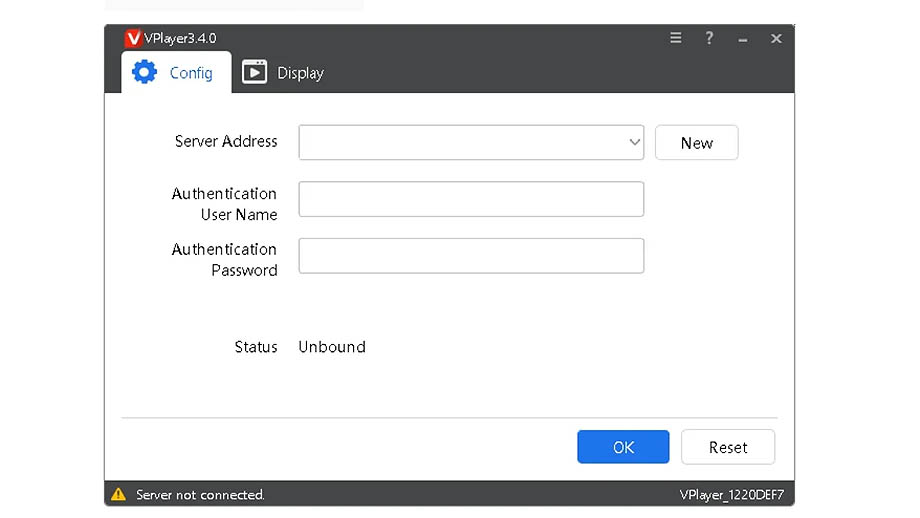
È possibile scegliere di associare il giocatore utilizzando l'indirizzo del server:
Nell'interfaccia di configurazione, fai clic su "Nuovo" per creare un server, quindi inserisci lo stesso indirizzo del server di VNNOX. Inserisci nome utente e password per verificare la tua identità e fai clic su "Conferma" per associare correttamente l'utente al player.
In alternativa, è possibile associare il lettore utilizzando il numero di serie del dispositivo:
Apri l'area di lavoro VNNOX, seleziona "Aggiungi schermo", inserisci il numero di serie del lettore, quindi fai clic su "Avanti". Una volta completata la configurazione di rete, puoi attivare e associare il lettore.
Passaggio 3: Carica i file multimediali
La versione standard del sistema VNNOX supporta una capacità di archiviazione di 5 GB. È possibile caricare in anticipo i file multimediali necessari su VNNOX tramite la rete per creare una libreria multimediale online.
Fai clic sulla barra dei menu di VNNOX, seleziona "Contenuto" e poi fai clic su "Carica file multimediali". Dalla memoria locale, seleziona i file multimediali come video, immagini e documenti, aprili e caricali. Puoi anche aggiungere tag ai file e creare gruppi di lavoro.
Quando in seguito avrai bisogno di utilizzare le risorse dalla libreria multimediale, potrai accedervi direttamente online senza dover ricaricare i file.
Passaggio 4: Creare e modificare i programmi
Nell'interfaccia "Soluzioni", individua "Nuova soluzione", fai clic su "Nuova soluzione" e seleziona il tipo di soluzione che desideri creare. Le opzioni disponibili includono schermi standard, schermi extra-lunghi e schermi per videowall.
Assegna un nome alla nuova soluzione e imposta la risoluzione. Gli schermi standard supportano la corrispondenza intelligente dei tag, mentre gli schermi per videowall richiedono una configurazione aggiuntiva dei parametri di riga e colonna.
Passaggio 5: Aggiungi una programmazione della playlist
Nell'interfaccia "Pianificazione" di VNNOX, fare clic su "Crea" per creare una pianificazione. Quindi fare clic su "Aggiungi soluzione", selezionare il tipo di schermata e fare clic su "OK".“
Nella barra dei menu, individua "Schermate", fai clic su "Elenco schermate", seleziona una o più schermate e fai clic su "Aggiungi tag" per creare gruppi di schermate. I contenuti possono essere riprodotti in sequenza in base all'ordine del gruppo.
Passaggio 6: Selezionare i giocatori target
È possibile trovare l'elenco dei lettori facendo clic sul pulsante "Pubblica" nella soluzione di contenuto creata. Selezionare uno o più lettori, fare clic su "OK" e il contenuto verrà riprodotto sui lettori selezionati e sui relativi schermi.
Passaggio 7: Pubblicare il programma o il calendario
Utilizza il pannello delle proprietà della pagina per regolare la pianificazione della riproduzione del programma. Dopo aver impostato l'ora di inizio e di fine, il contenuto della pagina verrà riprodotto secondo la pianificazione specificata. Trascorso il tempo programmato, il contenuto della pagina passerà automaticamente all'elemento successivo e la riproduzione si interromperà.
Se si programma la sovrapposizione del tempo di riproduzione di questa pagina con quello di altre pagine, gli schermi riprodurranno il contenuto in sequenza, nell'ordine in cui le pagine appaiono.
Passaggio 8: Verifica lo stato del download e della riproduzione
Dopo la pubblicazione ufficiale del programma, verrà visualizzata una finestra pop-up con una barra di avanzamento che indica lo stato della trasmissione dei contenuti. In caso di problemi con la trasmissione dei contenuti, è possibile testare direttamente la rete e visualizzare il relativo report.
Dopo aver pubblicato il programma, è possibile visualizzare i risultati della riproduzione tramite screenshot direttamente dal programma online e regolare le impostazioni di riproduzione dello schermo secondo necessità.
Passaggio 9: Regolare da remoto le impostazioni dello schermo o del lettore
Dalla barra dei menu di VNNOX, seleziona "Controllo", quindi individua le impostazioni dello schermo che desideri regolare, come "Controllo luminosità" o "Controllo volume". Trascina i cursori per regolare le impostazioni, quindi fai clic su "Applica" per visualizzare il contenuto sullo schermo con le impostazioni aggiornate.
Passaggio 10: Visualizza i registri di riproduzione e controllo
Nella barra dei menu di VNNOX, individua "Statistiche" e fai clic per visualizzare il numero totale di programmi, il numero di schermi online, il numero di schermi offline e le statistiche di riproduzione degli schermi per il giorno corrente. Puoi anche impostare un intervallo di tempo per visualizzare le statistiche di riproduzione degli schermi per un giorno, un mese o un anno specifici.
Nella barra dei menu di VNNOX, fai clic su "Registri", quindi su "Registri di controllo remoto" e seleziona il lettore per il quale desideri visualizzare i registri di controllo. Puoi visualizzare i dati di controllo selezionando il tipo di comando di controllo oppure utilizzare la ricerca avanzata per trovare i dati di controllo pertinenti.
Domande frequenti
Il sistema VNNOX Standard è gratuito?
Sì, il sistema standard VNNOX è gratuito. È possibile accedere direttamente via web per utilizzarlo. Se hai bisogno del manuale d'uso di questo sistema online, puoi scaricarlo dal sito web ufficiale di Novastar.
Quali formati multimediali supporta il sistema standard VNNOX?
Il sistema standard VNNOX offre un'elevata compatibilità e può funzionare con i file multimediali più comuni presenti sul mercato, come testo, video, immagini, dati meteorologici, temperatura, pagine web, feed RSS e file multimediali in streaming.
È possibile impostare il sistema VNNOX Standard per l'accensione e lo spegnimento automatico?
Sì, il sistema standard VNNOX supporta la personalizzazione degli orari di accensione e spegnimento del display. Una volta configurato, lo schermo si accenderà o spegnerà automaticamente durante i periodi di tempo impostati, consentendo di risparmiare energia e ridurre i costi operativi.
Il sistema VNNOX Standard deve essere utilizzato con un lettore Novastar?
Sì. Attualmente, il sistema standard VNNOX non è compatibile con lettori multimediali o controller di altre marche; è necessario utilizzarlo esclusivamente con lettori multimediali e controller Novastar.
Il sistema VNNOX Standard è in grado di registrare automaticamente i log di riproduzione?
Sì, il sistema standard VNNOX supporta la registrazione automatica dei log di riproduzione dello schermo, compilando e memorizzando sia le informazioni di riproduzione che quelle di controllo per facilitare la successiva revisione e gestione dei contenuti dello schermo.
Riepilogo
Il sistema standard VNNOX è un'applicazione leggera ma potente per la gestione remota dello schermo, che richiede l'utilizzo con un lettore multimediale o un controller Novastar.
Consente di regolare da remoto i contenuti dello schermo e i parametri di riproduzione, nonché di gestire gli schermi in cluster, risultando la soluzione di gestione online ideale per display in postazioni remote e configurazioni di display in cluster.