Si vous recherchez un logiciel de gestion à distance du contenu d'un écran, vous avez probablement déjà entendu parler du système standard VNNOX. Quelles sont les fonctionnalités offertes par ce logiciel et répond-il à vos besoins en matière de gestion d'affichage à distance ?
En lisant cet article, vous découvrirez tout sur les fonctionnalités essentielles et l'utilisation du système standard VNNOX, ce qui vous permettra de vous familiariser rapidement avec cette application et d'apprendre à gérer vos écrans à distance.
Qu'est-ce que le système standard VNNOX ?
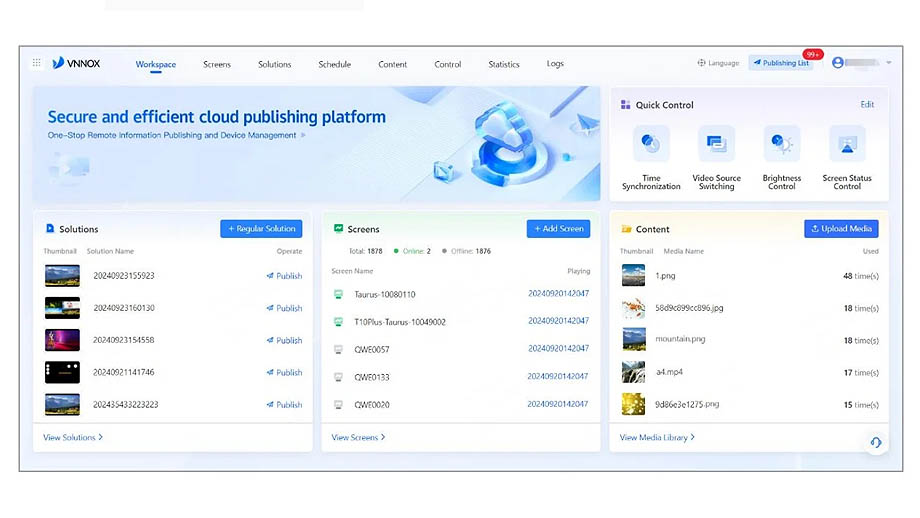
Le système standard VNNOX est une application en ligne développée par Novastar pour la gestion et le contrôle à distance des écrans LED et LCD. Ce programme de gestion en ligne offre une interface claire et intuitive, permettant même aux nouveaux utilisateurs de se familiariser rapidement avec son fonctionnement.
Il prend également en charge un large éventail de fonctionnalités d'édition et de publication de contenu, permettant de contrôler à distance l'affichage en un seul clic. Grâce à ses capacités de gestion complètes et à son interface conviviale, le système standard VNNOX est largement utilisé dans les entreprises, les administrations, les salons et autres lieux.
Quelles sont les principales caractéristiques du système standard VNNOX ?
Le système standard VNNOX se distingue par sa conception légère. Cette application en ligne, extrêmement compacte et dotée d'une interface simple et intuitive, offre une multitude de fonctions de contrôle et met à votre disposition divers outils de gestion pratiques. Les principales caractéristiques du système standard VNNOX sont les suivantes :
Gestion de contenu à distance
Le système standard VNNOX prend en charge diverses opérations à distance pour le contenu affiché, notamment la publication, la transmission et le remplacement de contenu. Vous pouvez également contrôler les paramètres et l'état de démarrage du lecteur, tels que le réglage de la luminosité, du volume et d'autres paramètres d'affichage, et redémarrer les lecteurs à distance ou mettre à jour le contenu en lecture en ligne.
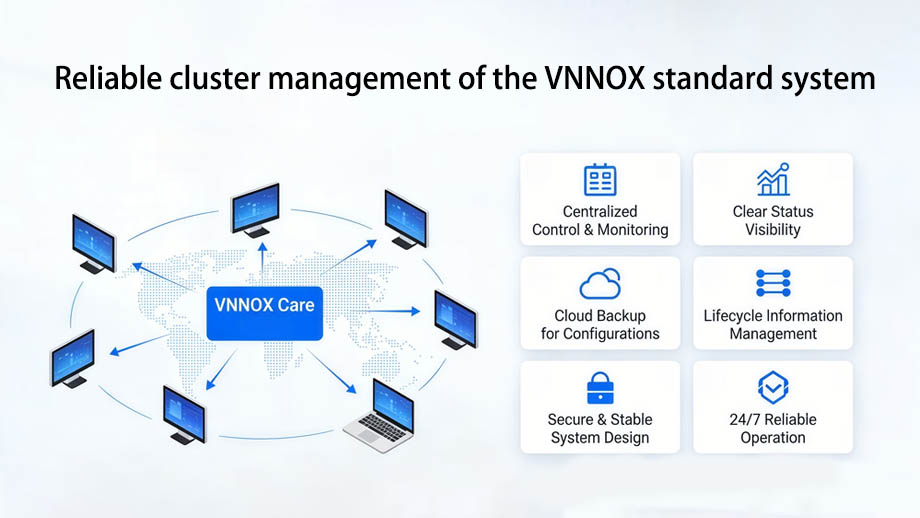
De plus, le système standard VNNOX prend en charge la gestion à distance des écrans par cluster, ce qui le rend idéal pour les projets multi-écrans, tels que les écrans LED dans les chaînes de magasins ou écrans LED sur poteau, où il est nécessaire de gérer plusieurs écrans.
L'utilisation de méthodes de gestion traditionnelles pour ajuster le contenu des écrans un par un augmenterait la charge de travail des administrateurs et réduirait l'efficacité de la gestion. En revanche, grâce au système standard VNNOX, vous pouvez gérer rapidement la distribution du contenu sur plusieurs écrans en un seul clic, optimisant ainsi votre productivité.
Surveillance en temps réel de l'état de l'écran
L'application en ligne permet de surveiller en temps réel l'état de lecture des écrans. Vous pouvez vérifier à tout moment l'état de fonctionnement des écrans, consulter l'espace de stockage utilisé par les lecteurs et libérer rapidement de l'espace afin d'éviter les ralentissements dus à une utilisation excessive du stockage, qui pourraient entraîner un affichage anormal.
Le système standard VNNOX vous permet également de visualiser l'affichage via des captures d'écran afin de vérifier que la lecture fonctionne normalement. En cas d'anomalie, vous pouvez intervenir rapidement pour éviter des pertes supplémentaires dues à une lecture anormale prolongée.
Prise en charge de la connexion de plusieurs appareils
Cette application en ligne est compatible avec une variété de lecteurs de Novastar, tels que les lecteurs de la série Novastar Taurus, très abordables, ou les contrôleurs vidéo LED haut de gamme et plus puissants de la série Taurus Ultra.
En plus du matériel, il prend en charge l'intégration avec des logiciels tels que VPlayer, ViPlex Express et ViPlex Handy.
Bibliothèque multimédia en ligne flexible
Le système standard VNNOX permet de télécharger plusieurs fichiers multimédias afin de créer directement une bibliothèque multimédia en ligne. Lors de la gestion du contenu de lecture à l'écran via l'application, vous pouvez accéder directement au contenu de cette bibliothèque via une connexion réseau, ce qui constitue une ressource précieuse pour la distribution de contenu.
Éditeur en ligne
Vous pouvez utiliser le système standard VNNOX pour modifier en temps réel le contenu à afficher, notamment en ajustant les paramètres d'image, les ratios de recadrage et les dimensions des images.
L'application en ligne prend également en charge la modification simultanée en ligne du contenu publié par plusieurs utilisateurs, améliorant ainsi l'efficacité du travail et garantissant la qualité finale de la modification du contenu.
Groupement de ressources personnalisé
Grâce au système standard VNNOX, vous pouvez regrouper avec précision les différents signaux de sources de contenu, les schémas de lecture et autres informations selon vos besoins. Cela permet une récupération rapide lors de la prochaine utilisation de l'écran et facilite la gestion des autorisations d'accès des différents utilisateurs aux diverses ressources.
Gestion complète des permissions des utilisateurs
Pour garantir la sécurité des informations affichées à l'écran, le système standard VNNOX permet aux administrateurs de configurer les autorisations des utilisateurs pour l'application.
Les autorisations opérationnelles peuvent être divisées en plusieurs niveaux, permettant à différents membres du personnel d'effectuer diverses tâches de gestion, telles que la consultation, la modification, le remplacement de contenu et l'allumage ou l'extinction des écrans, garantissant ainsi un fonctionnement stable des écrans et la sécurité des informations.
Planification prédéfinie
Le système standard VNNOX vous permet de gérer à l'avance l'ordre de lecture et les plages horaires de plusieurs contenus, ainsi que les heures d'allumage et d'extinction de l'écran.
Vous pouvez préprogrammer l'affichage du contenu et configurer les paramètres via l'application, garantissant ainsi que la lecture ultérieure des écrans suive strictement le plan sans nécessiter d'ajustements manuels, ce qui rend la publication de contenu plus efficace et plus précise.
| Spécifications système standard VNNOX | |
| Appareils compatibles | Lecteurs de la série Novastar Taurus, contrôleurs vidéo LED de la série Taurus Ultra |
| Logiciels compatibles | La lecture synchrone est compatible avec le logiciel VPlayer ; la lecture asynchrone est compatible avec ViPlex Express, ViPlex Handy et d’autres logiciels. |
| Caractéristiques principales | Gestion d'affichage à distance, édition de contenu, gestion de clusters, surveillance en temps réel, programmation de lecture prédéfinie, bibliothèque multimédia en ligne, éditeur en ligne, journalisation de la lecture, permissions utilisateur personnalisables, regroupement des ressources |
| Formats vidéo (mode de contrôle synchrone) | MP4, AVI, RMVB, FLV, MKV, WMV, MOV |
| Formats vidéo (mode de contrôle synchrone) | MP4, AVI, FLV, WMV, MOV, MP3 (pour la musique de fond uniquement) |
| Formats d'image | JPG, PNG, ICO, JPEG, BMP, GIF |
| Documents | Word, Excel, PPT, PDF |
| Autres fichiers multimédias | Pages Web, RSS, médias en continu |
| Autres composants multimédias | Horloge analogique, horloge numérique, texte, météo, calendrier, fenêtre, texte coloré |
Comment utiliser le système standard VNNOX ?
Si vous découvrez cette application et n'avez jamais utilisé le système standard VNNOX auparavant, veuillez lire cette section. Nous vous guiderons pas à pas dans l'utilisation du logiciel.
Étape 1 : Inscrivez-vous et connectez-vous à VNNOX
Tout d'abord, rendez-vous sur www.en.vnnox.com et inscrivez-vous en tant qu'utilisateur du système standard VNNOX.
Une fois l'inscription terminée, retournez à cette URL, cliquez sur “ Se connecter ”, sélectionnez un serveur approprié et poursuivez. Saisissez votre nom d'utilisateur et votre mot de passe utilisés lors de la création de votre compte VNNOX, faites glisser le curseur pour terminer la vérification et connectez-vous à l'interface.
Étape 2 : Configurer et lier le joueur
Après avoir accédé au système standard VNNOX, vous devez connecter et lier le lecteur que vous utilisez.
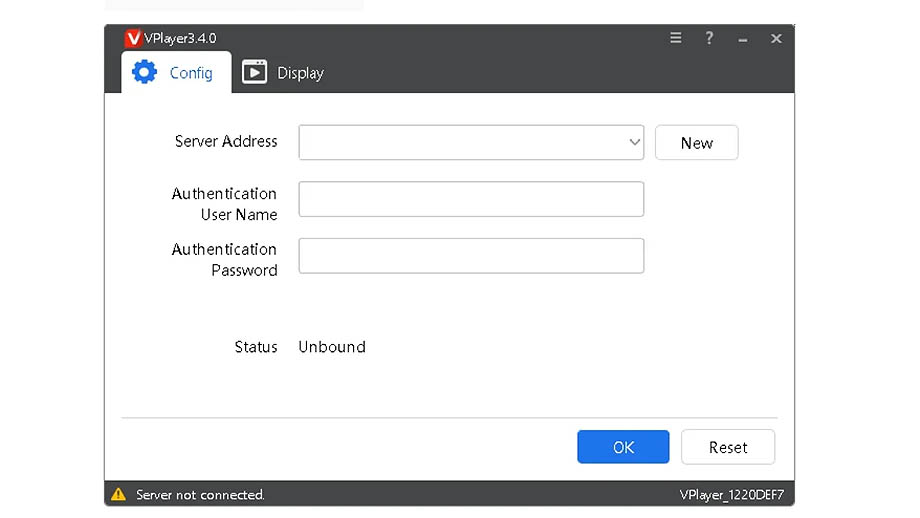
Vous pouvez choisir de lier le joueur en utilisant l'adresse du serveur :
Dans l'interface de configuration, cliquez sur “ Nouveau ” pour créer un serveur, puis saisissez la même adresse que VNNOX. Entrez votre nom d'utilisateur et votre mot de passe pour vérifier votre identité, puis cliquez sur “ Confirmer ” pour lier l'utilisateur au lecteur.
Vous pouvez également lier le lecteur à l'aide du numéro de série de l'appareil :
Ouvrez l'espace de travail VNNOX, sélectionnez “ Ajouter un écran ”, saisissez le numéro de série du lecteur, puis cliquez sur “ Suivant ”. Une fois la configuration réseau terminée, vous pouvez activer et lier le lecteur.
Étape 3 : Télécharger les fichiers multimédias
L'édition standard du système VNNOX offre une capacité de stockage de 5 Go. Vous pouvez y télécharger au préalable, via le réseau, les fichiers multimédias nécessaires afin de constituer une bibliothèque multimédia en ligne.
Cliquez sur la barre de menu VNNOX, sélectionnez “ Contenu ”, puis “ Importer des médias ”. Sur votre disque dur, sélectionnez des fichiers multimédias (vidéos, images, documents, etc.), ouvrez-les et importez-les. Vous pouvez également ajouter des étiquettes aux fichiers et créer des groupes de travail.
Lorsque vous aurez besoin d'utiliser ultérieurement des ressources de la médiathèque, vous pourrez y accéder directement en ligne sans avoir à les télécharger à nouveau.
Étape 4 : Créer et modifier des programmes
Dans l’interface “ Solutions ”, repérez “ Nouvelle solution ”, cliquez dessus et sélectionnez le type de solution souhaité. Vous pouvez choisir entre écrans standard, écrans extra-longs et murs d’images.
Nommez la nouvelle solution et définissez la résolution. Les écrans standard prennent en charge la correspondance intelligente des étiquettes, tandis que les murs d'images nécessitent une configuration supplémentaire des paramètres de lignes et de colonnes.
Étape 5 : Ajouter une liste de lecture
Dans l’interface “ Planification ” de VNNOX, cliquez sur “ Créer ” pour créer une planification. Cliquez ensuite sur “ Ajouter une solution ”, sélectionnez le type d’écran et cliquez sur “ OK ”.”
Dans la barre de menu, repérez “ Écrans ”, cliquez sur “ Liste des écrans ”, sélectionnez un ou plusieurs écrans, puis cliquez sur “ Ajouter une étiquette ” pour créer des groupes d’écrans. Le contenu peut être lu séquentiellement selon l’ordre du groupe.
Étape 6 : Sélectionner les joueurs cibles
Vous trouverez la liste des lecteurs en cliquant sur le bouton “ Publier ” de la solution de contenu que vous avez créée. Sélectionnez un ou plusieurs lecteurs, cliquez sur “ OK ”, et le contenu sera diffusé sur les lecteurs sélectionnés et leurs écrans respectifs.
Étape 7 : Publier le programme ou le calendrier
Utilisez le panneau des propriétés de la page pour ajuster la planification de la lecture. Après avoir défini les heures de début et de fin, le contenu de la page sera lu selon la planification spécifiée. Une fois le temps écoulé, la lecture s'arrêtera automatiquement et le contenu passera à l'élément suivant.
Si vous programmez la lecture de cette page pour qu'elle chevauche celle d'autres pages, les écrans afficheront le contenu séquentiellement, dans l'ordre d'apparition des pages.
Étape 8 : Vérifier l’état du téléchargement et de la lecture
Une fois le programme officiellement publié, une fenêtre contextuelle affichera une barre de progression indiquant l'état de la transmission du contenu. En cas de problème de transmission, vous pouvez tester directement le réseau et consulter le rapport de test.
Après la publication du programme, vous pouvez consulter les résultats de lecture via des captures d'écran du programme en ligne et ajuster les paramètres de lecture à l'écran selon vos besoins.
Étape 9 : Réglage à distance des paramètres de l’écran ou du lecteur
Dans la barre de menu VNNOX, sélectionnez “ Contrôle ”, puis repérez les paramètres d’écran que vous souhaitez ajuster, tels que “ Réglage de la luminosité ” ou “ Réglage du volume ”. Faites glisser les curseurs pour ajuster les paramètres, puis cliquez sur “ Appliquer ” pour que l’écran affiche le contenu selon les nouveaux paramètres.
Étape 10 : Afficher les journaux de lecture et de contrôle
Dans la barre de menu VNNOX, repérez “ Statistiques ” et cliquez pour afficher le nombre total de programmes, le nombre d'écrans connectés, le nombre d'écrans déconnectés et les statistiques de lecture d'écran pour la journée. Vous pouvez également définir une période pour consulter les statistiques de lecture d'écran d'une journée, d'un mois ou d'une année spécifique.
Dans la barre de menu VNNOX, cliquez sur “ Journaux ”, puis sur “ Journaux de télécommande ” et sélectionnez le lecteur dont vous souhaitez consulter l’historique des commandes. Vous pouvez ensuite afficher les données de contrôle en sélectionnant le type de commande ou utiliser la recherche avancée.
FAQ
Le système standard VNNOX est-il gratuit ?
Oui, le système standard VNNOX est gratuit. Vous pouvez vous connecter directement via le web pour l'utiliser. Si vous avez besoin du manuel d'utilisation de ce système en ligne, vous pouvez le télécharger sur le site officiel de Novastar.
Quels formats multimédias le système standard VNNOX prend-il en charge ?
Le système standard VNNOX offre une forte compatibilité et peut fonctionner avec les fichiers multimédias courants du marché, tels que les textes, les vidéos, les images, les données météorologiques, les températures, les pages Web, les flux RSS et les fichiers multimédias en streaming.
Le système VNNOX Standard peut-il être configuré pour s'allumer et s'éteindre automatiquement ?
Oui, le système standard VNNOX permet de personnaliser les heures d'allumage et d'extinction de l'écran. Une fois configuré, l'écran s'allumera ou s'éteindra automatiquement aux intervalles définis, ce qui vous permettra de réaliser des économies d'énergie et de réduire vos coûts d'exploitation.
Le système standard VNNOX doit-il être utilisé avec un lecteur Novastar ?
Oui. Actuellement, le système standard VNNOX n'est pas compatible avec les lecteurs multimédias ou les manettes d'autres marques ; vous devez l'utiliser avec les lecteurs multimédias et les manettes Novastar.
Le système standard VNNOX peut-il enregistrer automatiquement les journaux de lecture ?
Oui, le système standard VNNOX prend en charge l'enregistrement automatique des journaux de lecture d'écran, compilant et stockant les informations de lecture et de contrôle afin de faciliter la consultation et la gestion ultérieures du contenu de l'écran.
Résumé
Le système standard VNNOX est une application de gestion d'écran à distance légère mais puissante qui nécessite l'utilisation d'un lecteur ou d'une manette multimédia Novastar.
Il vous permet de régler à distance le contenu de l'écran et les paramètres de lecture, ainsi que de gérer des écrans en grappes, ce qui en fait la solution de gestion en ligne idéale pour les écrans situés à distance et les configurations d'écrans en grappes.