



對於USB接口,我們肯定不陌生。例如,用來導入素材到 LED顯示器 而充電線實際上都是 USB 連接器。
雖然我們每天都在使用 USB 連接器,但要記住所有這些類型及其功能和功能卻非常困難。在本指南中,我們將介紹各種不同的連接器,以了解它們各自的功能,以及如何排除它們引起的常見問題。
那麼,讓我們立即開始並理解這一切。
USB 接腳功能與配置
當我們拿起一個用於調試LED顯示器的U盤,觀察它的介面時,會發現它的基本組件都是由內部的引腳結構構成的,每個引腳都有明確的功能,在數據傳輸和全線供電方面起著至關重要的作用。
大多數 USB 介面都帶有四個,但有些介面會因類型而異。例如,我們來看下面的插圖。

採取 標準 USB Type-A 例如,在連接器上,您通常會看到兩個引腳用於供電,另外兩個引腳用於資料傳輸。它們分別是 VCC 和 GND 以及 D+ 和 D-。.
所有這些引腳協同工作,以保持您的裝置相互連接和通訊。 如何?
一旦插入小工具,VCC 引腳就會提供電源,資料引腳會發送訊息,而 GND 引腳則會保持連接穩定。
不同類型的 USB 介面設定不同,但概念基本上相同。這讓我們來了解不同類型的 USB 介面。
USB連接器的類型
我們已經了解了 USB 引腳的功能和配置,在此基礎上,USB 連接器又衍生出多種不同的類型,讓我們逐一了解一下。.
USB Micro-A 連接器
舊款安卓手機、藍牙音響、刮鬍刀等電子設備都使用此介面。由於其體積小且採用 5 針接口,因此充電速度和資料傳輸效率相對較低。

USB Micro-B 連接器
USB Micro-B 連接器的外觀與 USB-A 連接器非常相似,但連接器部分的顏色會有所不同。為了區分兩者,USB Mini-A 連接器使用白色插座,而 USB Mini-B 連接器使用黑色插座。

USB Mini-B(4 針)連接器
這種連接器主要用於某些數位相機,例如柯達。由於柯達目前已停止營業,這種連接器已被逐步淘汰。

USB Mini-B(5 針)連接器
它最明顯的特徵是背面的一個四邊形介面。這個小接口除了可以防止誤插外,還可以用來區分USB mini接口類型。

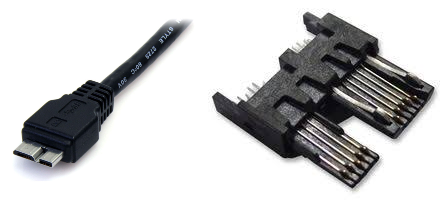
USB 3.0 Micro B 連接器
我們經常在便攜式硬碟頂部看到這種介面。它被廣泛用於資料傳輸,因為傳輸速率比USB 2.0快10倍。
USB資料傳輸類型
我們已經介紹了不同的 USB 接口,現在來談談 USB 資料傳輸。這是 USB 功能的另一個重要方面。
根據版本的不同,資料傳輸速度可能會大不相同。
深入了解 USB 版本

從 USB 1.0 和 1.1 開始,它們代表了非常早期的接口,速度相當慢。它們的最高速度只有 12 Mbps,這樣的速度可以滿足滑鼠或鍵盤等輕量級操作的需求,但不足以傳輸大型檔案。
改進的需求隨之而來,USB 2.0應運而生。 速度提升至 480 Mbps這對於日常使用來說更加實用。理想情況下,即使在今天,你仍然會在許多裝置上找到 USB 2.0,它足以勝任傳輸文件或充電等任務。
然後 USB 3.0,這改變了遊戲規則。這個版本在提供 速度高達 5 Gbps非常適合傳輸大型文件,例如視訊和備份文件。如果您正在尋找 USB 3.0 端口,通常可以透過其藍色來識別。
最近,我們看到了更快的版本——USB 3.1 和 3.2——推動 速度高達 10 Gbps 甚至 20 Gbps。它非常適合高頻寬設備,例如外部硬碟或用於 4K 視訊的串流媒體設備。
USB 供電 (USB-PD)
接下來是 USB 供電 (USB Power Delivery),通常稱為 USB-PD。這項技術與原始或舊版 USB 中的基本供電方式略有不同。
相反,USB-PD 可以以更有效率的方式實現更智慧的充電。
USB-PD 讓裝置協商其所需的電量,這表示您的智慧型手機可以在需要時快速獲得充電,而您的筆記型電腦可以持續充電,但不會出現過載風險。
它可以 提供高達 100 瓦的功率,足以保證從小型設備到大型設備的所有設備的運作。
此外,USB-PD 非常靈活,可以跨電路板、從電纜到其他任何東西工作。
USB 連接故障排除
讓我們分解一下排除 USB 連接故障的一些簡單步驟:
- 檢查 USB 纜線是否損壞 – 檢查是否有磨損、針腳彎曲或連接鬆脫。
- 有時連接埠可能會損壞或變舊,在這種情況下 - 請嘗試其他連接埠。
- 刷新您的連線—很多時候,簡單的重新啟動就足以解決您的網路連線問題。
- 更新驅動程式-驅動程式不相容會導致 USB 裝置無法如預期運作。
最終拍攝
簡而言之,了解不同 USB 連接器類型背後的科學原理以及各自的工作原理至關重要。每種類型在功能、速度和相容性方面都有其獨特的用途。
我們討論了最常見的類型,並相信本指南將幫助您在選擇電纜或連接埠時做出明智的選擇,為您的小工具和配件提供最佳性能。

