



購入した LEDディスプレイ LINSN制御カードで構成されているものの、制御方法やコンテンツの変更方法がわからないという方もご安心ください。次に、LEDStudioソフトウェアを使用してLEDディスプレイを制御する方法を体系的に説明します。.
LEDStudioとは何ですか?
LEDStudioは、LINSNが開発したLEDディスプレイソフトウェアで、Linsn LEDディスプレイ制御システム専用です。LINSN LEDStudioを使用すると、LEDディスプレイで動画や画像を編集したり、お気に入りの番組やテレビ番組を再生したりできます。.
LEDStudio の機能は何ですか?
LEDStudio ソフトウェアには数多くの利点があり、非常に便利です。.
まず、LEDStudio を使用すると、LED ディスプレイをシームレスに制御および管理できるため、非常に便利でシンプルになります。.
第二に、LEDStudioのインターフェースは強力な機能を誇ります。明るさ、コントラスト、色などの設定を調整することで、最適なパフォーマンスを実現し、最高の映像を提供できます。.
3 番目に、LEDStudio を使用すると、LED スクリーンに表示されるコンテンツを自由に作成および編集することができ、真に没入感のあるエクスペリエンスを提供する鮮やかで柔軟、かつ鮮明なビジュアルを披露することができます。.
最後に、LEDStudio は複数のマルチメディア形式をサポートしていますが、他のソフトウェアではサポートされる形式が少なく、結果として機能が制限されることがよくあります。.
最新の LEDStudio と以前のバージョンの違いは何ですか?
LEDStudioの最新バージョンは12.66です。以前のバージョンと比較した主なアップデート内容を見ていきましょう。
- LEDStudio 12.66 では、LED ディスプレイでコンテンツを同時に再生しながら他のプログラムを編集できます。これは以前のバージョンでは利用できなかった機能です。.
- 以前のバージョンと比較して、LEDStudio 12.66 はより幅広いマルチメディア形式をサポートします。.
- LEDStudio 12.66では、ワンクリックで工場出荷時設定にリセットできるため、大幅な時間節約が可能です。以前のバージョンでは、工場出荷時設定に戻すには、使用記録を手動で段階的に消去する必要があり、LEDStudio 12.66の簡素化されたアプローチに比べるとはるかに手間がかかりました。.
- LEDStudio 12.66では、リモートコントロール機能が導入されました。LEDディスプレイの管理中に問題が発生した場合、技術者が別の場所から画面をリモート操作してトラブルシューティングできるため、非常に便利です。.
LEDStudio ユーザーマニュアル
操作手順はLEDディスプレイのモデルを問わず一貫しています。このガイドでは、P10 LEDディスプレイを例に、LEDStudio 12.66をディスプレイに接続して操作する方法について説明します。.
準備
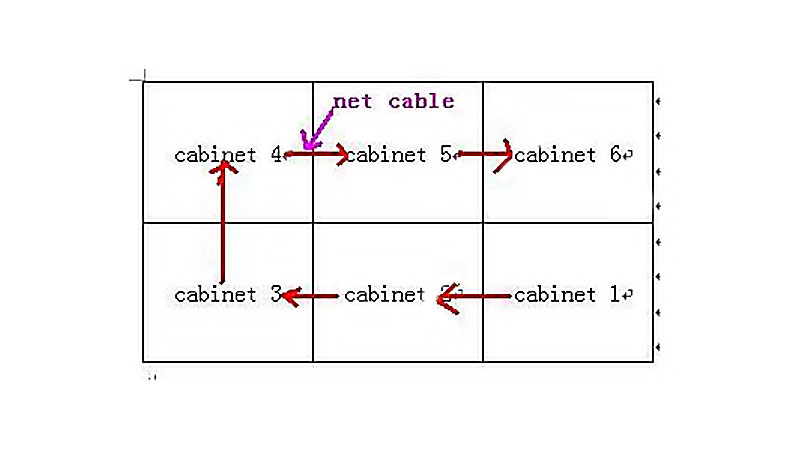
まず、トランスミッターカードとDVIカードが正しく取り付けられていることを確認してください。正しく取り付けられていない場合は、両方のカードを取り外し、LEDキャビネットに再度挿入してください。確認後、キャビネット1、2、3…と順番にネットワークケーブルを接続してください。.
操作プロセス
準備手順を完了したら、次の手順に従って LEDStudio ソフトウェアを正しく操作してください。

ステップ1:Linsnの公式サイトからLEDStudioソフトウェアをダウンロードしてインストールします。ソフトウェアを起動して、LEDStudioのメインウィンドウにアクセスします。「オプション」メニューを見つけてクリックし、ドロップダウンリストから「ソフトウェア設定」を選択します。.
ステップ2:「ソフトウェア設定」ウィンドウで、「組み合わせ/同期設定」ボタンをクリックします。ポップアップダイアログのテキストフィールドに「linsn」と入力し、Enterキーを押して続行します。.
「パスワード入力」ダイアログが表示されます。これは、不正な変更を防止するためのエンジニア固有の設定です。確認のため、パスワードを入力してください。デバッグを続行するには、ダイアログボックスの空欄に「168」と入力し、「OK」ボタンをクリックしてください。.
ステップ3:「ハードウェアパラメータの設定」ウィンドウが表示されます。メニューバーの「レシーバー」タブをクリックし、その下の「ファイルから読み込む」ボタンをクリックします。.

ステップ4:次に、コンピューター上でp10.RCGファイルを探します(注:この例ではデバッグにP10 LEDディスプレイを使用しています。他のLEDディスプレイではファイル名が異なる場合があります)。それを選択します。.
ファイルは自動的にプログラムに読み込まれます。「受信者に送信」ボタンをクリックしてプログラムを送信してください。.
ステップ5:ステップ4を完了すると、現在のウィンドウに最初に「カード/ボックスを選択」ダイアログボックスが表示されます。「OK」ボタンをクリックします。.
その後すぐに「LedStudio」ダイアログボックスが表示されます。ダイアログボックスの下部には「はい」と「いいえ」の2つのボタンがあります。「はい」をクリックして次のステップに進みます。.
ステップ6:「ハードウェアパラメータの設定」ページがまだ表示されています。次に、メニューバーの「ディスプレイ接続」タブをクリックします。.
「ディスプレイ接続」タブページに入ったら、「タイプ」オプションの横にあるドロップダウンリストをクリックし、「実際のピクセル表示」を選択して、LED ディスプレイに実際のピクセルが表示されることを確認します。.
ここで重要な注意点があります。ディスプレイを初めて接続する場合は、「水平カード」の空白フィールドに数字「0」を入力してください。“
ステップ 7: 上記の手順を完了すると、ステップ 6 で選択したオプションを表示するウィンドウが表示されます。ここで、「水平カード」フィールドに数字「3」を入力し、「垂直カード」フィールドに数字「2」を入力します。.
ステップ8:それぞれの欄に該当するカード番号を入力すると、ウィンドウの中央に同じサイズの長方形のボックスが6つ追加で表示されます。ご安心ください。以下の手順は一つずつ順番に進めていきます。.
まず、6 つの同じ長方形のボックスのうち、右下の長方形をクリックします。.
次に、キャビネットの寸法として、下の「幅」と「高さ」の両方のフィールドを 96 センチメートルに設定します。.
最後に、右下隅から時計回りに進み、残りの5つのボックスをそれぞれクリックして、キャビネットの高さと幅を同じ値に設定します。これで手順8は完了です。.
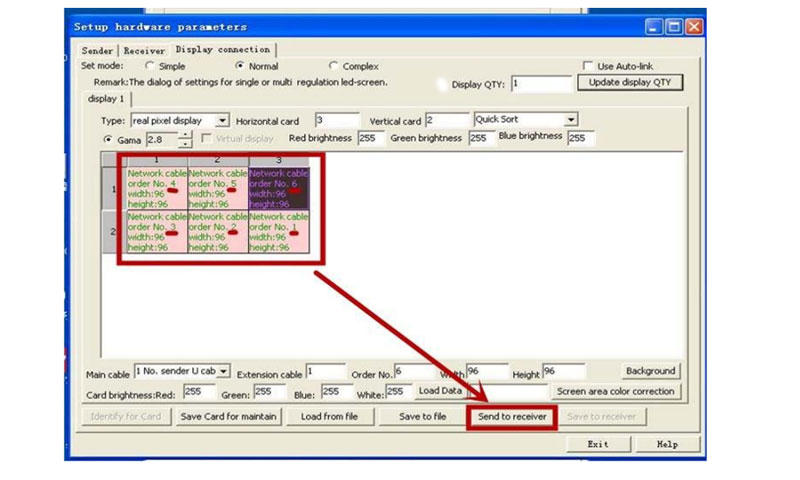
ステップ9:ステップ8で幅と高さの設定が完了したら、6つの長方形のボックスの連番がクリックした順番と一致していることを確認してください。間違いがなければ、下の「受信者に送信」オプションをクリックしてください。.
ステップ10:ステップ9の操作が完了したら、メニューバーの「受信機」セクションに戻ります。右下にある「受信機に送信」オプションをもう一度クリックして、データを受信機に再度送信します。.
次に、メニューバーの「ディスプレイ接続」セクションに戻ります。一番下にある「受信機に送信」オプションをもう一度クリックして、この情報を受信機に再度送信します。.
「LedStudio」ダイアログボックスが表示されます。下部の「はい」ボタンをクリックして、LEDディスプレイが動作していることを確認します。.
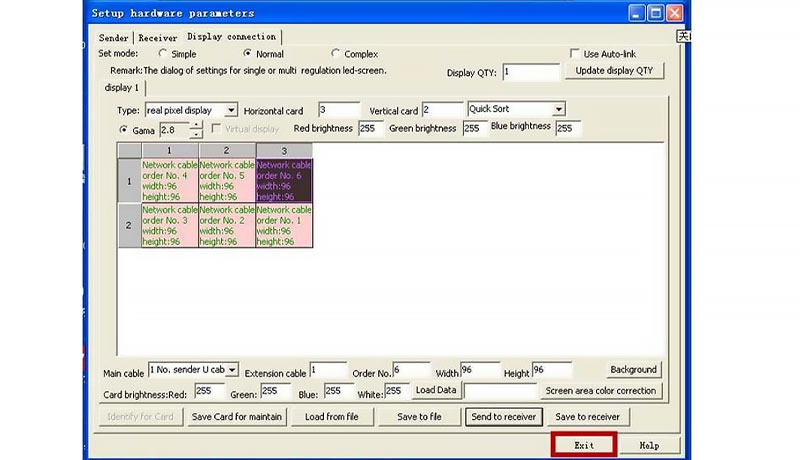
ステップ11:これで最後のステップです。上記の操作をすべて完了したら、「ハードウェアパラメータの設定」ページの下部にある「終了」オプションをクリックして終了してください。.
次に、「ソフトウェア設定」ページの下部にある「設定を保存」をクリックして設定を保存し、データの損失を防ぎます。.
まとめ
上記は、LEDStudioを使用してLEDディスプレイを接続および制御するプロセスの概要です。これらの手順を順番に実行することで、LEDStudioソフトウェアを正常にインストールできます。.

