



画面コンテンツをリモートで管理するためのソフトウェアを探しているなら、VNNOX標準システムに関する情報を目にしたことがあるでしょう。このソフトウェアはどのような機能をサポートしており、リモートディスプレイ管理のニーズを満たすことができるのでしょうか?
この記事を読むことで、VNNOX標準システムの主要機能と使用方法についてすべて理解でき、このアプリケーションにすぐに慣れ、ディスプレイをリモートで管理する方法を学ぶことができます。.
VNNOX標準システムとは何ですか?
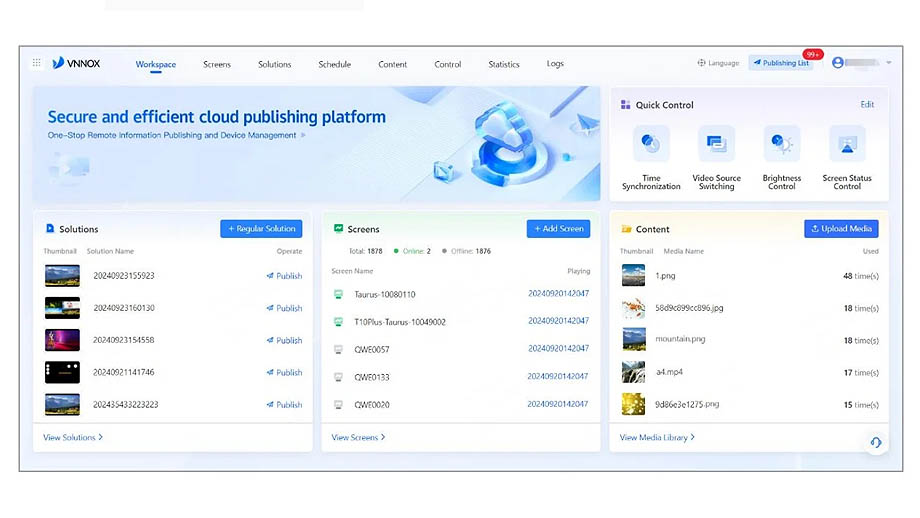
VNNOX標準システムは、Novastar社が開発したLEDディスプレイおよびLCDのリモート管理・制御用オンラインアプリケーションです。このオンライン管理プログラムは、シンプルで使いやすいインターフェースを備えており、初心者でもすぐに使いこなせるようになります。.
また、幅広いコンテンツ編集・公開機能をサポートしており、ワンクリックで表示コンテンツを遠隔操作できます。包括的な管理機能と使いやすいインターフェースのおかげで、VNNOX標準システムは商業施設、官公庁、展示会など、さまざまな場所で広く利用されています。.
VNNOX標準システムの主な特徴は何ですか?
VNNOX標準システムは軽量設計を特徴としています。このオンラインアプリケーションは非常にコンパクトで、シンプルで使いやすいインターフェースを備えながらも、豊富な制御機能を提供し、さまざまな便利な管理ツールをご利用いただけます。VNNOX標準システムの主な機能は以下のとおりです。
リモートコンテンツ管理
VNNOX標準システムは、コンテンツの公開、送信、差し替えなど、表示コンテンツに関するさまざまなリモート操作をサポートしています。また、明るさ、音量、その他の画面設定の調整など、プレーヤーのパラメーターや起動状態を制御したり、プレーヤーをリモートで再起動したり、再生コンテンツをオンラインで更新したりすることもできます。.
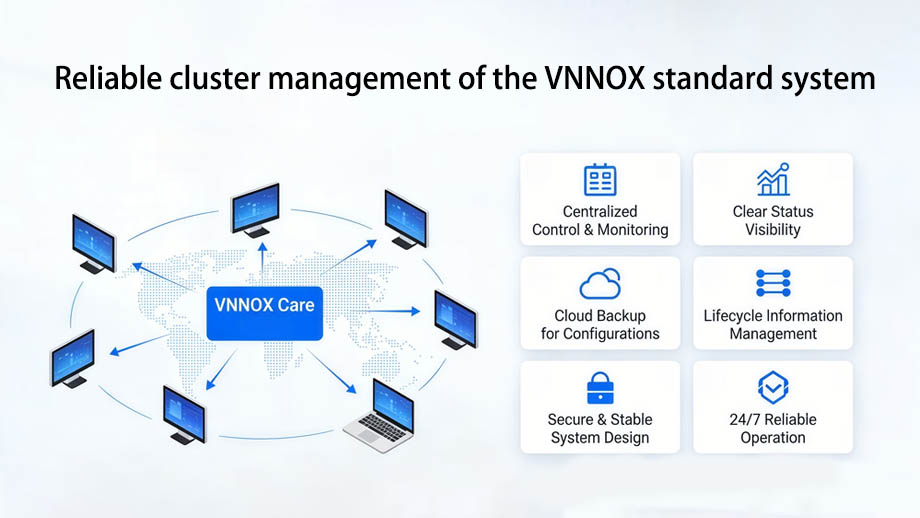
さらに、VNNOX標準システムはディスプレイのリモートクラスタベース管理をサポートしており、チェーンストアのLEDスクリーンや ポール型LEDスクリーン, 複数のディスプレイを管理する必要がある場合。.
従来の方法では、画面コンテンツを一つずつ調整していくため、管理者の作業負荷が増加し、管理効率が低下します。しかし、VNNOX標準システムを使用すれば、ワンクリックで複数の画面にわたるコンテンツ配信を迅速に管理でき、作業効率を最大限に高めることができます。.
リアルタイム画面ステータス監視
このオンラインアプリケーションを使用すると、ディスプレイの再生状況をリアルタイムで監視できます。いつでも画面の動作状況を確認したり、プレーヤーのストレージ容量の使用状況を表示したり、ストレージ容量を速やかに解放して、過剰なストレージ使用によるプレーヤーの遅延を防ぎ、画面表示の異常を回避できます。.
VNNOX標準システムでは、スクリーンショットを通してディスプレイの出力を確認し、再生が正常に機能していることを確認できます。異常が検出された場合は、適切なタイミングで調整を行うことで、異常再生が長時間続くことによるさらなる損失を防ぐことができます。.
複数デバイスの接続に対応
このオンラインアプリケーションは、Novastar社の様々なプレーヤーに対応しており、例えば、非常に手頃な価格のNovastar Taurusシリーズのプレーヤーや、より高性能なハイエンドのTaurus UltraシリーズのLEDビデオコントローラーなどが含まれます。.
ハードウェアに加え、VPlayer、ViPlex Express、ViPlex Handyなどのソフトウェアとの連携もサポートしています。.
柔軟なオンラインメディアライブラリ
VNNOX標準システムは、複数のメディアファイルをアップロードしてオンラインメディアライブラリを直接作成する機能をサポートしています。アプリケーションを介して画面再生コンテンツを管理する際、ネットワーク接続を介してオンラインメディアライブラリのコンテンツに直接アクセスできるため、コンテンツ配信のための豊富なリソースが提供されます。.
オンラインエディター
VNNOX標準システムを使用すると、画像パラメータの調整、トリミング比率、画像サイズなど、ディスプレイに表示するコンテンツをリアルタイムで編集できます。.
このオンラインアプリケーションは、複数のユーザーによる公開コンテンツの同時オンライン編集にも対応しており、作業効率をさらに向上させ、コンテンツの最終的な編集品質を保証します。.
カスタムリソースグループ
VNNOX標準システムを使用することで、さまざまなコンテンツソース信号、再生方式、その他の情報をニーズに合わせて正確にグループ化できます。これにより、次回画面を使用する際に素早く情報を検索できるだけでなく、さまざまなリソースに対するユーザーごとのアクセス権限を区別しやすくなります。.
包括的なユーザー権限管理
画面に表示される情報のセキュリティを確保するため、VNNOX標準システムでは、管理者がアプリケーションのユーザー権限を設定できるようになっています。.
操作権限は複数のレベルに分割することができ、異なるスタッフがコンテンツの閲覧、変更、置換、画面の電源オン/オフなど、さまざまな管理タスクを実行できるようにすることで、画面の安定動作と情報セキュリティを確保できます。.
事前設定されたスケジュール
VNNOX標準システムでは、複数のコンテンツアイテムの再生順序や再生時間枠、画面の電源オン/オフ時間を事前に管理できます。.
アプリケーションを介して表示コンテンツのスケジュールを事前に設定し、構成することで、後続の画面再生が手動調整を必要とせずに計画に厳密に従うようにし、コンテンツの公開をより効率的かつ正確に行うことができます。.
| VNNOX標準システム仕様 | |
| 対応デバイス | Novastar Taurusシリーズプレーヤー、Taurus UltraシリーズLEDビデオコントローラー |
| 対応ソフトウェア | 同期再生はVPlayerソフトウェアに対応し、非同期再生はViPlex Express、ViPlex Handy、およびその他のソフトウェアに対応しています。 |
| 主な特徴 | リモートディスプレイ管理、コンテンツ編集、クラスタ管理、リアルタイム監視、プリセット再生スケジュール、オンラインメディアライブラリ、オンラインエディター、再生ログ、カスタマイズ可能なユーザー権限、リソースグループ化 |
| ビデオフォーマット(同期制御モード) | MP4、AVI、RMVB、FLV、MKV、WMV、MOV |
| ビデオフォーマット(同期制御モード) | MP4、AVI、FLV、WMV、MOV、MP3(BGMのみ) |
| 画像フォーマット | JPG、PNG、ICO、JPEG、BMP、GIF |
| 文書 | Word、Excel、PPT、PDF |
| その他のマルチメディアファイル | ウェブページ、RSS、ストリーミングメディア |
| その他のメディアコンポーネント | アナログ時計、デジタル時計、テキスト、天気、カレンダー、ウィンドウ、カラーテキスト |
VNNOX標準システムの使い方
このアプリケーションを初めてご利用になる方、またはVNNOX標準システムをこれまで使用したことがない方は、このセクションをお読みください。簡単な手順でソフトウェアの使い方をご案内します。.
ステップ1:VNNOXに登録してログインする
まず、www.en.vnnox.com にアクセスし、VNNOX標準システムのユーザーとして登録してください。.
登録が完了したら、そのURLに戻り、「ログイン」をクリックし、適切なサーバーノードを選択して続行します。VNNOXアカウント登録時に使用したユーザー名とパスワードを入力し、スライダーをドラッグして認証を完了し、インターフェースにログインします。.
ステップ2:プレイヤーの設定とバインド
VNNOX標準システムにアクセスした後、使用するプレーヤーを接続してバインドする必要があります。.
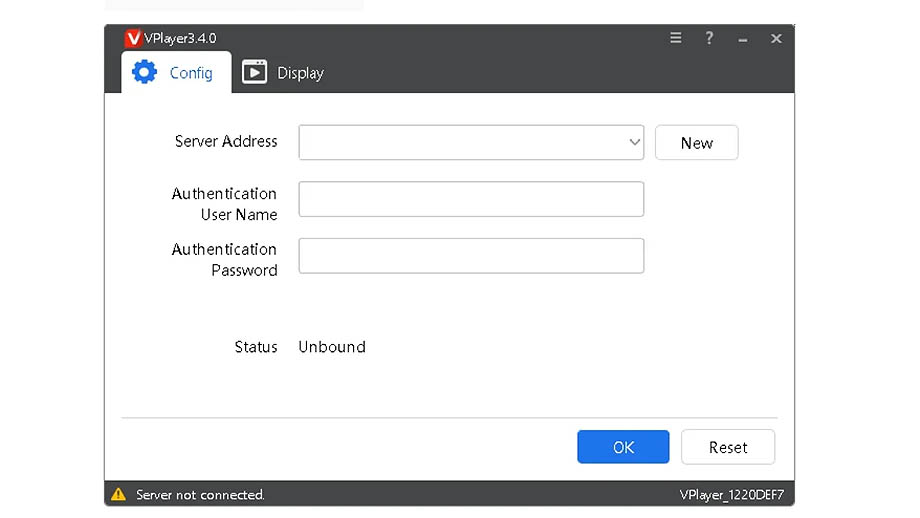
サーバーアドレスを使用してプレイヤーをバインドすることもできます。
設定画面で「新規」をクリックしてサーバーを作成し、VNNOXと同じサーバーアドレスを入力します。ユーザー名とパスワードを入力して本人確認を行い、「確認」をクリックすると、ユーザーとプレイヤーが正常に紐付けられます。.
または、デバイスのシリアル番号を使用してプレーヤーをバインドすることもできます。
VNNOXワークスペースを開き、「画面の追加」を選択し、プレーヤーのシリアル番号を入力して「次へ」をクリックします。ネットワーク設定が完了したら、プレーヤーをアクティブ化してバインドできます。.
ステップ3:メディアファイルをアップロードする
VNNOXシステムの標準版は、5GBのストレージ容量をサポートしています。必要なマルチメディアファイルをネットワーク経由で事前にVNNOXにアップロードすることで、オンラインメディアライブラリを作成できます。.
VNNOXのメニューバーをクリックし、「コンテンツ」を選択してから「メディアのアップロード」をクリックします。ローカルストレージから、動画、画像、ドキュメントなどのマルチメディアファイルを選択し、ファイルを開いてアップロードします。ファイルにタグを追加したり、ワークグループを作成したりすることもできます。.
後でメディアライブラリの素材を使用する必要が生じた場合は、ファイルを再アップロードすることなく、オンラインで直接アクセスできます。.
ステップ4:プログラムの作成と編集
「ソリューション」インターフェースで「新規ソリューション」を探し、「新規ソリューション」をクリックして、作成するソリューションの種類を選択します。選択可能なオプションには、標準スクリーン、特大スクリーン、ビデオウォールスクリーンなどがあります。.
新しいソリューションに名前を付け、解像度を設定します。標準スクリーンはスマートタグマッチングをサポートしていますが、ビデオウォールスクリーンでは行と列のパラメータを追加で設定する必要があります。.
ステップ5:プレイリストのスケジュールを追加する
VNNOXの「スケジュール」インターフェースで、「作成」をクリックしてスケジュールを作成します。次に、「ソリューションの追加」をクリックし、画面タイプを選択して「OK」をクリックします。“
メニューバーで「画面」を探し、「画面リスト」をクリックします。1つまたは複数の画面を選択し、「タグを追加」をクリックして画面グループを作成します。コンテンツはグループ順に再生されます。.
ステップ6:対象プレイヤーを選択する
作成したコンテンツソリューションの「公開」ボタンをクリックすると、プレーヤーリストが表示されます。1つまたは複数のプレーヤーを選択し、「OK」をクリックすると、選択したプレーヤーとその対応する画面でコンテンツが再生されます。.
ステップ7:プログラムまたはスケジュールを公開する
ページのプロパティパネルを使用して、プログラムの再生スケジュールを調整します。開始時刻と終了時刻を設定すると、ページのコンテンツは指定されたスケジュールに従って再生されます。設定した時間が経過すると、ページのコンテンツは自動的に次の項目に切り替わり、再生は停止します。.
このページの再生時間を他のページの再生時間と重複するように設定した場合、画面にはページが表示される順序でコンテンツが順番に再生されます。.
ステップ8:ダウンロードと再生状況を確認する
プログラムを正式に公開すると、ポップアップウィンドウにコンテンツ送信状況を示すプログレスバーが表示されます。コンテンツ送信に問題が発生した場合は、ネットワークを直接テストして、ネットワークテストレポートを確認できます。.
プログラムを公開した後、オンラインプログラムのスクリーンショットを通して再生結果を確認し、必要に応じて画面再生設定を調整できます。.
ステップ9:画面またはプレーヤーの設定をリモートで調整する
VNNOXのメニューバーから「コントロール」を選択し、「明るさコントロール」や「音量コントロール」など、調整したい画面設定を探します。スライダーをドラッグして設定を調整し、「適用」をクリックすると、更新された設定で画面にコンテンツが表示されます。.
ステップ10:再生ログと制御ログを表示する
VNNOXのメニューバーで「統計」を探し、クリックすると、プログラムの総数、オンライン画面数、オフライン画面数、および当日の画面再生統計が表示されます。また、特定の日付、月、または年の画面再生統計を表示するように期間を設定することもできます。.
VNNOXのメニューバーで「ログ」をクリックし、「リモートコントロールログ」をクリックして、コントロール記録を表示したいプレーヤーを選択します。コントロールコマンドの種類を選択してコントロールデータを表示するか、高度な検索機能を使用して関連するコントロールデータを検索できます。.
よくある質問
VNNOXスタンダードシステムは無料ですか?
はい、VNNOX標準システムは無料でご利用いただけます。ウェブから直接ログインしてシステムをご利用いただけます。このオンラインシステムのユーザーマニュアルが必要な場合は、Novastarの公式ウェブサイトからダウンロードできます。.
VNNOX標準システムはどのようなマルチメディアフォーマットをサポートしていますか?
VNNOX標準システムは高い互換性を備えており、テキスト、ビデオ、画像、天気、気温、ウェブページ、RSSフィード、ストリーミングメディアファイルなど、市場で一般的なマルチメディアファイルに対応できます。.
VNNOXスタンダードシステムは、自動的に電源のオン/オフを切り替えるように設定できますか?
はい、VNNOX標準システムでは、ディスプレイの電源オン/オフ時間をカスタマイズできます。設定が完了すると、画面は設定された時間帯に自動的にオン/オフされるため、不要なエネルギー消費を抑え、運用コストを削減できます。.
VNNOXスタンダードシステムは、Novastarプレーヤーと併用する必要がありますか?
はい。現在、VNNOX標準システムは他社製のメディアプレーヤーやコントローラーとは互換性がありません。Novastar製のメディアプレーヤーおよびコントローラーと組み合わせて使用する必要があります。.
VNNOXスタンダードシステムは再生ログを自動的に記録できますか?
はい、VNNOX標準システムは、画面再生ログの自動記録をサポートしており、再生情報と制御情報の両方をコンパイルして保存することで、画面コンテンツのその後のレビューと管理を容易にします。.
まとめ
VNNOX標準システムは、軽量でありながら強力なリモート画面管理アプリケーションであり、Novastarメディアプレーヤーまたはコントローラーと併用する必要があります。.
画面コンテンツや再生パラメーターをリモートで調整できるだけでなく、複数の画面をクラスタリングして管理することもできるため、遠隔地のディスプレイやクラスタリングされたディスプレイ構成にとって理想的なオンライン管理ソリューションです。.

