



Если вы приобрели Светодиодный дисплей Если вы используете платы управления LINSN, но не уверены, как ими управлять или изменять контент, не волнуйтесь! Далее я подробно объясню, как использовать программное обеспечение LEDStudio для управления вашим светодиодным дисплеем.
Что такое LEDStudio?
LEDStudio — это программное обеспечение для светодиодных дисплеев, разработанное компанией LINSN и совместимое исключительно с системами управления светодиодными дисплеями Linsn. С помощью LINSN LEDStudio вы можете редактировать видео и изображения на своем светодиодном дисплее или воспроизводить любимые программы и сериалы.
Какие функции предлагает LEDStudio?
Программное обеспечение LEDStudio предлагает множество преимуществ, обеспечивая вам большое удобство.
Во-первых, LEDStudio обеспечивает бесперебойное управление светодиодным дисплеем, что делает его чрезвычайно удобным и простым в использовании.
Во-вторых, интерфейс LEDStudio обладает мощным функционалом. Вы можете настраивать параметры яркости, контрастности, цвета и другие характеристики для достижения оптимальной производительности и получения наилучшего возможного изображения.
Во-третьих, LEDStudio позволяет свободно создавать и редактировать контент, отображаемый на светодиодном экране, демонстрируя яркие, гибкие и четкие изображения, обеспечивающие по-настоящему захватывающий опыт.
Наконец, LEDStudio поддерживает множество мультимедийных форматов, в то время как другое программное обеспечение часто поддерживает меньшее количество форматов и, следовательно, предлагает более ограниченную функциональность.
В чём заключаются отличия последней версии LEDStudio от предыдущих?
Последняя версия программного обеспечения LEDStudio — 12.66. Давайте рассмотрим основные обновления по сравнению с предыдущими версиями:
- В LEDStudio 12.66 вы можете редактировать другие программы, одновременно воспроизводя контент на светодиодном дисплее, — возможность, недоступная в предыдущих версиях.
- По сравнению с предыдущими версиями, LEDStudio 12.66 поддерживает более широкий спектр мультимедийных форматов.
- В LEDStudio 12.66 предусмотрена функция сброса к заводским настройкам одним щелчком мыши, что значительно экономит ваше время. В более ранних версиях восстановление заводских настроек требовало пошагового удаления записей об использовании, что было гораздо менее удобно, чем упрощенный подход в LEDStudio 12.66.
- В LEDStudio 12.66 появилась функция дистанционного управления. В случае возникновения трудностей при управлении светодиодным дисплеем, специалисты смогут удаленно управлять экраном из другого места для устранения неполадок, что значительно повышает удобство использования.
Руководство пользователя LEDStudio
Процедуры работы остаются одинаковыми для разных моделей светодиодных дисплеев. В этом руководстве в качестве примера используется светодиодный дисплей P10 для объяснения подключения и управления LEDStudio 12.66 с вашим дисплеем.
Подготовка
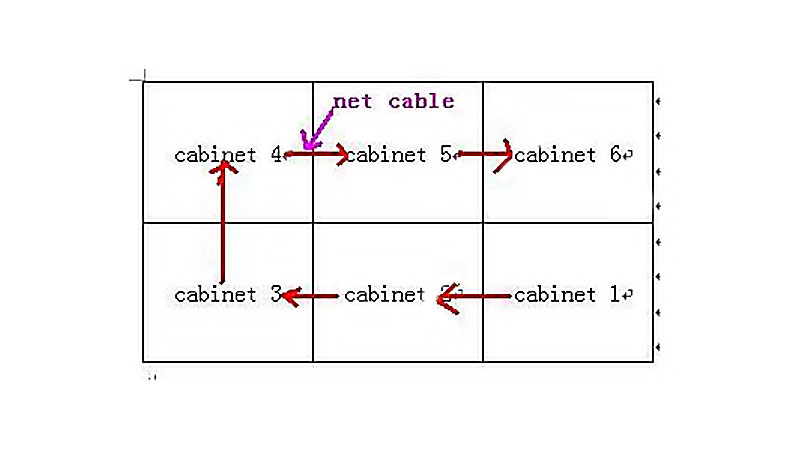
Сначала убедитесь, что плата передатчика и плата DVI установлены правильно. Если они установлены неправильно, извлеките обе платы и вставьте их обратно в светодиодный шкаф. После подтверждения подключите шкафы 1, 2, 3 и т. д. последовательно с помощью сетевых кабелей.
Процесс операции
После завершения подготовительных этапов следуйте этим инструкциям для корректной работы программного обеспечения LEDStudio:

Шаг 1: Загрузите и установите программное обеспечение LEDStudio с официального сайта Linsn. Запустите программу, чтобы получить доступ к главному окну LEDStudio. Найдите и щелкните меню “Параметры”, затем выберите “Настройка программного обеспечения” из выпадающего списка.
Шаг 2: В окне “Настройка программного обеспечения” нажмите кнопку “Настройка комбинации/синхронизации”. Введите ‘linsn’ в текстовое поле всплывающего диалогового окна и нажмите Enter, чтобы продолжить.
Появится диалоговое окно “Введите пароль”. Это настройка, предназначенная для инженеров, чтобы предотвратить несанкционированные изменения; введите пароль для подтверждения. Чтобы продолжить отладку, введите число “168” в пустое поле диалогового окна и нажмите кнопку “ОК”.
Шаг 3: Откроется окно “Настройка параметров оборудования”. Щелкните вкладку ‘Приемник’ в строке меню, затем найдите и щелкните кнопку “Загрузить из файлов” ниже.

Шаг 4: Далее найдите файл p10.RCG на своем компьютере (Примечание: В этом примере для отладки используется светодиодный дисплей P10; имена файлов могут отличаться для других светодиодных дисплеев). Выберите его.
Файл автоматически загрузится в программу. Затем нажмите кнопку “Отправить получателю”, чтобы передать программу.
Шаг 5: После выполнения шага 4 в текущем окне сначала отобразится диалоговое окно “Выберите карту/ячейку”. Нажмите кнопку “ОК”.
Сразу после этого появится диалоговое окно “LedStudio”. В нижней части этого диалогового окна вы найдете две кнопки: ‘Да’ и “Нет”. Нажмите “Да”, чтобы перейти к следующему шагу.
Шаг 6: Вы все еще находитесь на странице “Настройка параметров оборудования”. Далее щелкните вкладку “Подключение дисплея” в строке меню.
После перехода на вкладку “Подключение дисплея” щелкните раскрывающийся список рядом с параметром ‘Тип’ и выберите “Отображение реальных пикселей”, чтобы убедиться, что светодиодный дисплей отображает реальные пиксели.
Важное замечание: если вы подключаете дисплей впервые, введите число “0” в пустое поле “Горизонтальная карта”.”
Шаг 7: После выполнения описанных выше шагов вы увидите окно с выбранными на шаге 6 параметрами. Теперь введите число “3” в поле “Горизонтальная карточка” и число ‘2’ в поле “Вертикальная карточка”.
Шаг 8: После ввода соответствующих номеров карт в соответствующие поля вы увидите шесть дополнительных прямоугольных квадратов одинакового размера, появившихся в центре окна. Не волнуйтесь, мы выполним следующие шаги по порядку.
Сначала щелкните по прямоугольнику в правом нижнем углу среди шести одинаковых прямоугольных блоков.
Затем установите значения полей “Ширина” и “Высота” ниже равными 96 сантиметрам для размеров шкафа.
Наконец, начиная с нижнего правого угла и двигаясь по часовой стрелке, щелкните по каждому из оставшихся пяти полей, чтобы установить одинаковую высоту и ширину шкафа. На этом завершается шаг 8.
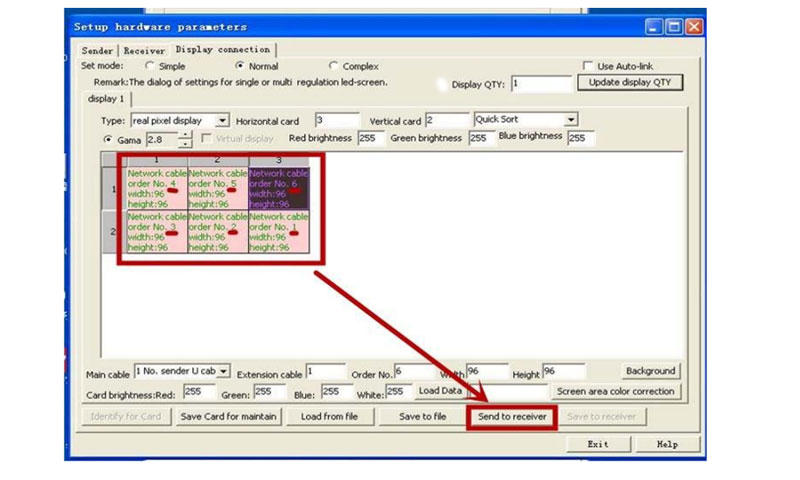
Шаг 9: После завершения настройки ширины и высоты на шаге 8 внимательно проверьте, соответствует ли порядковая нумерация этих шести прямоугольных полей порядку, в котором вы их выбрали. Если ошибок не обнаружено, нажмите кнопку “Отправить получателю” ниже.
Шаг 10: После выполнения операций на шаге 9 вернитесь в раздел “Получатель” в строке меню. Еще раз нажмите кнопку “Отправить получателю” в правом нижнем углу, чтобы снова отправить данные получателю.
Затем вернитесь в раздел “Отображение подключения” в строке меню. Еще раз нажмите кнопку “Отправить приемнику” в самом низу, чтобы снова отправить эту информацию приемнику.
Откроется диалоговое окно “LedStudio”. Нажмите кнопку “Да” внизу, чтобы убедиться, что светодиодный дисплей работает.
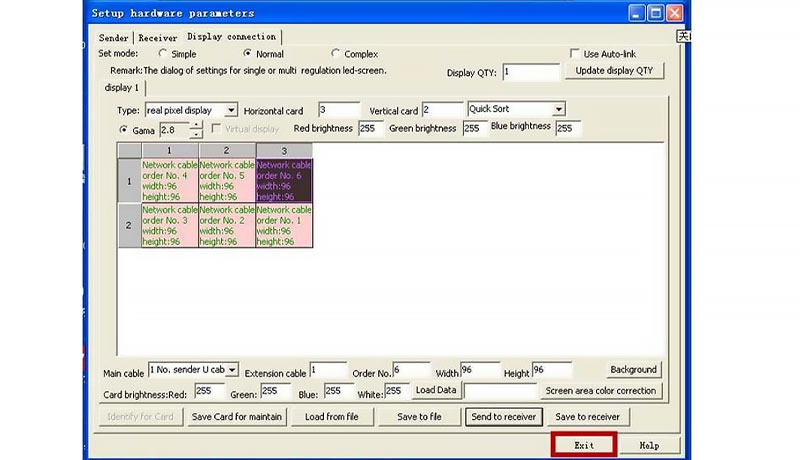
Шаг 11: Вы подошли к заключительному шагу. После выполнения всех вышеописанных действий не забудьте нажать кнопку “Выход” внизу страницы “Настройка параметров оборудования”, чтобы выйти.
Затем нажмите кнопку “Сохранить настройки” внизу страницы “Настройка программного обеспечения”, чтобы сохранить параметры и предотвратить потерю данных.
Краткое содержание
Выше описан процесс подключения и управления светодиодными дисплеями с помощью LEDStudio. Выполняя эти шаги последовательно, вы сможете успешно установить программное обеспечение LEDStudio.

