



如果您已經購買了 LED顯示器 如果您擁有由 LINSN 控制卡組成的 LED 顯示屏,但不確定如何控製或更改內容,別擔心!接下來,我將系統性地說明如何使用 LEDStudio 軟體來控制您的 LED 顯示器。.
什麼是LEDStudio?
LEDStudio是由LINSN開發的LED顯示器軟體,僅相容於LINSN LED顯示器控制系統。使用LINSN LEDStudio,您可以編輯LED顯示器上的影片和影像,或播放您喜愛的節目和電視節目。.
LEDStudio有哪些功能?
LEDStudio 軟體具有許多優勢,為您帶來極大的便利。.
首先,LEDStudio 可實現對 LED 顯示器的無縫控制和管理,使其使用起來極為方便簡單。.
其次,LEDStudio的介面功能強大。您可以調整亮度、對比度、色彩和其他設置,以實現最佳性能並呈現最佳視覺效果。.
第三,LEDStudio 讓您可以自由地創作和編輯在 LED 螢幕上顯示的內容,展現生動、靈活、清晰的視覺效果,從而帶來真正身臨其境的體驗。.
最後,LEDStudio 支援多種多媒體格式,而其他軟體通常支援的格式較少,因此提供的功能也較為有限。.
最新版 LEDStudio 與先前的版本有哪些不同?
LEDStudio 最新軟體版本為 12.66。讓我們來看看與早期版本相比的主要更新:
- 使用 LEDStudio 12.66,您可以在 LED 顯示器上同時播放內容的同時編輯其他程序,這是先前版本所不具備的功能。.
- 與先前的版本相比,LEDStudio 12.66 支援更廣泛的多媒體格式。.
- LEDStudio 12.66 提供一鍵恢復原廠設定功能,可為您節省大量時間。在早期版本中,恢復原廠設定需要手動逐步清除使用記錄,遠不如 LEDStudio 12.66 的簡化操作方便。.
- LEDStudio 12.66 引進了遠端控制功能。如果您在使用 LED 顯示器時遇到任何問題,技術人員可以從其他位置遠端操作您的螢幕進行故障排除,從而大大方便了您的操作。.
LEDStudio 使用手冊
不同型號LED顯示器的操作步驟大致一致。本指南以P10 LED顯示器為例,講解如何將LEDStudio 12.66與您的顯示器連接並控制。.
準備
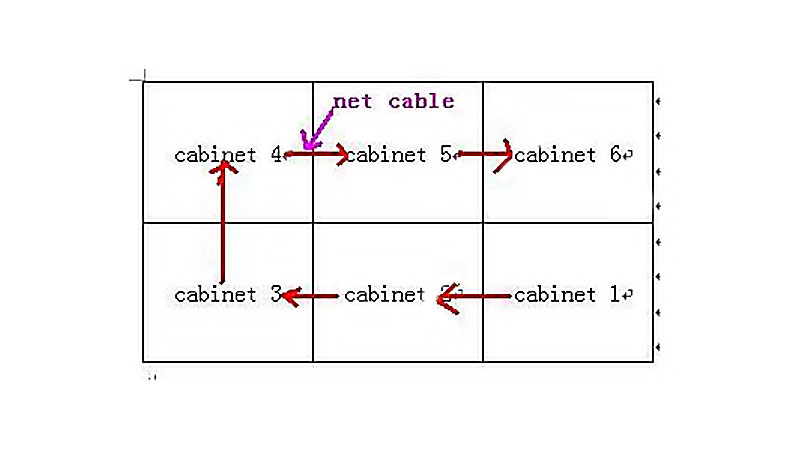
首先,請確認發射器卡和DVI卡已正確安裝。如果未正確安裝,請取出兩張卡片並重新插入LED機櫃。確認無誤後,使用網路線依序連接機櫃1、2、3等。.
操作流程
完成準備步驟後,請按照以下說明正確操作 LEDStudio 軟體:

步驟一:從Linsn官方網站下載並安裝LEDStudio軟體。啟動軟體以進入LEDStudio主視窗。找到並點擊“選項”選單,然後從下拉清單中選擇“軟體設定”。.
步驟 2:在「軟體設定」視窗中,按一下「組合/同步設定」按鈕。在彈出對話方塊的文字欄位中輸入“linsn”,然後按 Enter 鍵繼續。.
此時將出現「輸入密碼」對話框。這是工程師特有的設置,用於防止未經授權的修改;請輸入密碼進行確認。若要繼續偵錯,請在對話方塊的空白欄位中輸入數字“168”,然後按一下“確定”按鈕。.
步驟 3:將出現「設定硬體參數」視窗。點擊選單列中的“接收器”選項卡,然後找到並點擊下方的‘從檔案載入’按鈕。.

步驟 4:接下來,在您的電腦上找到 p10.RCG 檔案(注意:本範例使用 P10 LED 顯示器進行偵錯;其他 LED 顯示器的檔案名稱可能有所不同)。選中該文件。.
文件將自動載入到程式中。然後點選「傳送給接收者」按鈕發送程式。.
步驟 5:完成步驟 4 後,目前視窗首先會顯示「選擇卡片/方塊」對話方塊。按一下“確定”按鈕。.
隨後,將出現「LedStudio」對話框。在該對話方塊底部,您會看到兩個按鈕:「是」和「否」。按一下“是”繼續下一步。.
步驟 6:您仍在「設定硬體參數」頁面。接下來,按一下功能表列中的「顯示連線」標籤。.
進入“顯示連線”標籤頁面後,按一下‘類型’選項旁的下拉列表,然後選擇“真實像素顯示”,以確保 LED 顯示器顯示實際像素。.
這裡有一個重要的提示:如果您是第一次連接顯示器,請在「水平卡」的空白欄位中輸入數字「0」。“
步驟 7:完成上述步驟後,您將看到一個窗口,其中顯示了步驟 6 中選擇的選項。現在,在“水平卡片”欄位中輸入數字“3”,在‘垂直卡片’欄位中輸入數字“2”。.
步驟 8:在對應的欄位中輸入卡號後,您會注意到視窗中央出現了六個大小相同的矩形框。別擔心,我們會依照步驟完成接下來的操作。.
首先,點擊六個相同的矩形框中右下角的矩形框。.
然後,將下面的“寬度”和“高度”欄位都設為 96 厘米,作為櫥櫃的尺寸。.
最後,從右下角開始,順時針方向依序點擊剩餘的五個方框,將它們的櫃體高度和寬度設定為相同的值。這樣就完成了步驟 8。.
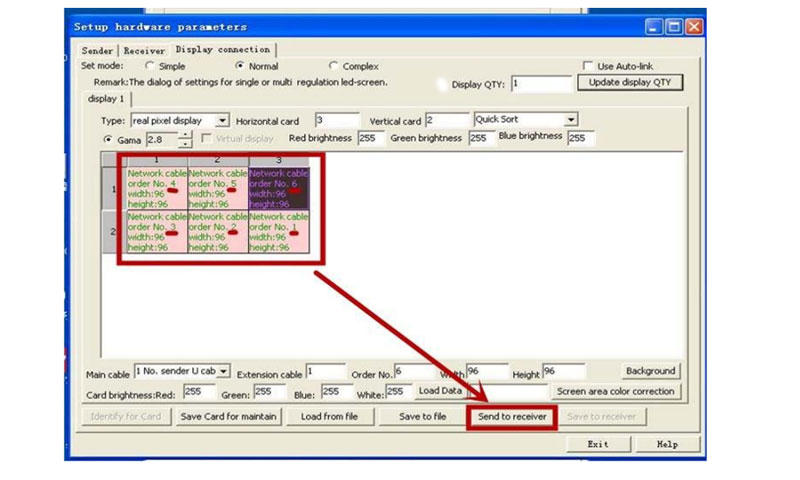
步驟 9:完成步驟 8 中的寬度和高度設定後,請仔細檢查這六個矩形框的順序編號是否與您點擊它們的順序一致。如果沒有發現錯誤,請點選下方的「傳送給收件者」選項。.
步驟 10:完成步驟 9 的操作後,返回功能表列中的「接收器」部分。再次點選右下角的「傳送至接收器」選項,將資料再次傳送給接收器。.
然後,返回選單列中的「顯示連線」部分。再次點擊最底部的「傳送給接收器」選項,將此資訊再次傳送給接收器。.
此時會彈出“LedStudio”對話框。點選底部的「是」按鈕,確保LED顯示器正在運作。.
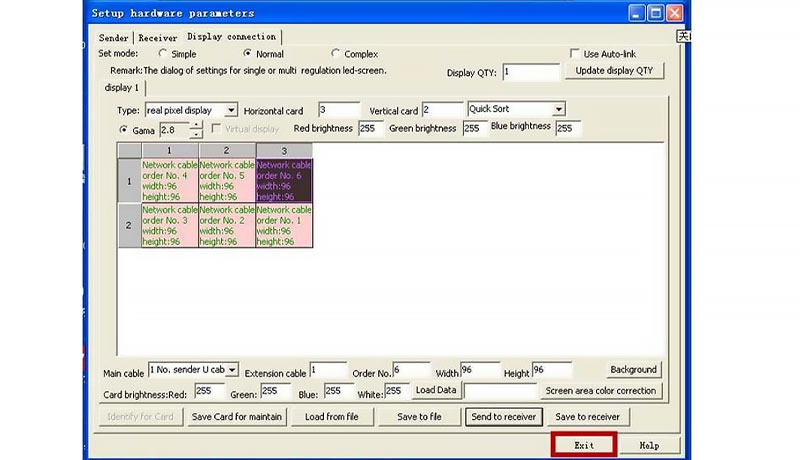
第 11 步:您現在已到達最後一步。完成上述所有操作後,請記得點擊「設定硬體參數」頁面底部的「退出」選項退出。.
然後,點擊「軟體設定」頁面底部的「儲存設定」以儲存您的設定並防止資料遺失。.
概括
以上概述了使用 LEDStudio 連接和控制 LED 顯示器的過程。請依照這些步驟依序操作,即可成功安裝 LEDStudio 軟體。.

