Если вы ищете программное обеспечение для удаленного управления содержимым экрана, вы, вероятно, сталкивались с информацией о стандартной системе VNNOX. Какие функции поддерживает это программное обеспечение, и может ли оно удовлетворить ваши потребности в удаленном управлении дисплеем?
Прочитав эту статью, вы узнаете все об основных функциях и использовании стандартной системы VNNOX, что позволит вам быстро освоить это приложение и научиться удаленно управлять своими дисплеями.
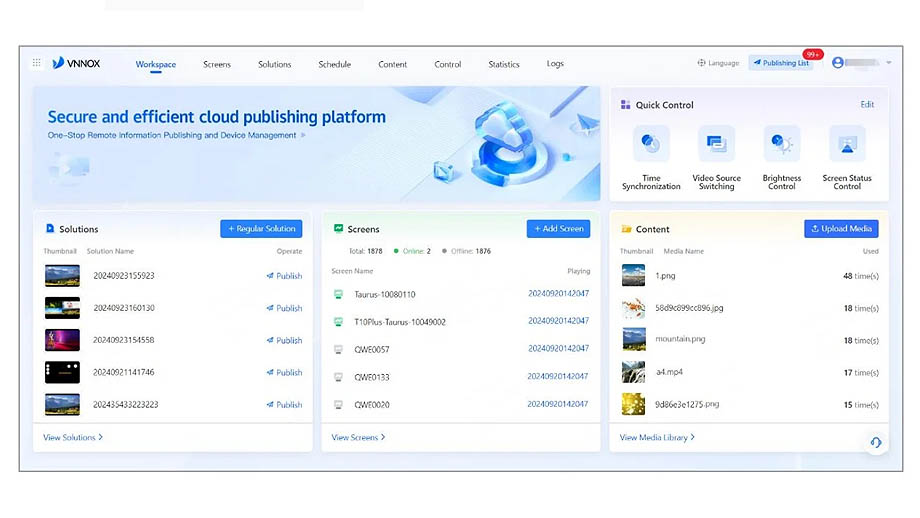
Что представляет собой стандартная система VNNOX?
Стандартная система VNNOX — это онлайн-приложение, разработанное компанией Novastar для удаленного управления светодиодными и ЖК-дисплеями. Эта программа онлайн-управления имеет понятный и удобный интерфейс, позволяющий даже новым пользователям быстро освоить ее.
Она также поддерживает широкий спектр функций редактирования и публикации контента, позволяя удаленно управлять отображаемым контентом одним щелчком мыши. Благодаря комплексным возможностям управления и удобному интерфейсу, стандартная система VNNOX широко используется в коммерческих учреждениях, государственных органах, на выставках и в других местах.
Каковы основные особенности стандартной системы VNNOX?
Стандартная система VNNOX отличается облегченной конструкцией. Это онлайн-приложение чрезвычайно компактно и имеет простой, удобный интерфейс, но при этом предлагает множество функций управления, предоставляя вам разнообразные удобные инструменты управления. Основные функции стандартной системы VNNOX включают:
Удаленное управление контентом
Стандартная система VNNOX поддерживает ряд удаленных операций с отображаемым контентом, включая публикацию, передачу и замену контента. Вы также можете управлять параметрами проигрывателя и состоянием запуска, например, регулировать яркость, громкость и другие настройки экрана, а также удаленно перезапускать проигрыватели или обновлять воспроизводимый контент в режиме онлайн.
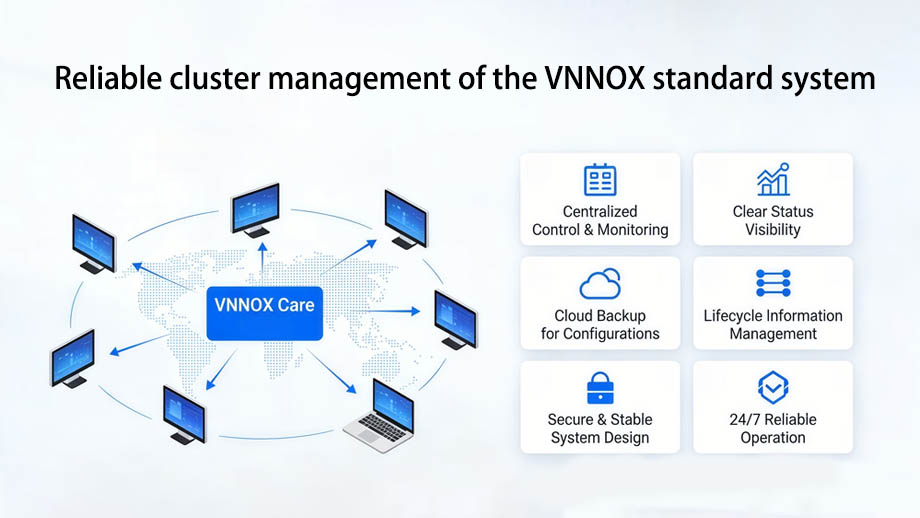
Кроме того, стандартная система VNNOX поддерживает удаленное кластерное управление дисплеями, что делает ее идеальной для многоэкранных проектов, таких как светодиодные экраны в сетевых магазинах или светодиодные экраны на столбах, где необходимо управлять несколькими дисплеями.
Использование традиционных методов управления, предполагающих пошаговую настройку содержимого каждого экрана, увеличивает нагрузку на администраторов и снижает эффективность управления. Однако, используя стандартную систему VNNOX, вы можете быстро управлять распределением контента по нескольким экранам одним щелчком мыши, максимально повышая эффективность своей работы.
Мониторинг состояния экрана в режиме реального времени
Онлайн-приложение позволяет отслеживать состояние воспроизведения на экране в режиме реального времени. Вы можете в любое время проверить работоспособность экранов, просмотреть использование памяти плеерами и оперативно освободить место, чтобы предотвратить задержки воспроизведения, вызванные чрезмерным использованием памяти, что может привести к некорректному отображению на экране.
Стандартная система VNNOX также позволяет просматривать изображение на экране с помощью скриншотов, чтобы убедиться в нормальной работе воспроизведения. При обнаружении каких-либо отклонений можно своевременно внести корректировки, чтобы предотвратить дальнейшие потери, вызванные длительным некорректным воспроизведением.
Поддержка подключения нескольких устройств
Это онлайн-приложение совместимо с различными плеерами Novastar, такими как доступные по цене плееры серии Novastar Taurus или более мощные, высококлассные светодиодные видеоконтроллеры серии Taurus Ultra.
Помимо аппаратной части, устройство поддерживает интеграцию с такими программами, как VPlayer, ViPlex Express и ViPlex Handy.
Гибкая онлайн-медиатека
Стандартная система VNNOX поддерживает загрузку нескольких медиафайлов для непосредственного создания онлайн-медиатеки. При управлении воспроизведением контента на экране через приложение вы можете получать доступ к содержимому онлайн-медиатеки напрямую через сетевое соединение, что обеспечивает богатый ресурс для распространения контента.
Онлайн-редактор
С помощью стандартной системы VNNOX можно редактировать контент, отображаемый на экране в режиме реального времени, например, настраивать параметры изображения, коэффициенты обрезки и размеры изображений.
Онлайн-приложение также поддерживает одновременное редактирование опубликованного контента несколькими пользователями, что дополнительно повышает эффективность работы и гарантирует высокое качество конечного редактирования контента.
Пользовательская группировка ресурсов
Используя стандартную систему VNNOX, вы можете точно группировать различные сигналы источников контента, схемы воспроизведения и другую информацию в соответствии с вашими потребностями. Это позволяет быстро находить нужную информацию при следующем использовании экрана и помогает различать права доступа для разных пользователей к различным ресурсам.
Комплексное управление правами доступа пользователей
Для обеспечения безопасности информации, отображаемой на экранах, стандартная система VNNOX позволяет администраторам настраивать права доступа пользователей к приложению.
Настройки прав доступа могут быть разделены на несколько уровней, что позволяет различным сотрудникам выполнять различные задачи управления, такие как просмотр, изменение и замена контента, а также включение и выключение экранов, обеспечивая тем самым стабильную работу экранов и информационную безопасность.
Предварительно установленное расписание
Стандартная система VNNOX позволяет заранее управлять порядком воспроизведения и временными интервалами для нескольких элементов контента, а также временем включения и выключения экрана.
Вы можете предварительно установить расписание для отображения контента и настроить параметры через приложение, гарантируя, что последующее воспроизведение экрана будет строго соответствовать плану без необходимости ручной корректировки, что делает публикацию контента более эффективной и точной.
| Технические характеристики стандартной системы VNNOX | |
| Совместимые устройства | Плееры Novastar Taurus Series, светодиодные видеоконтроллеры Taurus Ultra Series |
| Совместимое программное обеспечение | Синхронное воспроизведение поддерживает программное обеспечение VPlayer; асинхронное воспроизведение поддерживает ViPlex Express, ViPlex Handy и другое программное обеспечение. |
| Основные характеристики | Удаленное управление дисплеем, редактирование контента, управление кластером, мониторинг в реальном времени, предустановленные расписания воспроизведения, онлайн-медиатека, онлайн-редактор, ведение журнала воспроизведения, настраиваемые права доступа пользователей, группировка ресурсов. |
| Видеоформаты (режим синхронного управления) | MP4, AVI, RMVB, FLV, MKV, WMV, MOV |
| Видеоформаты (режим синхронного управления) | MP4, AVI, FLV, WMV, MOV, MP3 (только для фоновой музыки) |
| Форматы изображений | JPG, PNG, ICO, JPEG, BMP, GIF |
| Документы | Word, Excel, PPT, PDF |
| Другие мультимедийные файлы | Веб-страницы, RSS, потоковое мультимедиа |
| Другие медиакомпоненты | Аналоговые часы, цифровые часы, текст, погода, календарь, окно, цветной текст |
Как использовать стандартную систему VNNOX?
Если вы впервые сталкиваетесь с этим приложением и никогда раньше не использовали стандартную систему VNNOX, пожалуйста, прочтите этот раздел. Мы шаг за шагом расскажем вам, как пользоваться программным обеспечением.
Шаг 1: Зарегистрируйтесь и войдите в VNNOX.
Сначала перейдите на сайт www.en.vnnox.com и зарегистрируйтесь в качестве пользователя стандартной системы VNNOX.
После завершения регистрации вернитесь по указанному URL-адресу, нажмите “Войти”, выберите подходящий серверный узел и продолжите. Введите имя пользователя и пароль, которые вы использовали при регистрации учетной записи VNNOX, перетащите ползунок для завершения проверки и войдите в интерфейс.
Шаг 2: Настройка и привязка проигрывателя
После входа в стандартную систему VNNOX необходимо подключить и привязать используемый вами плеер.
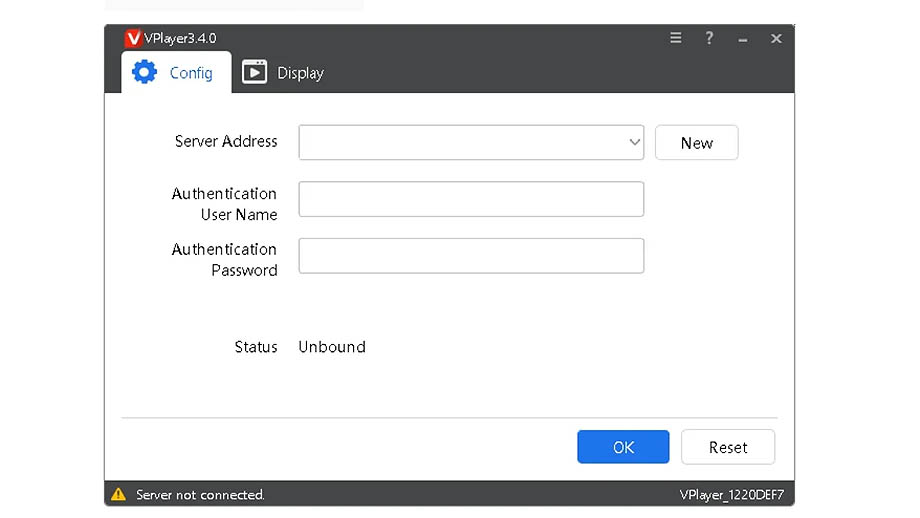
Вы можете привязать плеер, используя адрес сервера:
В интерфейсе настройки нажмите “Создать”, чтобы создать сервер, затем введите тот же адрес сервера, что и у VNNOX. Введите ваше имя пользователя и пароль для подтверждения личности и нажмите “Подтвердить”, чтобы успешно привязать пользователя к плееру.
В качестве альтернативы, вы можете привязать плеер, используя серийный номер устройства:
Откройте рабочую область VNNOX, выберите “Добавить экран”, введите серийный номер плеера, затем нажмите “Далее”. После завершения настройки сети вы можете активировать и привязать плеер.
Шаг 3: Загрузка медиафайлов
Стандартная версия системы VNNOX поддерживает 5 ГБ памяти. Вы можете заранее загрузить необходимые мультимедийные файлы в VNNOX по сети, чтобы создать онлайн-медиатеку.
Щелкните строку меню VNNOX, выберите “Контент”, а затем нажмите “Загрузить медиафайлы”. Из локального хранилища выберите мультимедийные файлы, такие как видео, изображения и документы, откройте файлы и загрузите их. Вы также можете добавлять теги к файлам и создавать рабочие группы.
Когда вам понадобится использовать ресурсы из медиатеки позже, вы сможете получить к ним доступ напрямую онлайн, без необходимости повторной загрузки файлов.
Шаг 4: Создание и редактирование программ
В интерфейсе “Решения” найдите “Новое решение”, нажмите “Новое решение” и выберите тип решения, которое вы хотите создать. Доступные варианты включают стандартные экраны, экраны увеличенной длины и видеостены.
Назовите новое решение и установите разрешение. Стандартные экраны поддерживают интеллектуальное сопоставление тегов, в то время как для видеостен требуется дополнительная настройка параметров строк и столбцов.
Шаг 5: Добавьте расписание плейлиста
В интерфейсе “Расписание” VNNOX нажмите “Создать”, чтобы создать расписание. Затем нажмите “Добавить решение”, выберите тип экрана и нажмите “ОК”.”
В строке меню найдите пункт “Экраны”, нажмите “Список экранов”, выберите один или несколько экранов и нажмите “Добавить тег”, чтобы создать группы экранов. Контент можно воспроизводить последовательно в соответствии с порядком, указанным в группе.
Шаг 6: Выберите целевых игроков
Список проигрывателей можно найти, нажав кнопку “Опубликовать” в созданном вами решении для воспроизведения контента. Выберите одного или нескольких проигрывателей, нажмите “ОК”, и контент будет воспроизводиться на выбранных проигрывателях и соответствующих им экранах.
Шаг 7: Опубликуйте программу или расписание.
Используйте панель свойств страницы, чтобы настроить расписание воспроизведения программы. После установки времени начала и окончания содержимое страницы будет воспроизводиться в соответствии с указанным расписанием. По истечении запланированного времени содержимое страницы автоматически перейдет к следующему элементу и воспроизведение прекратится.
Если вы настроите время воспроизведения этой страницы таким образом, чтобы оно совпадало со временем воспроизведения других страниц, контент будет воспроизводиться последовательно в том порядке, в котором отображаются страницы.
Шаг 8: Проверьте статус загрузки и воспроизведения.
После официального запуска программы во всплывающем окне отобразится индикатор выполнения, показывающий состояние передачи контента. В случае возникновения проблем с передачей контента вы можете напрямую проверить сеть и просмотреть отчет о проверке сети.
После публикации программы вы можете просмотреть результаты воспроизведения в виде скриншотов из онлайн-программы и при необходимости настроить параметры воспроизведения на экране.
Шаг 9: Дистанционная настройка параметров экрана или проигрывателя.
В строке меню VNNOX выберите “Управление”, затем найдите параметры экрана, которые хотите изменить, например, “Регулировка яркости” или “Регулировка громкости”. Перетащите ползунки, чтобы отрегулировать параметры, затем нажмите “Применить”, чтобы на экране отображалось содержимое с обновленными настройками.
Шаг 10: Просмотр журналов воспроизведения и управления
В строке меню VNNOX найдите пункт “Статистика” и щелкните по нему, чтобы просмотреть общее количество программ, количество экранов, находящихся в сети, количество экранов, находящихся вне сети, и статистику воспроизведения экрана за текущий день. Вы также можете установить временной диапазон для просмотра статистики воспроизведения экрана за определенный день, месяц или год.
В строке меню VNNOX нажмите “Журналы”, затем нажмите “Журналы дистанционного управления” и выберите проигрыватель, для которого хотите просмотреть записи управления. Вы можете просмотреть данные управления, выбрав тип команды управления, или использовать расширенный поиск для поиска соответствующих данных управления.
Часто задаваемые вопросы
Система VNNOX Standard бесплатна?
Да, стандартная система VNNOX бесплатна для использования. Вы можете войти в систему напрямую через веб-интерфейс. Если вам нужно руководство пользователя для этой онлайн-системы, вы можете скачать его с официального сайта Novastar.
Какие мультимедийные форматы поддерживает стандартная система VNNOX?
Стандартная система VNNOX обеспечивает высокую совместимость и может работать с распространенными мультимедийными файлами, представленными на рынке, такими как текст, видео, изображения, информация о погоде, температуре, веб-страницы, RSS-каналы и потоковые медиафайлы.
Можно ли настроить стандартную систему VNNOX на автоматическое включение и выключение?
Да, стандартная система VNNOX поддерживает настройку времени включения и выключения дисплея. После настройки экран будет автоматически включаться или выключаться в заданные промежутки времени, что поможет вам сэкономить на потреблении энергии и снизить эксплуатационные расходы.
Необходимо ли использовать стандартную систему VNNOX с плеером Novastar?
Да. В настоящее время стандартная система VNNOX несовместима с медиаплеерами и контроллерами других производителей; её необходимо использовать совместно с медиаплеерами и контроллерами Novastar.
Может ли стандартная система VNNOX автоматически записывать журналы воспроизведения?
Да, стандартная система VNNOX поддерживает автоматическую запись журналов воспроизведения экрана, компиляцию и хранение информации о воспроизведении и управлении для облегчения последующего просмотра и управления содержимым экрана.
Краткое содержание
Стандартная система VNNOX — это легкое, но мощное приложение для удаленного управления экраном, для работы которого требуется медиаплеер или контроллер Novastar.
Это позволяет удаленно настраивать содержимое экрана и параметры воспроизведения, а также управлять экранами в кластерах, что делает его идеальным решением для онлайн-управления дисплеями в удаленных местах и кластерными конфигурациями дисплеев.